Unternehmen anzeigen
Über das Dialogfeld „Unternehmensinformationen anzeigen“ können Benutzer Unternehmensdaten schnell in einem schreibgeschützten Dialogfeld einsehen. Die meisten der in diesem Dialogfeld angezeigten Informationen stammen aus dem Assistenten Hinzufügen/Bearbeiten...Unternehmen...Unternehmen. Um den Dialog „Unternehmensinformationen anzeigen“ über die Dashboard-Oberfläche zu öffnen, klicken Sie auf den Hyperlink „VIEWCOMPANY“. Sie können dies im linken Bereich oder in einem benutzerdefinierten Feld innerhalb der Ausrüstungsansicht unter „Ausrüstung“ hinzufügen. Schaltfläche „Links“:
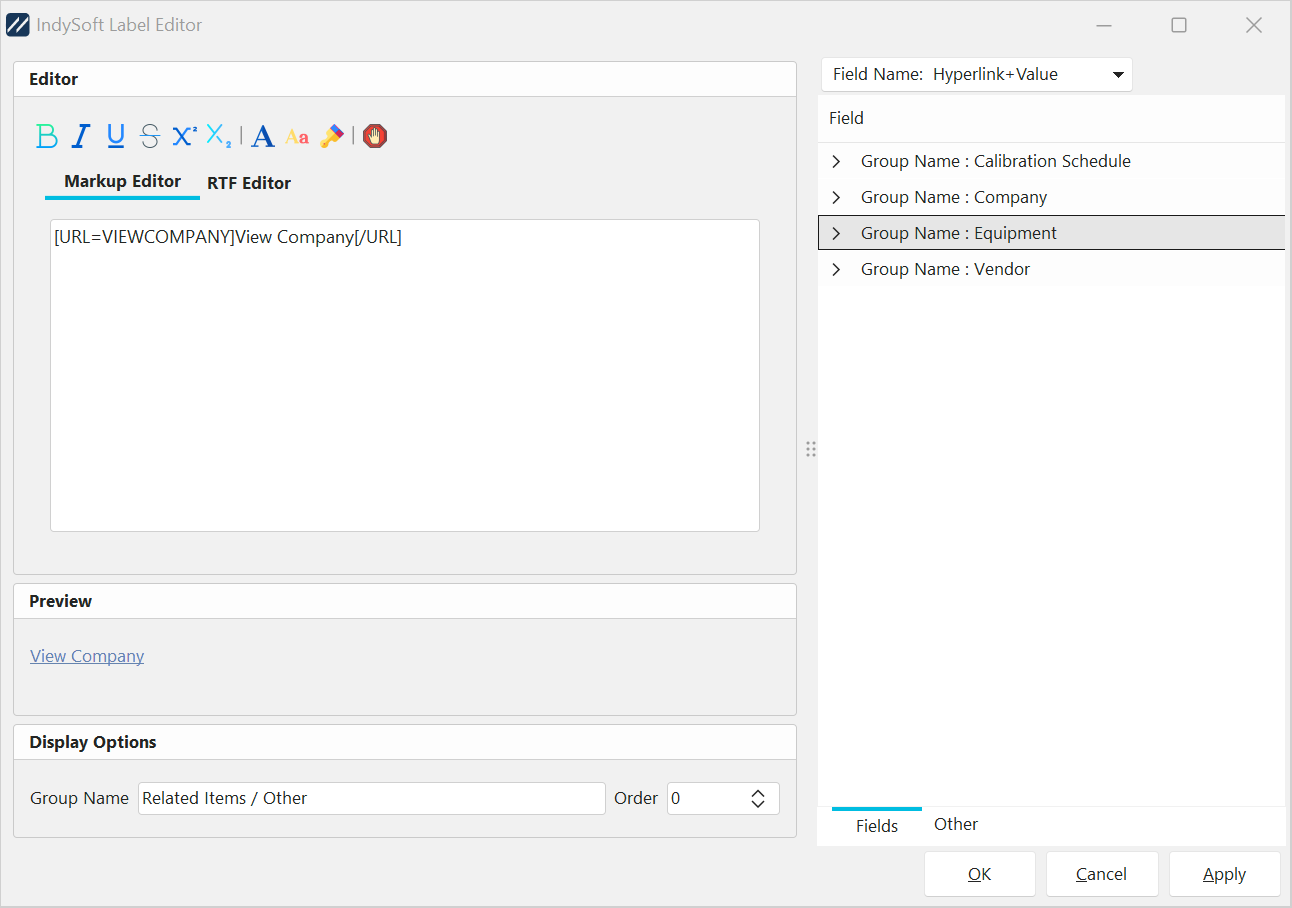
Label Editor – Hyperlink zum Unternehmen anzeigen
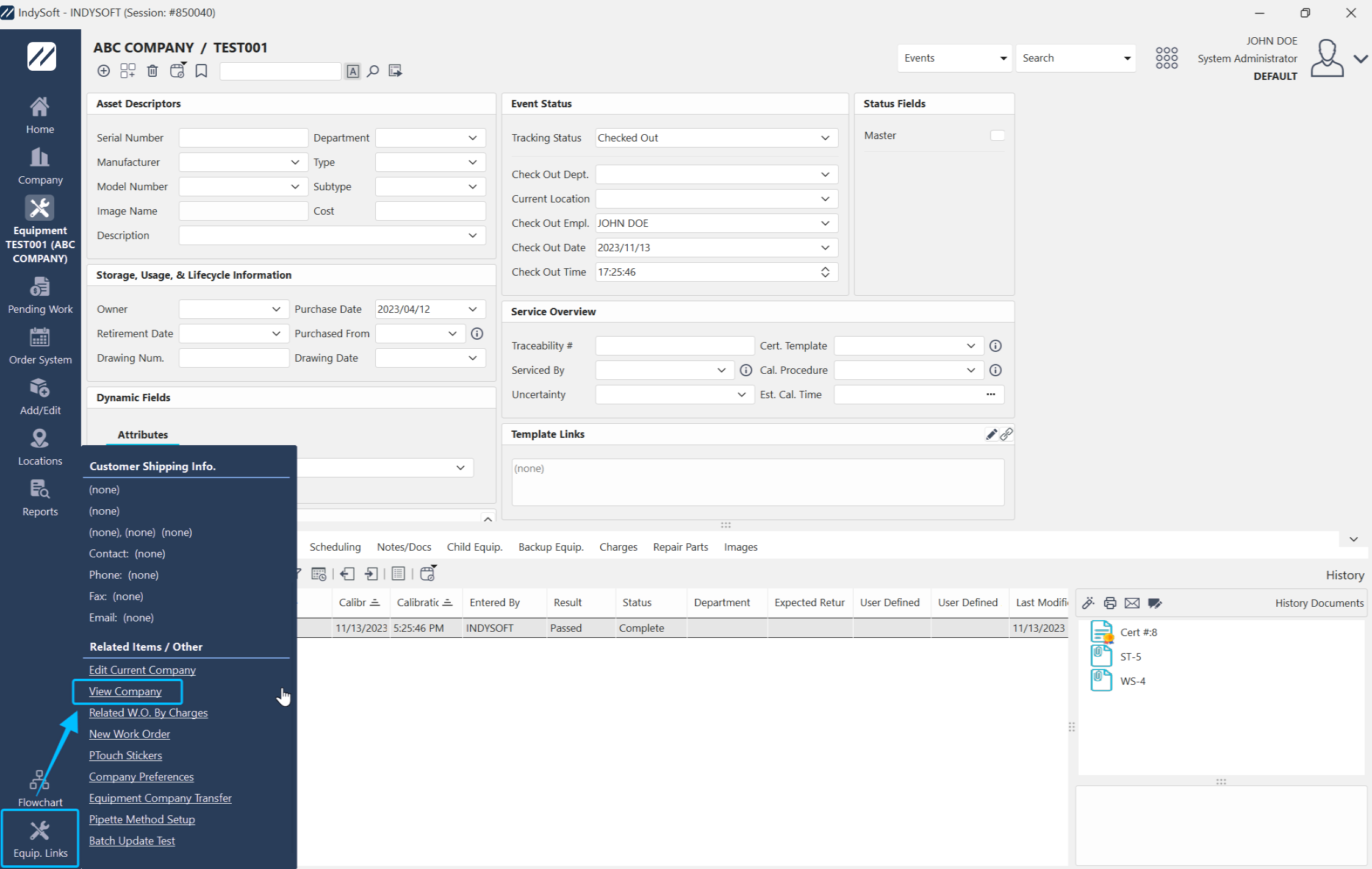
Linkes Bedienfeld im Equip. Links – In der Geräteansicht eingebetteten Unternehmens-Hyperlink anzeigen
Der Dialog „Unternehmensinformationen anzeigen“ verfügt über 6 Hauptregisterkarten, von denen einige Unterregisterkarten enthalten:
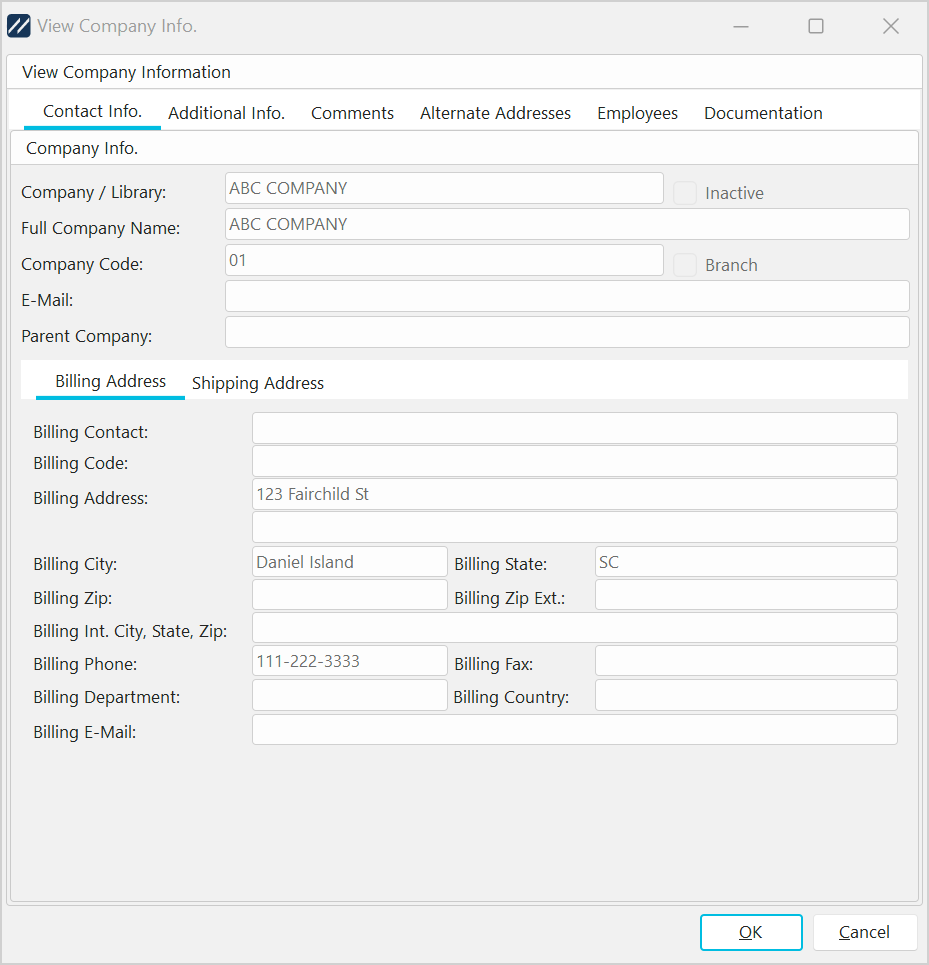
Unternehmensinformationen anzeigen. Dialog
·Kontaktdaten - zeigt Details aus der Registerkarte „Informationen“ des Assistenten Hinzufügen/Bearbeiten...Unternehmen...Unternehmen an.
·Zusätzliche Informationen – zeigt Details aus der Registerkarte „Benutzerdefinierte Informationen“ des Assistenten Hinzufügen/Bearbeiten...Unternehmen...Unternehmen an.
·Kommentare – zeigt Details aus dem Assistenten Hinzufügen/Bearbeiten...Unternehmen...Unternehmen auf der Registerkarte „Informationen“ an...Unternehmensnotizen.
·Alternative Adressen – zeigt Details aus dem Assistenten Hinzufügen/Bearbeiten...Unternehmen...Unternehmen auf der Registerkarte „Informationen“...Unterregisterkarte „Alternative Adressen“ an.
·Mitarbeiter – Zeigt die Mitarbeiterdaten aus dem Assistenten Hinzufügen/Bearbeiten...Mitarbeiter...Mitarbeiter an, jedoch nur die Mitarbeiter, die zu dem ausgewählten Unternehmen gehören.
·Dokumentation – zeigt Details aus der Registerkarte „Dokumentation“ des Assistenten Hinzufügen/Bearbeiten...Unternehmen...Unternehmen an. |