Adicionar/Editar...Listas de separadores personalizadas...Texto personalizado 1-22
Os separadores personalizados oferecem-lhe 22 campos de texto representados por menus suspensos. Ao selecionar «Listas de separadores personalizadas: Texto personalizado #...» No menu, pode escolher o texto que pretende disponibilizar aos seus utilizadores.
Personalização das etiquetas de laboratório personalizadas 1-22
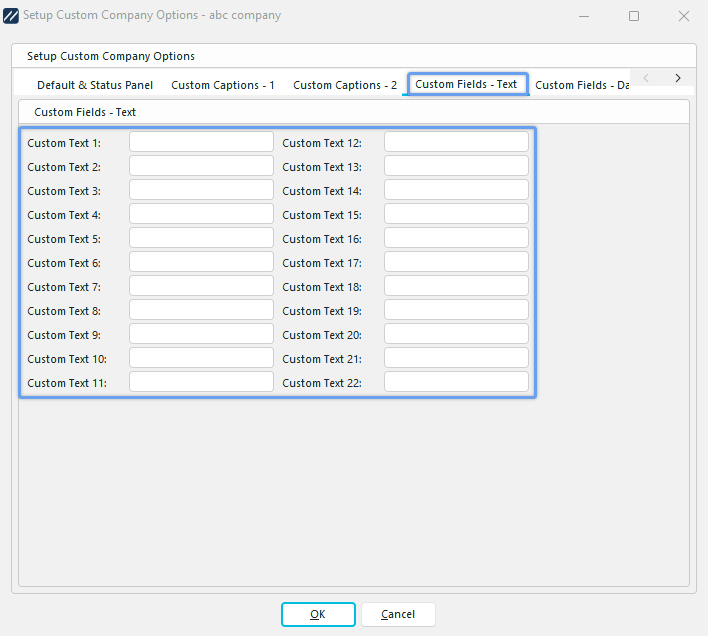
Antes de adicionar um novo texto personalizado 1-22, os nomes das etiquetas podem ser personalizados acedendo ao separador Início...Preferências...Por empresa ou «Preferências da empresa» no ecrã de visualização do equipamento. Na janela que se abre, vá para o separador «Personalizar». Renomeie o «Texto personalizado #» com os nomes de etiquetas específicos da sua empresa.
 ../Storage/indysoft-help-publication/bw_clip0220.png
Configurar opções personalizadas da empresa - Separador «Personalizado»
Adicionar/Editar listas de separadores personalizados
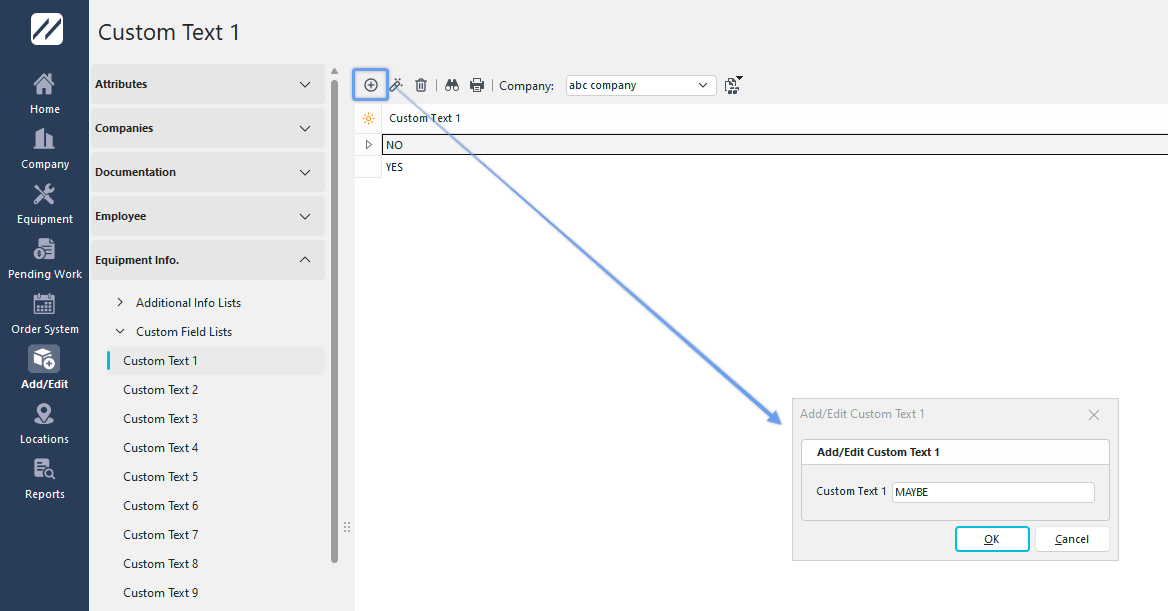
Para adicionar ou gerir a lista de Textos Personalizados 1-22, no cabeçalho do IndySoft, clique em Adicionar/Editar e selecione Informações do equipamento... Listas de campos personalizados... Texto personalizado # no menu suspenso.
Nota : Se tiver modificado os rótulos de texto personalizados conforme descrito acima, em vez de ver «Texto personalizado #» no menu, verá o novo rótulo, como «Tipo de envio» neste exemplo.

Aceda ao novo separador «Personalizado».
Certifique-se de que está a adicionar o texto personalizado à empresa correta. Clique em  «Novo item» para adicionar um novo texto personalizado ou em
  para «Ver/Editar item».
 ../Storage/indysoft-help-publication/bw_clip0222.png
Adicionar novo texto personalizado 2 (também conhecido como Cal Type)
Depois de adicionar o novo texto, clique em «OK» e repita o procedimento, se necessário.
Utilização das listas personalizadas 1-22
Os campos de texto personalizados 1-22 referem-se aos 22 campos personalizados de texto que podem ser visualizados através das hiperligações abaixo, as quais podem ser adicionadas ao separador «Equipment View» ao conceber o layout no Layout Editor - Equipment Field:
o!GAGES.CUSTOMTEXT1!
o!GAGES.CUSTOMTEXT2!
o!GAGES.CUSTOMTEXT3!
o!GAGES.CUSTOMTEXT4!
o!GAGES.CUSTOMTEXT5!
o!GAGES.CUSTOMTEXT6!
o!GAGES.CUSTOMTEXT7!
o!GAGES.CUSTOMTEXT8!
o!GAGES.CUSTOMTEXT9!
o!GAGES.CUSTOMTEXT10!
o!GAGES.CUSTOMTEXT11!
o!GAGES.CUSTOMTEXT12!
o!GAGES.CUSTOMTEXT13!
o!GAGES.CUSTOMTEXT14!
o!GAGES.CUSTOMTEXT15!
o!GAGES.CUSTOMTEXT16!
o!GAGES.CUSTOMTEXT17!
o!GAGES.CUSTOMTEXT18!
o!GAGES.CUSTOMTEXT19!
o!GAGES.CUSTOMTEXT20!
o!GAGES.CUSTOMTEXT21!
o!GAGES.CUSTOMTEXT22! |