Reparatur
Das Reparatur-Ereignis kann gestartet werden, indem man auf dem Hauptbildschirm die Option „Ereignisse“ und anschließend „Reparieren“ auswählt.
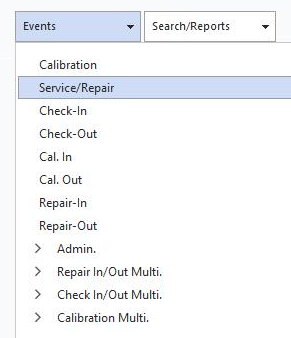
Das Ereignis „Reparatur“ eignet sich besonders für Reparaturen oder Wartungsarbeiten an Geräten vor Ort. Das „Repair“-Ereignis umfasst in der Regel vier Schritte, doch wie alle Ereignisse in IndySoft lässt es sich mithilfe des Ereignis-Konfigurationsassistenten anpassen. Weitere Informationen zur Verwendung des Ereignis-Konfigurationsassistenten finden Sie in den Benutzerhandbüchern.
Schritt 1 – Geben Sie die Veranstaltungsdaten ein

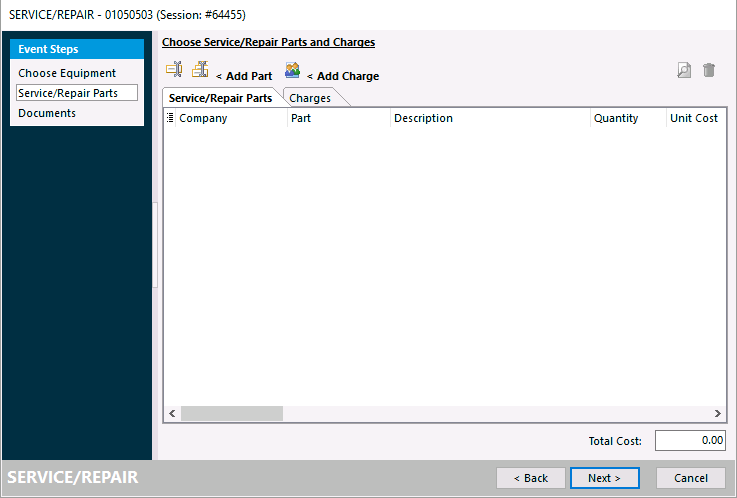
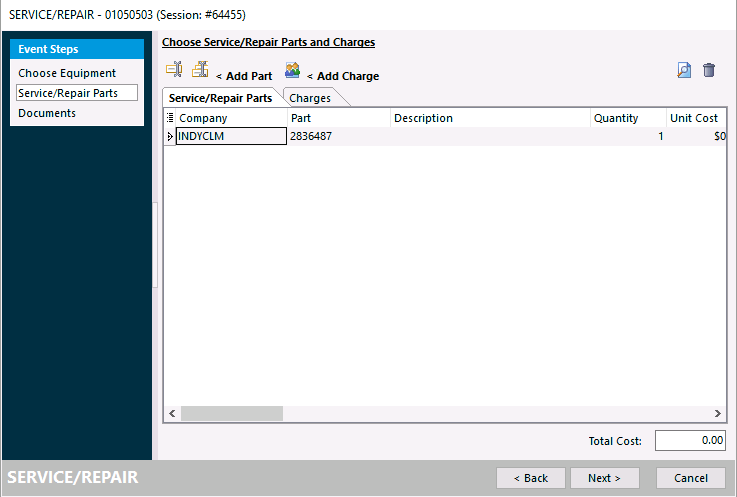
Schritt 2 – Service-/Reparaturteile und Kosten hinzufügen
Hinweis: Service-/Reparaturteile können über „Hinzufügen/Bearbeiten“ > „Teile“ > „Service-/Reparaturteile“ hinzugefügt werden, um eine Teileliste anzuzeigen.
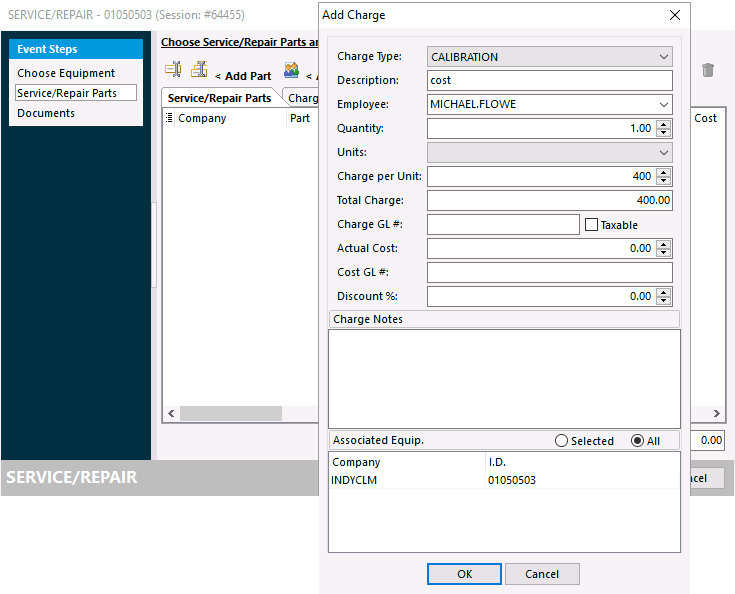
Durch Klicken auf das Symbol „Hinzufügen“ können Arbeitskosten hinzugefügt werden.
Durch Klicken auf das Symbol „Hinzufügen“ können Service- und Ersatzteile hinzugefügt werden.
Auswahl von Service-/Ersatzteilen für den Reparaturvorgang
Auf dieser Registerkarte können Sie Informationen zu einem Reparatur- oder Wartungsvorgang für das ausgewählte Gerät eingeben. Es können sowohl Teile als auch Arbeitsleistungen erfasst werden. Alle Positionen sind in der Tabelle aufgeführt, die einen Überblick über die Einzelkosten bietet und unterhalb der Tabelle die Gesamtkosten für die Reparatur/den Service berechnet. Es gibt mehrere Möglichkeiten, Material- oder Arbeitsposten hinzuzufügen:
Reparaturteil hinzufügen (Einfügen)
 Über diese Schaltfläche wird das Dialogfeld „Reparaturteil auswählen“ geöffnet, in dem Sie den Hersteller, die Teilenummer, die Stückzahl, den Stückpreis (in $) sowie eventuelle Anmerkungen zum Teil angeben können. Service- und Ersatzteile können über die Menüoption „Hinzufügen/Bearbeiten“ auf dem IndySoft-Hauptbildschirm zur Dropdown-Liste hinzugefügt werden. Ein Beispiel für diesen Dialog ist unten dargestellt:
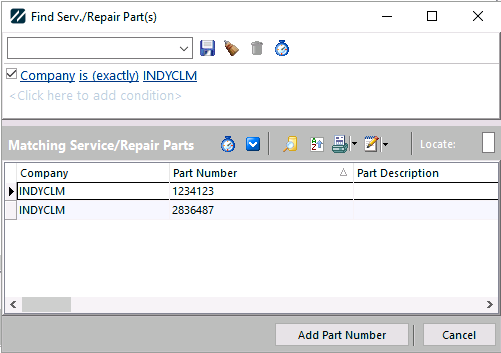
Ersatzteil auswählen
Ersatzteile auswählen, die dem Messgerät zugeordnet sind (Strg+Einfg)
 Über diese Schaltfläche wird ein Dialogfeld geöffnet, in dem alle Service- und Ersatzteile aufgelistet sind, die dem ausgewählten Gerät in der Service- und Ersatzteilliste des IndySoft-Geräteplans zugeordnet sind. Diese Auflistung der Ausrüstung sollte die Teile enthalten, die üblicherweise für die Reparatur oder Wartung dieses Geräts benötigt werden. Nachfolgend finden Sie ein Beispiel für diesen Dialog:
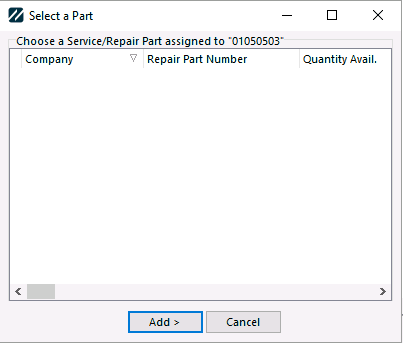
Reparaturteil auswählen (aus den Standardangaben auf der Registerkarte „Zuordnungen“)
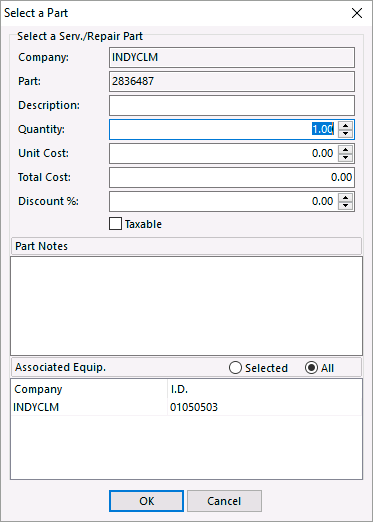
Die Gesamtsumme wird am unteren Bildschirmrand angezeigt.
Schritt 3 – Geben Sie alle Reparaturmaßnahmen ein, die für den Reparaturprozess relevant sein könnten
HINWEIS: Ereignisdokumente können Bilder enthalten, um den Reparaturverlauf zu dokumentieren.
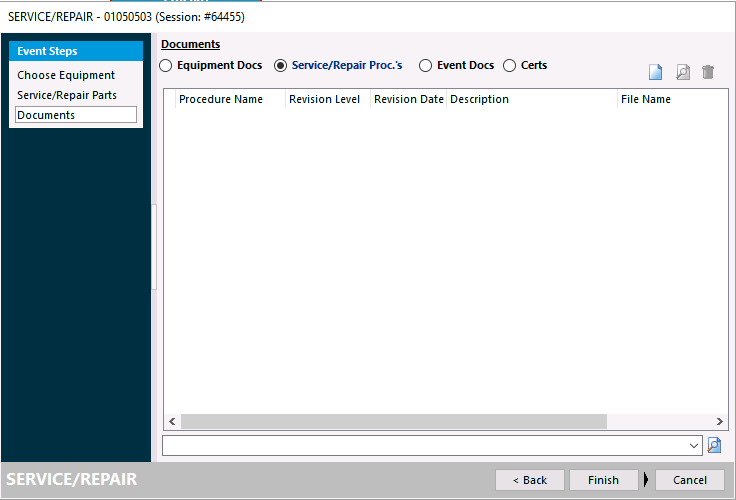
Klicken Sie auf „Fertigstellen“. |