Erste Schritte
Sobald Sie EasyCert erworben haben, ist die Einrichtung relativ unkompliziert und in wenigen Schritten erledigt.
- Erstellen oder bearbeiten Sie Aufkleber, auf denen Ihr EasyCert-QR-Code zu sehen ist.
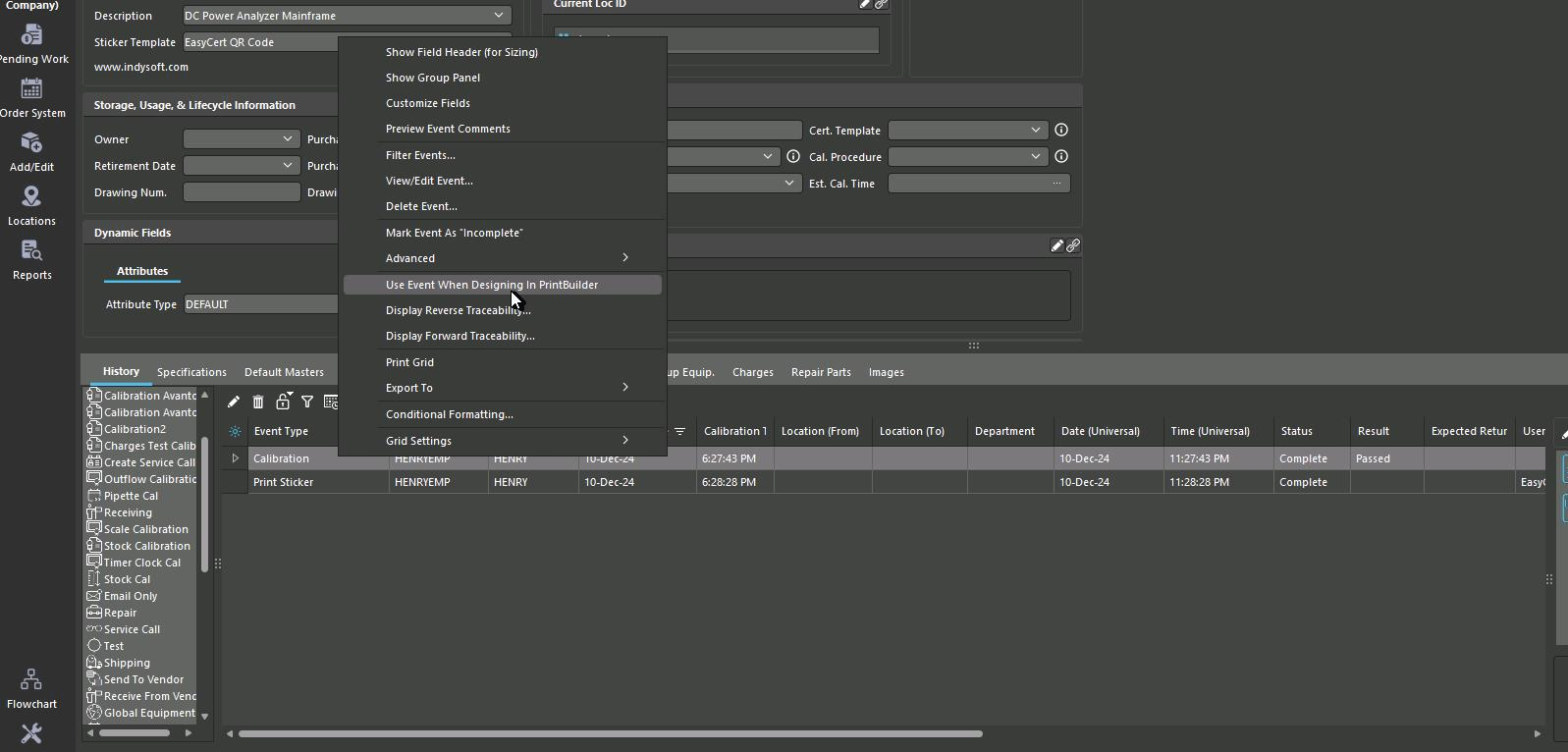
Als Administrator oder Benutzer mit entsprechenden Berechtigungen können Sie Ihre Sticker direkt in der Hauptanwendung bearbeiten. Bevor Sie PrintBuilder öffnen, suchen Sie in Ihrer Datenbank ein Gerät, dessen Gerätehistorie ein Ereignis vom Typ „Kalibrierung“ enthält. Klicken Sie mit der rechten Maustaste auf dieses Ereignis und wählen Sie die Option „Ereignis beim Entwerfen in PrintBuilder verwenden“. Auf diese Weise stehen Ihnen bei der Gestaltung in Printbuilder einige Testdaten zur Verfügung.
Klicken Sie im Admin-Bereich auf „Printbuilder“ und erstellen Sie eine neue Aufklebervorlage oder bearbeiten Sie eine bestehende. (Lieferscheine, Quittungen und Bescheinigungen können ebenfalls für ähnliche Zwecke verwendet werden)
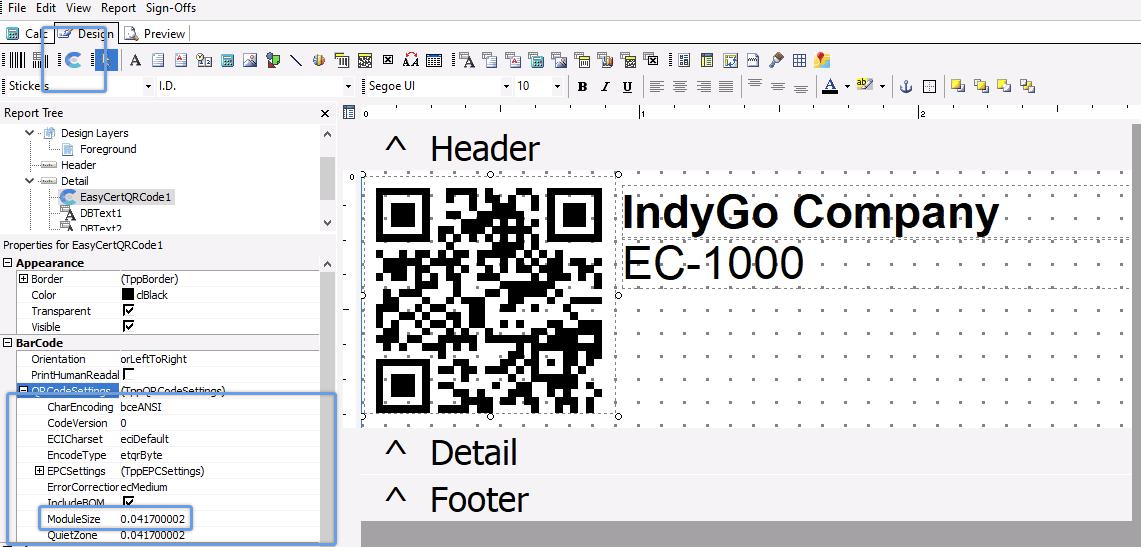
Sobald Ihre Vorlage geöffnet ist, sehen Sie in der Symbolleiste ein Symbol, das so aussieht.  Klicken Sie auf dieses Bild und anschließend innerhalb der Vorlage, um das EasyCert-QR-Code-Objekt hinzuzufügen. Sobald Sie den QR-Code in der Vorlage sehen können, müssen Sie wahrscheinlich die Größe des QR-Codes anpassen. Dazu klappen Sie in den Eigenschaften des Objekts auf der linken Seite den Eintrag „QRCodeSettings“ auf. Das manuelle Anpassen der Größe durch Ziehen an den Ecken oder Seiten des Objekts führt nicht zum gewünschten Ergebnis. Der EasyCert-QR-Code wurde so konzipiert, dass er von einem iPhone gelesen werden kann, wenn er auf einem Aufkleber mit einer Größe von mindestens 1,3 cm aufgebracht ist.
Sofern Sie den Schritt „Ereignis beim Entwerfen in PrintBuilder verwenden“ im Verlaufsraster vor dem Öffnen von PrintBuilder befolgt haben, sollten Sie nun in der Vorschau oder auf der Registerkarte „Entwurf“ den QR-Code scannen können, um grundlegende Informationen zum Asset sowie das aktuellste Zertifikat anzuzeigen.
Weitere Tipps!
Hast du nicht genug Platz auf deinem Aufkleber? Das macht nichts! Gehen Sie zum Dropdown-Menü „Datei“ in der oberen linken Ecke und öffnen Sie „Seite einrichten“. Von dort aus können Sie zur Registerkarte „Papierformat“ wechseln und die „Breite“ des Seitenformats ändern.
EasyCert-QR-Codes haben immer die gleiche Zeichenanzahl! Das heißt: Wenn Sie diese Anleitung befolgen und der QR-Code passt, passt er immer!
- Legen Sie Ihre Sicherheitseinstellungen fest
Je nach Anwendungsfall benötigen Sie möglicherweise eine Anmeldung, um auf diese Informationen zugreifen zu können, oder auch nicht. IndySoft bietet verschiedene Optionen.
-
Für den Zugriff auf EasyCert ist unter Umständen eine Anmeldung erforderlich. (Dies ist das Standardverhalten)
-
Für den Zugriff auf EasyCert ist unter Umständen eine Anmeldung pro Gerätehersteller erforderlich.
-
Der Zugriff auf EasyCert kann für jeden Gerätehersteller gesperrt werden.
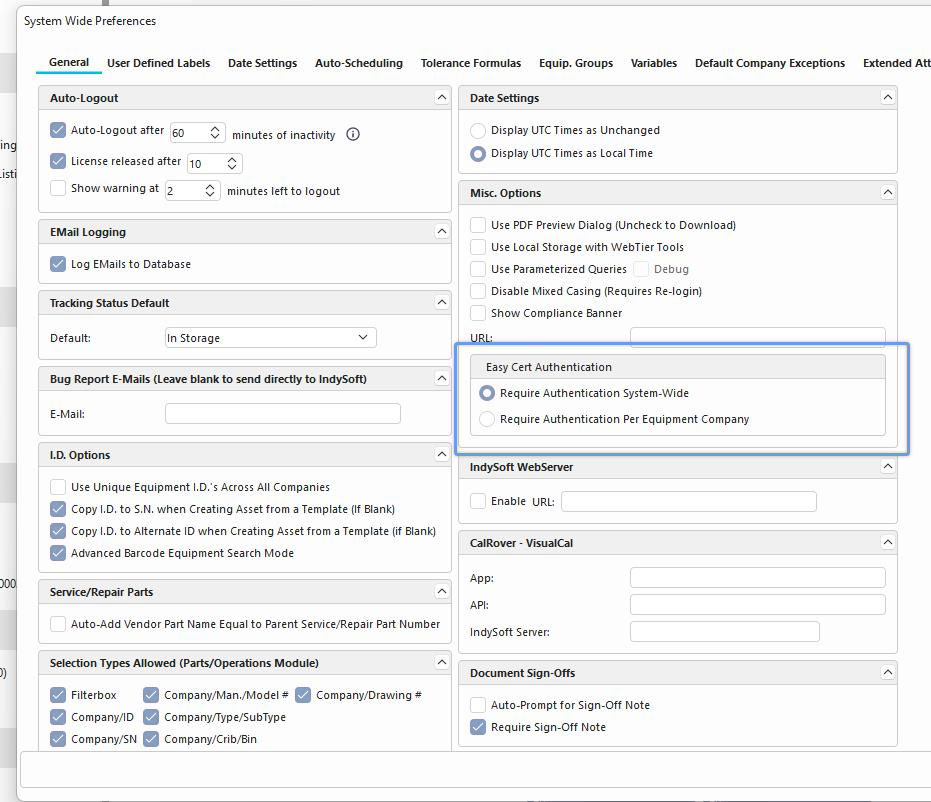
Als Systemadministrator können Sie die systemweiten Einstellungen aufrufen und festlegen, ob die Eingabe von Anmeldedaten systemweit oder nur für bestimmte Gerätehersteller erforderlich sein soll. EasyCert Authentication verlangt standardmäßig eine systemweite Authentifizierung. Wenn die Einstellung so geändert wird, dass sie pro Unternehmen gilt, bedeutet dies, dass auf EasyCert-Informationen ohne Anmeldedaten zugegriffen werden kann, sofern dies nicht ausdrücklich für das jeweilige Unternehmen konfiguriert wurde.
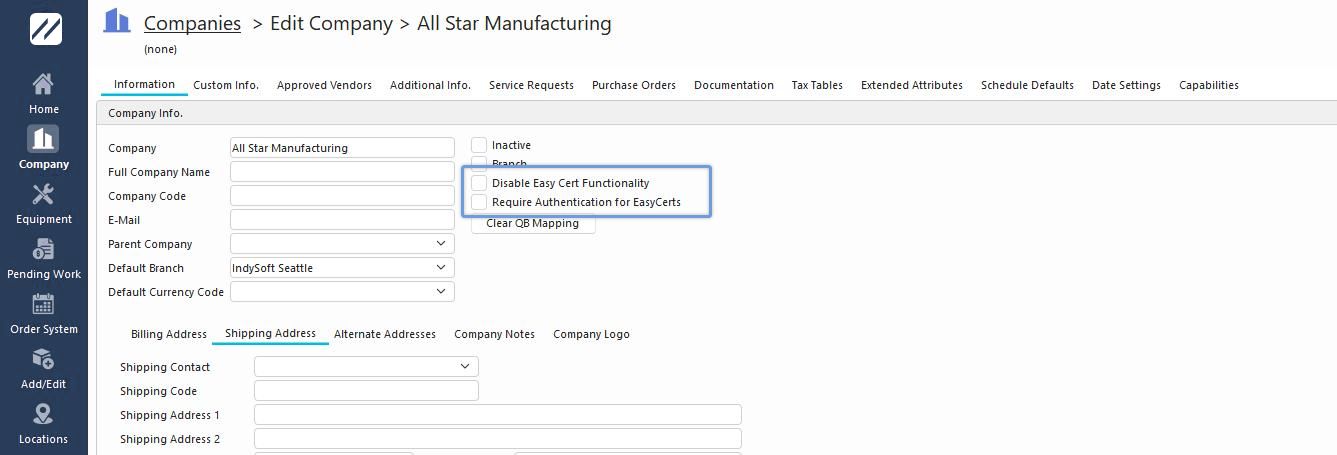
Wenn Sie eine Authentifizierung pro Gerätehersteller erfordern, haben Sie auf der Registerkarte „Unternehmen“ die Möglichkeit, die Authentifizierung für den EasyCert-Zugriff für diese Organisation vorzuschreiben und die EasyCert-Funktionalität zu deaktivieren.
- Sticker erstellen und scannen!
Als Systemadministrator können Sie nun Ihre Ereignisse in der Workflow-Konfiguration anpassen, um die neuen oder geänderten Sticker-Vorlagen zu verwenden. Wir empfehlen, das neuere, spezielle Feld „Aufklebervorlage“ in Ihrer Geräteansicht zu verwenden und es den Vorgängen zuzuordnen, bei denen Aufkleber gedruckt werden.