Introdução
Depois de adquirir o EasyCert, a configuração é relativamente simples e pode ser feita em apenas alguns passos.
- Crie ou modifique autocolantes para incluir o seu código QR EasyCert.
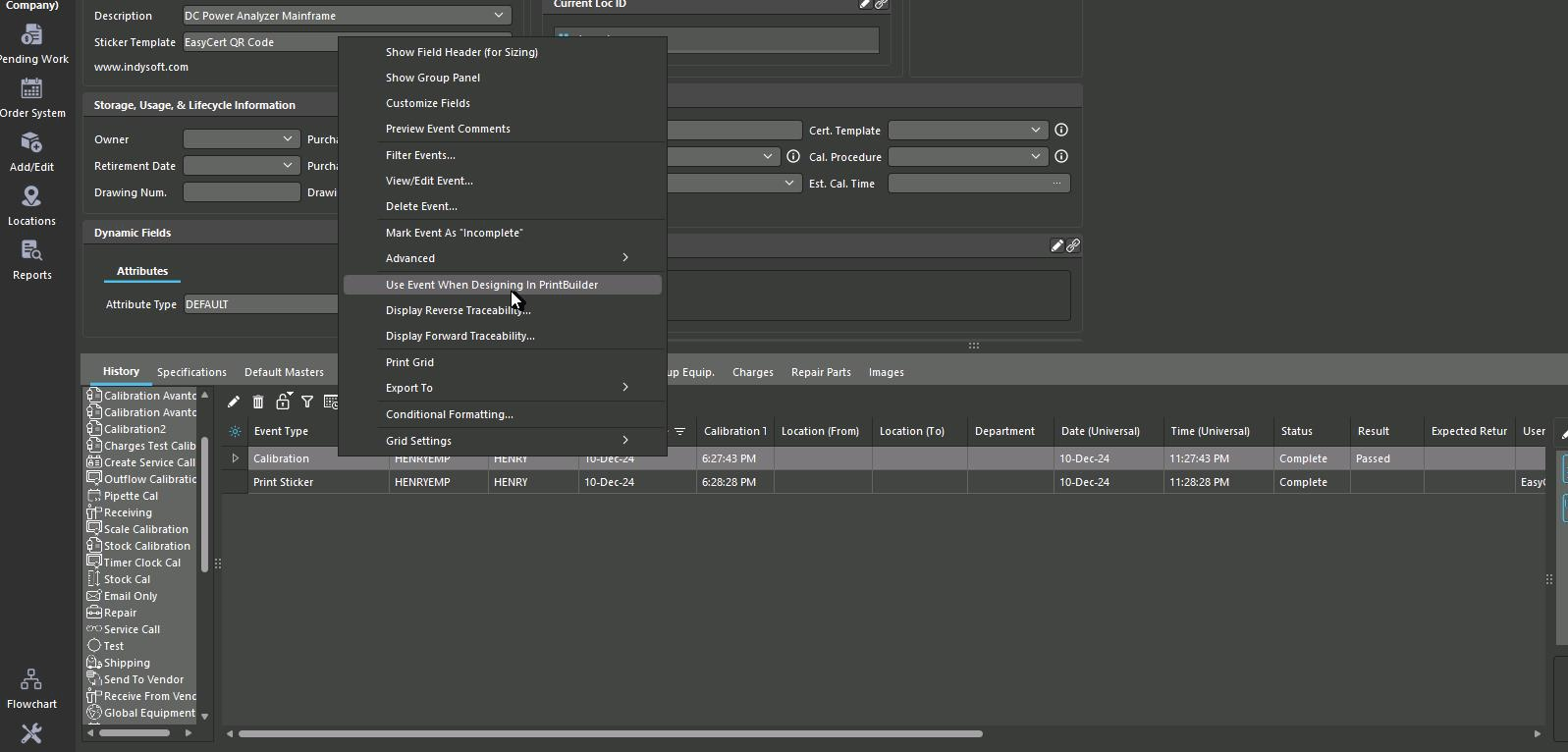
Como administrador ou utilizador com permissões, pode modificar os seus autocolantes a partir da aplicação principal. Antes de abrir o PrintBuilder, procure um equipamento na sua base de dados que tenha um evento do tipo «Calibração» no seu histórico. Clique com o botão direito do rato nesse evento e selecione a opção «Utilizar evento ao criar no PrintBuilder». Isto permitirá que disponha de alguns dados de teste para utilizar ao criar designs no Printbuilder.
No painel de administração, clique em Printbuilder e crie ou edite um modelo de autocolante existente. (As guias de remessa, os recibos e os certificados também podem ser utilizados para fins semelhantes)
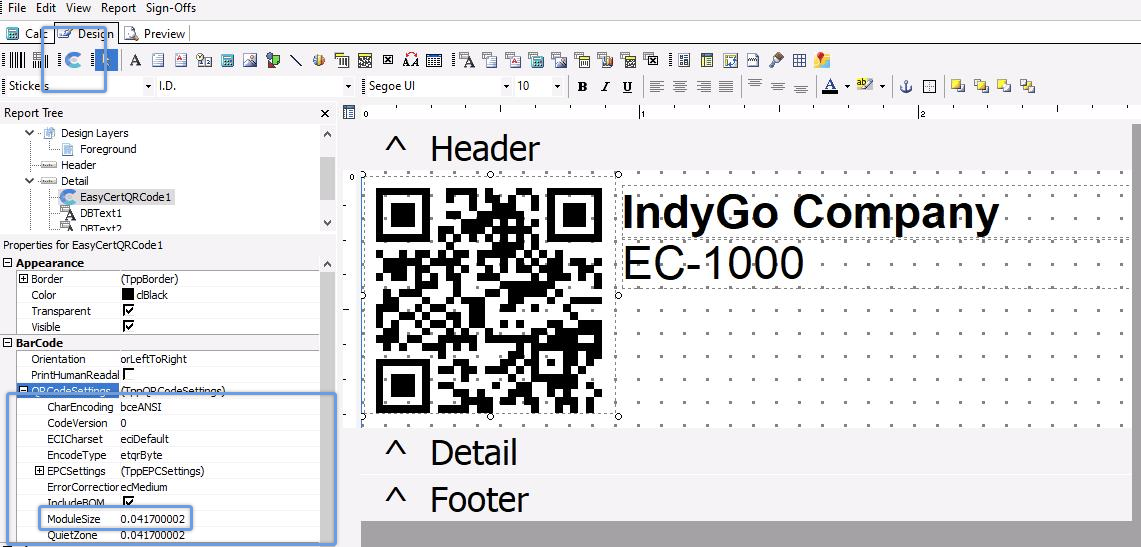
Assim que o seu modelo estiver aberto, irá ver um ícone na barra de ferramentas com este aspeto.  Clique nessa imagem e, em seguida, clique dentro do modelo para adicionar o objeto de código QR do EasyCert. Assim que conseguir ver o código QR no modelo, provavelmente terá de ajustar o tamanho do código QR. Pode fazê-lo expandindo a secção «QRCodeSettings» no lado esquerdo das propriedades do objeto. Ajustar o tamanho manualmente, puxando os cantos ou os lados do objeto, não terá o efeito desejado. O código QR EasyCert foi concebido para ser lido por um iPhone quando impresso num autocolante com pelo menos 1,27 cm.
Nesta altura, desde que tenha seguido o passo «Utilizar evento ao criar no PrintBuilder» na grelha do histórico antes de abrir o PrintBuilder, deverá conseguir digitalizar o código QR na sua pré-visualização ou no separador de criação para ver informações básicas sobre o recurso e o certificado mais recente.
Outras dicas!
Não tem espaço horizontal suficiente no seu autocolante? Não faz mal! Vá ao menu suspenso «Ficheiro», no canto superior esquerdo, e abra «Configuração da página». A partir daí, pode aceder ao separador «Tamanho do papel» e alterar a «Largura» do tamanho da página.
Os códigos QR da EasyCert terão sempre o mesmo número de caracteres! Isto significa que, se seguir estas instruções e o código QR encaixar, vai encaixar sempre!
- Defina as suas preferências de segurança
Dependendo do seu caso de utilização, poderá ser necessário efetuar o início de sessão para aceder a estas informações, ou não. O IndySoft oferece várias opções diferentes.
-
Todo o acesso ao EasyCert pode exigir um login. (Este é o comportamento padrão)
-
O acesso ao EasyCert pode exigir um login por empresa de equipamentos.
-
O acesso ao EasyCert pode ser bloqueado por fabricante do equipamento.
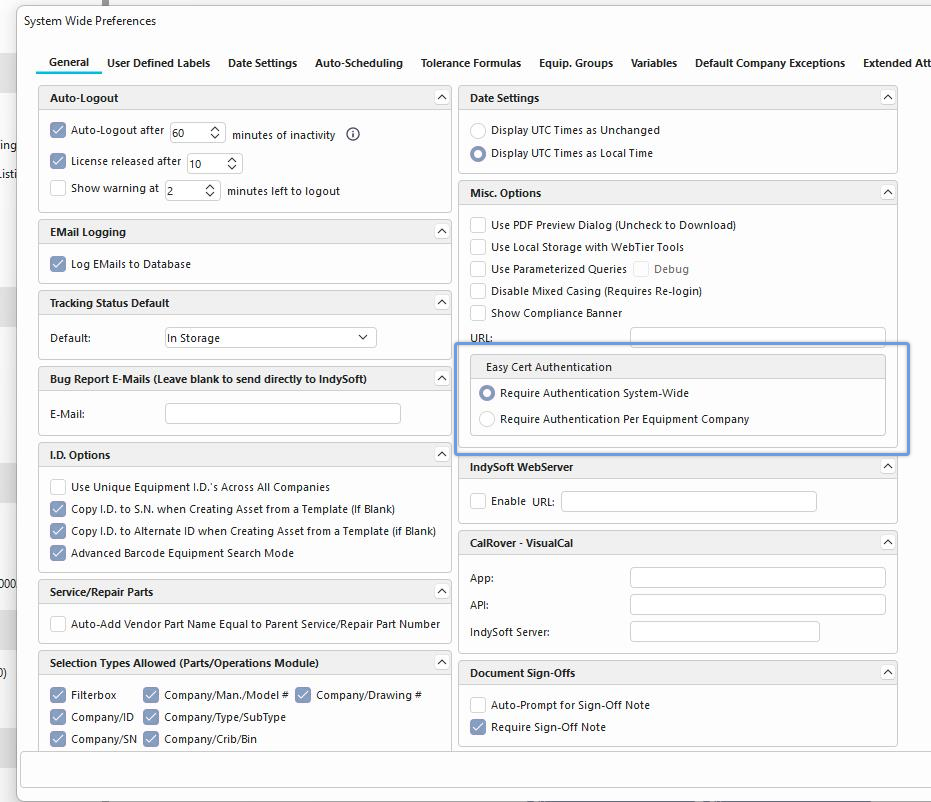
Como administrador do sistema, pode aceder às preferências gerais do sistema e definir se pretende exigir credenciais a nível do sistema ou por empresa de equipamentos. A autenticação EasyCert exigirá, por predefinição, a autenticação em todo o sistema. Se a configuração for alterada para exigir autenticação por empresa, isso significa que as informações do EasyCert poderão ser acedidas sem credenciais, a menos que tal seja expressamente configurado para essa empresa de equipamentos.
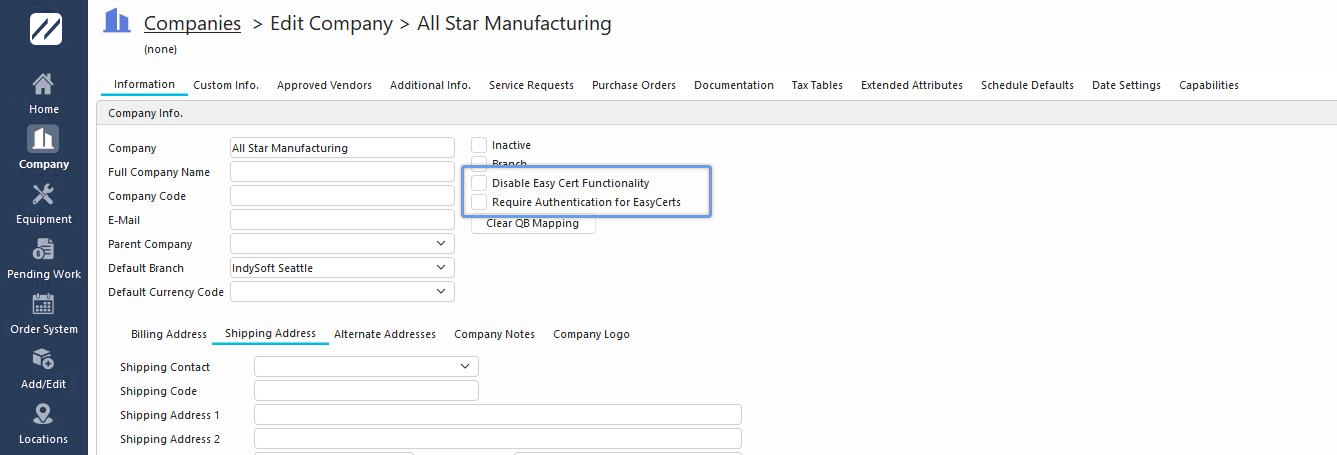
Se for necessário exigir autenticação por fabricante do equipamento, tem à sua disposição, no separador «Empresa», opções para exigir a autenticação para o acesso ao EasyCert por parte dessa organização e para desativar a funcionalidade do EasyCert.
- Cria autocolantes e digitaliza!
Como administrador do sistema, pode agora ajustar os seus eventos na configuração do fluxo de trabalho para utilizar os modelos de autocolantes novos ou modificados. Recomendamos que utilize o campo «Modelo de autocolante», mais recente e específico, na sua vista de equipamento e que o associe aos eventos que imprimem autocolantes.