Primeros pasos
Una vez que hayas adquirido EasyCert, la configuración es relativamente sencilla y se puede realizar en solo unos pocos pasos.
- Crea o modifica pegatinas para incluir tu código QR de EasyCert.
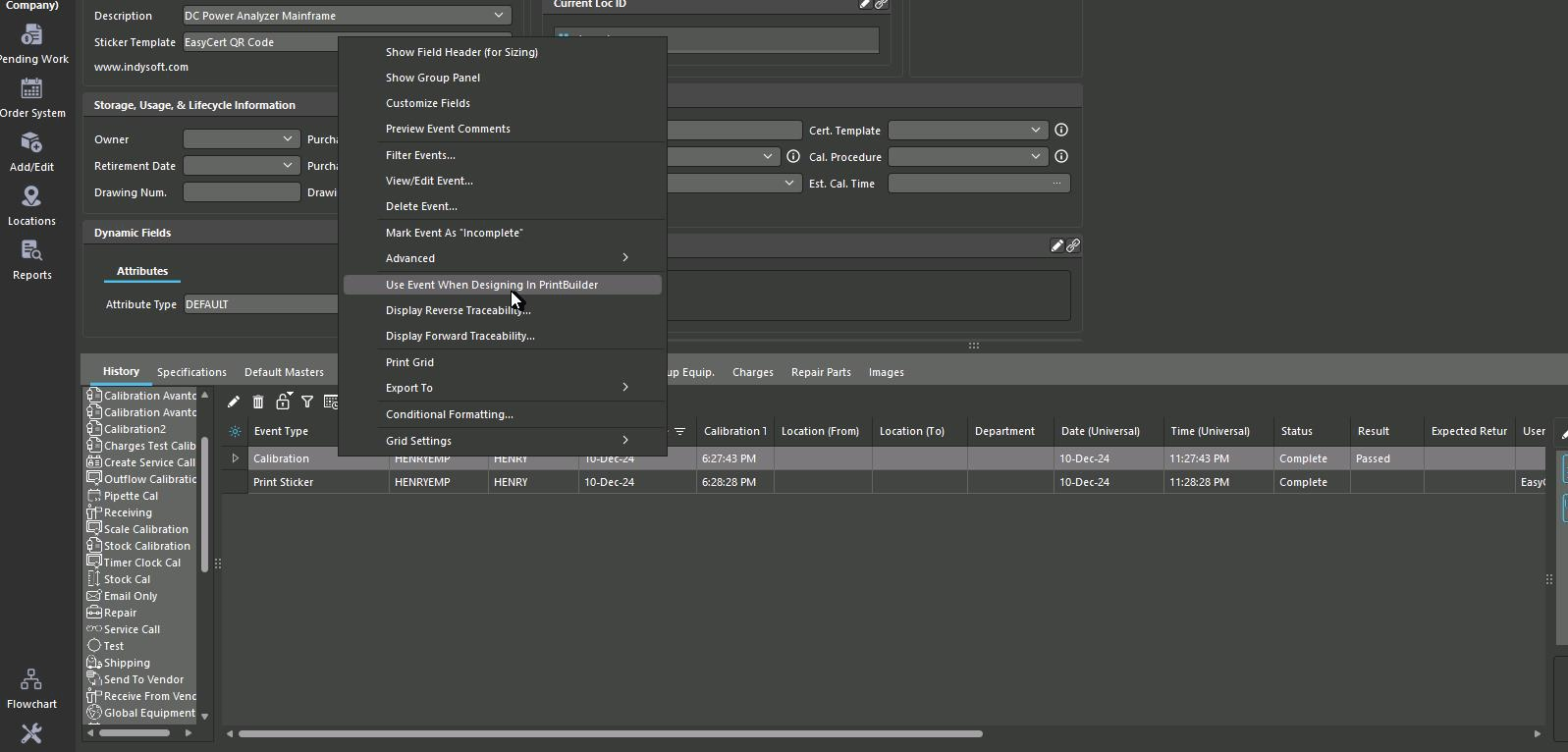
Si eres administrador o usuario con permisos, puedes modificar tus pegatinas desde la aplicación principal. Antes de abrir PrintBuilder, busca un equipo en tu base de datos que tenga un evento de tipo «Calibración» en su historial. Haz clic con el botón derecho en ese evento y selecciona la opción «Usar evento al diseñar en PrintBuilder». Esto te permitirá disponer de algunos datos de prueba que podrás utilizar al diseñar en Printbuilder.
En el panel de administración, haz clic en Printbuilder y crea una plantilla de pegatina o edita una ya existente. (Los albaranes, los recibos y los certificados también pueden utilizarse con fines similares)
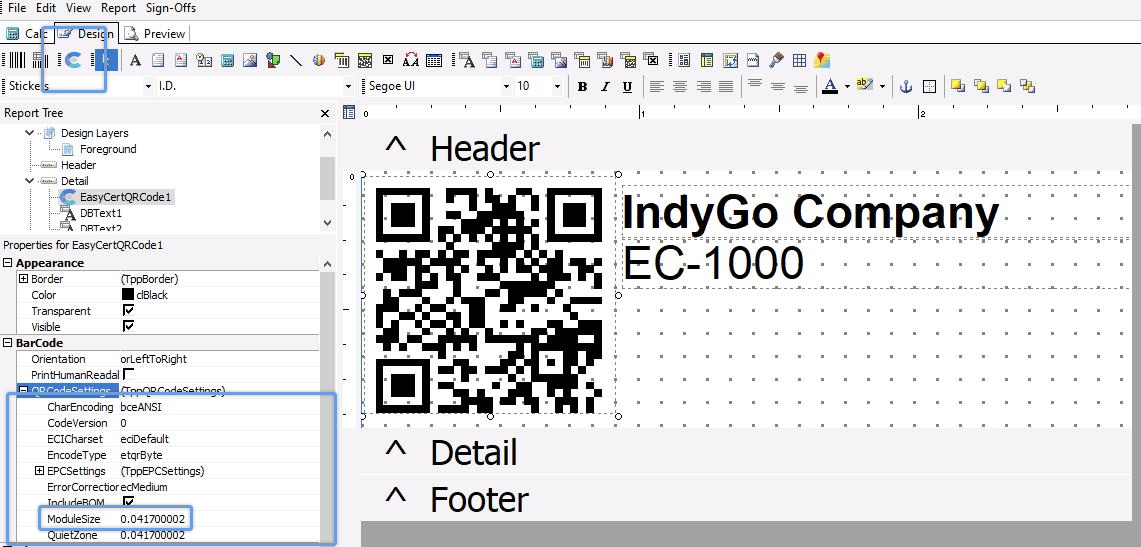
Una vez que hayas abierto la plantilla, verás un icono en la barra de herramientas que tiene este aspecto.  Haz clic en esa imagen y, a continuación, haz clic dentro de la plantilla para añadir el objeto «Código QR de EasyCert». Una vez que veas el código QR en la plantilla, es probable que tengas que ajustar su tamaño. Para ello, despliega la sección «QRCodeSettings» situada a la izquierda en las propiedades del objeto. Ajustar el tamaño manualmente tirando de las esquinas o los lados del objeto no dará el resultado deseado. El código QR de EasyCert se diseñó para que un iPhone pudiera leerlo cuando se encuentra en una pegatina de al menos 1,27 cm.
En este punto, siempre que hayas seguido el paso «Usar evento al diseñar en PrintBuilder» en la cuadrícula del historial antes de abrir PrintBuilder, deberías poder escanear el código QR en la vista previa o en la pestaña de diseño para ver la información básica del activo y el certificado más reciente.
¡Otros consejos!
¿No tienes suficiente espacio horizontal en tu pegatina? ¡No pasa nada! Ve al menú desplegable «Archivo», situado en la esquina superior izquierda, y abre «Configuración de página». Desde allí, puedes ir a la pestaña «Tamaño del papel» y modificar el «Ancho» del tamaño de la página.
¡Los códigos QR de EasyCert siempre tendrán el mismo número de caracteres! Esto significa que, si sigues estas instrucciones y el código QR encaja, ¡siempre encajará!
- Configura tus preferencias de seguridad
Dependiendo de tu caso concreto, es posible que necesites iniciar sesión para acceder a esta información o que no sea necesario. IndySoft ofrece varias opciones diferentes.
-
Es posible que se requiera iniciar sesión para acceder a EasyCert. (Este es el comportamiento predeterminado)
-
Para acceder a EasyCert puede ser necesario iniciar sesión con las credenciales de cada empresa de equipos.
-
El acceso a EasyCert se puede bloquear por fabricante de equipos.
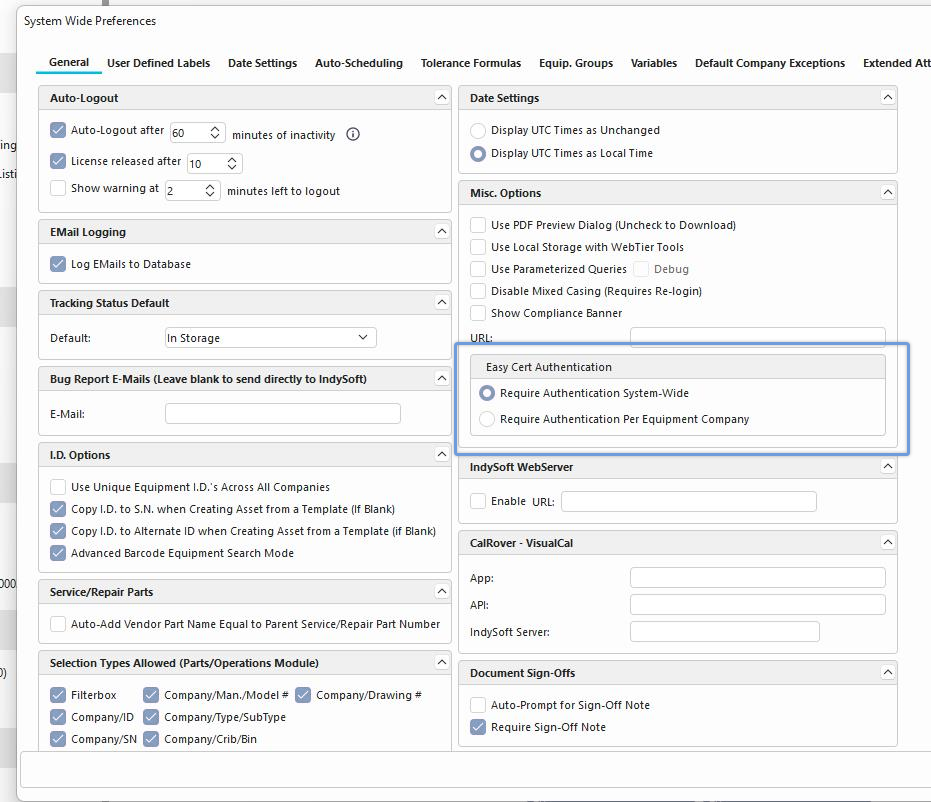
Como administrador del sistema, puede acceder a las preferencias generales del sistema y decidir si desea exigir el uso de credenciales en todo el sistema o solo para cada fabricante de equipos. La autenticación EasyCert exigirá, por defecto, la autenticación en todo el sistema. Si se cambia a un sistema por empresa, eso significa que se podrá acceder a la información de EasyCert sin necesidad de credenciales, a menos que se haya configurado expresamente para esa empresa de equipos.
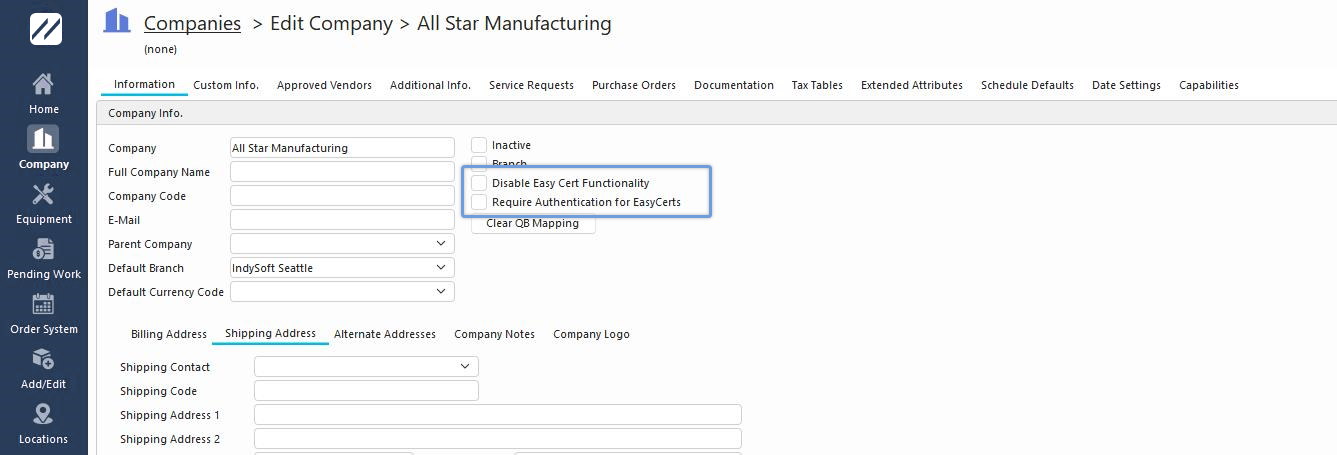
Si se requiere autenticación por fabricante de equipos, en la pestaña «Empresa» dispone de opciones para exigir la autenticación para acceder a EasyCert en esa organización y para desactivar la funcionalidad de EasyCert.
- ¡Crea pegatinas y escanea!
Como administrador del sistema, ahora puedes ajustar tus eventos en la configuración del flujo de trabajo para utilizar las plantillas de etiquetas nuevas o modificadas. Te recomendamos que utilices el nuevo campo específico «Plantilla de pegatinas» en la vista de tu equipo y que lo asocies a los eventos en los que se imprimen pegatinas.