Pour commencer
Une fois que vous avez acheté EasyCert, la configuration est relativement simple et ne nécessite que quelques étapes.
- Créez ou modifiez des autocollants pour y intégrer votre code QR EasyCert.
En tant qu'administrateur ou utilisateur disposant des autorisations nécessaires, vous pouvez modifier vos autocollants depuis l'application principale. Avant d'ouvrir PrintBuilder, recherchez dans votre base de données un équipement dont l'historique comporte un événement de type « Étalonnage ». Cliquez avec le bouton droit sur cet événement et sélectionnez l'option « Utiliser l'événement lors de la conception dans PrintBuilder ». Cela vous permettra de disposer de données de test à utiliser lors de la conception dans Printbuilder.
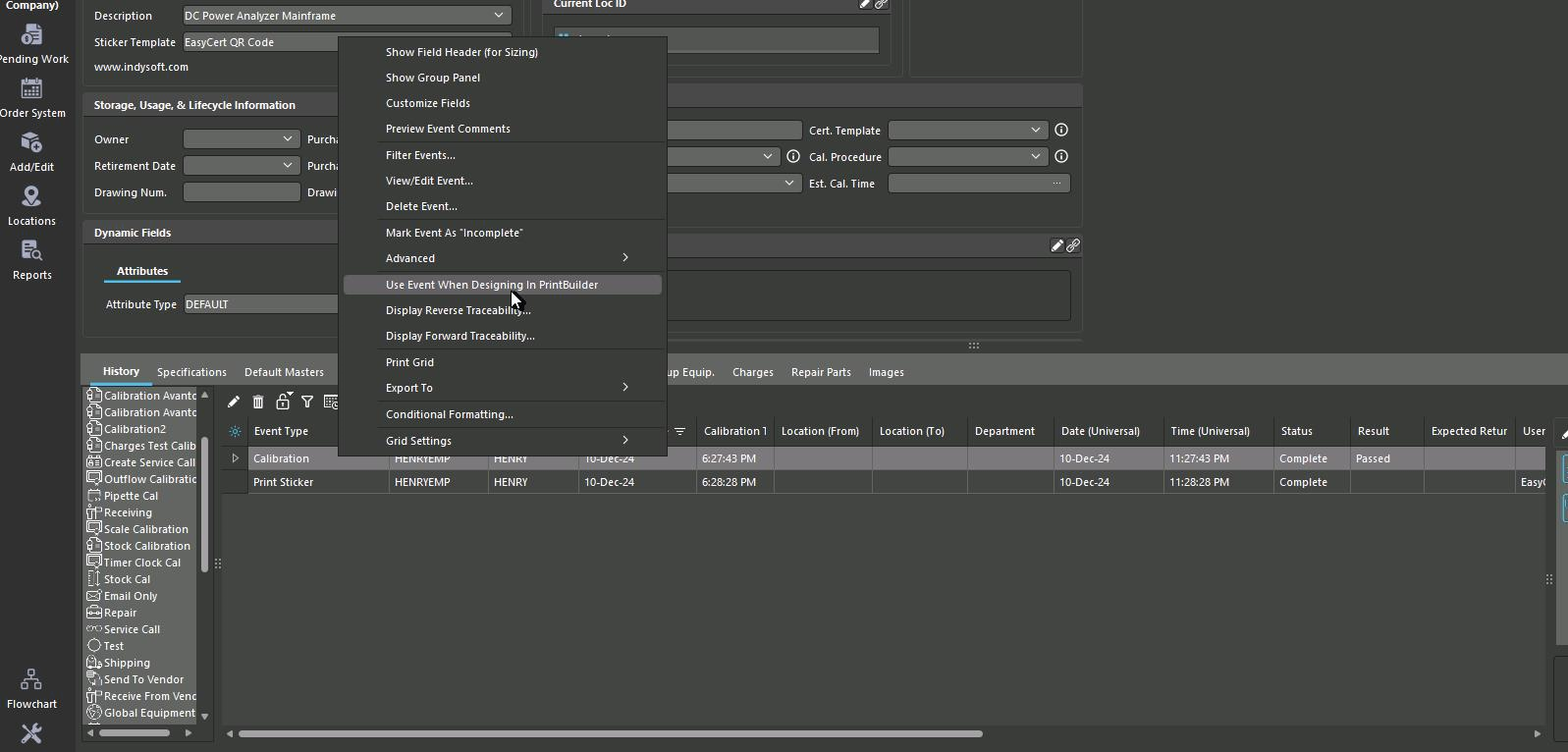
Dans le panneau d'administration, cliquez sur Printbuilder, puis créez un modèle d'autocollant ou modifiez-en un existant. (Les bons de livraison, les reçus et les certificats peuvent également être utilisés à cette fin)
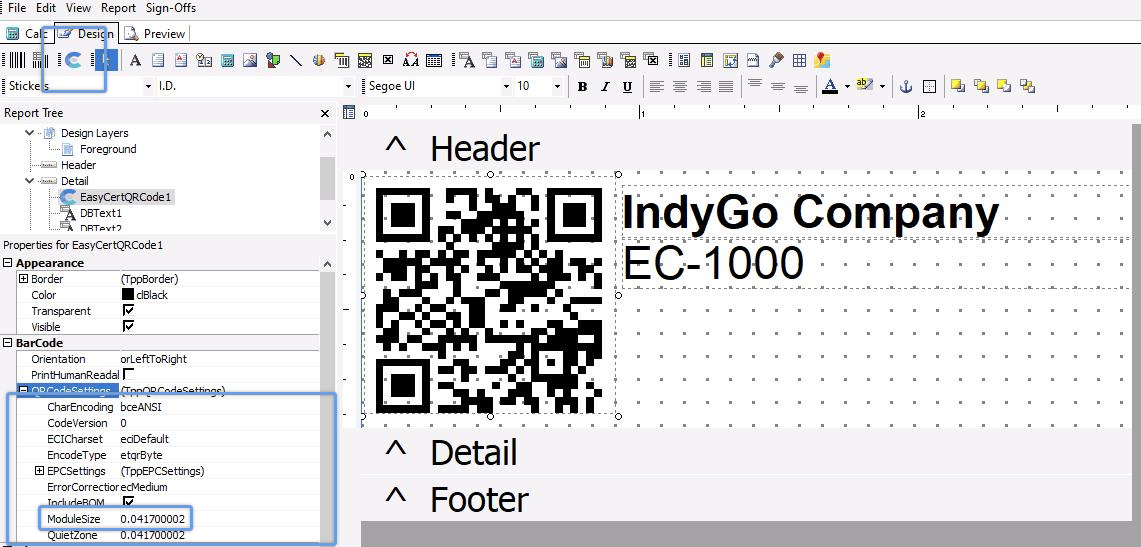
Une fois votre modèle ouvert, vous remarquerez dans la barre d'outils une icône qui ressemble à ceci.  Cliquez sur cette image, puis cliquez à l'intérieur du modèle pour ajouter l'objet « QR code » d'EasyCert. Une fois que le code QR apparaît dans le modèle, vous devrez probablement ajuster sa taille. Pour ce faire, développez la section « QRCodeSettings » située à gauche dans les propriétés de l'objet. Le fait de modifier manuellement la taille en tirant sur les coins ou les côtés de l'objet ne produira pas l'effet escompté. Le code QR EasyCert a été conçu pour être lu par un iPhone lorsqu'il figure sur un autocollant d'au moins 1,27 cm.
À ce stade, à condition d'avoir suivi l'étape « Utiliser l'événement lors de la conception dans PrintBuilder » dans la grille d'historique avant d'ouvrir PrintBuilder, vous devriez pouvoir scanner le code QR dans votre aperçu ou dans l'onglet de conception pour afficher les informations de base sur la ressource ainsi que le certificat le plus récent.
Autres conseils !
Vous manquez d'espace horizontal sur votre autocollant ? Pas de souci ! Cliquez sur le menu déroulant « Fichier » situé dans le coin supérieur gauche et sélectionnez « Mise en page ». De là, vous pouvez vous rendre dans l'onglet « Format du papier » et modifier la « Largeur » du format de la page.
Les codes QR EasyCert comporteront toujours le même nombre de caractères ! Cela signifie que si vous suivez ces instructions et que le code QR s'adapte, il s'adaptera toujours !
- Définissez vos préférences de sécurité
Selon votre cas d'utilisation, vous devrez peut-être vous connecter pour accéder à ces informations, ou non. IndySoft propose plusieurs options différentes.
-
Tout accès à EasyCert peut nécessiter une connexion. (Il s'agit du comportement par défaut)
-
L'accès à EasyCert peut nécessiter une connexion distincte pour chaque fabricant d'équipement.
-
L'accès à EasyCert peut être bloqué pour chaque fournisseur d'équipement.
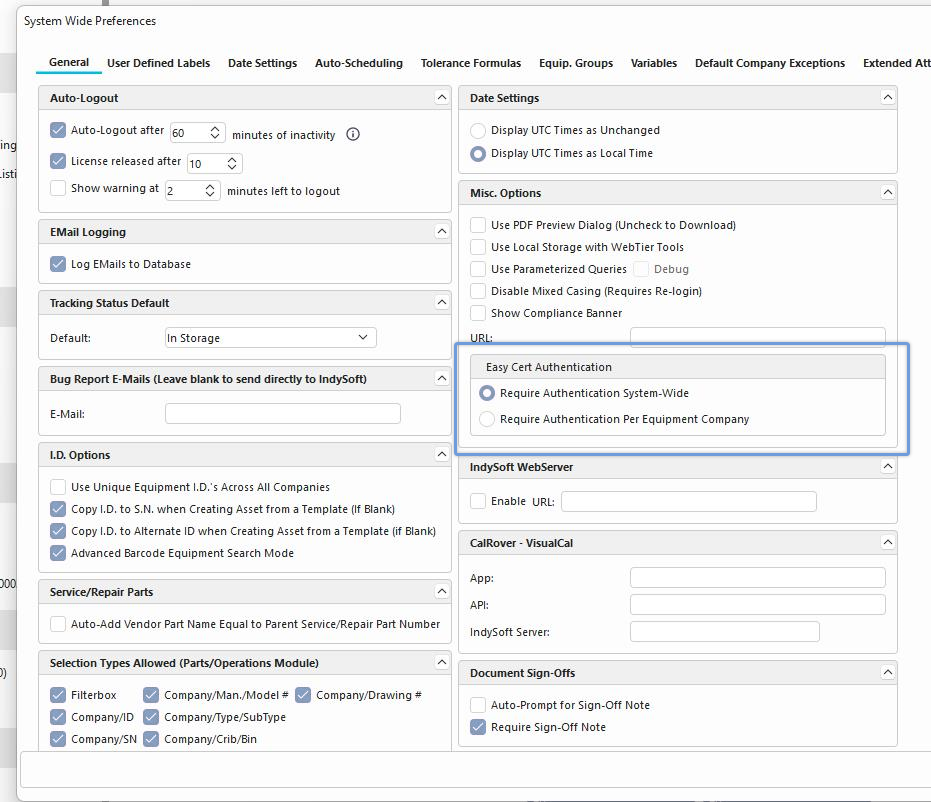
En tant qu'administrateur système, vous pouvez accéder aux préférences système et choisir si vous souhaitez exiger la saisie d'identifiants à l'échelle du système ou pour chaque fabricant d'équipement. Par défaut, l'authentification EasyCert exigera une authentification à l'échelle du système. Si l'on passe à une configuration par fournisseur, cela signifie que les informations EasyCert seront accessibles sans identifiant, sauf si une configuration spécifique a été expressément définie pour ce fournisseur d'équipement.
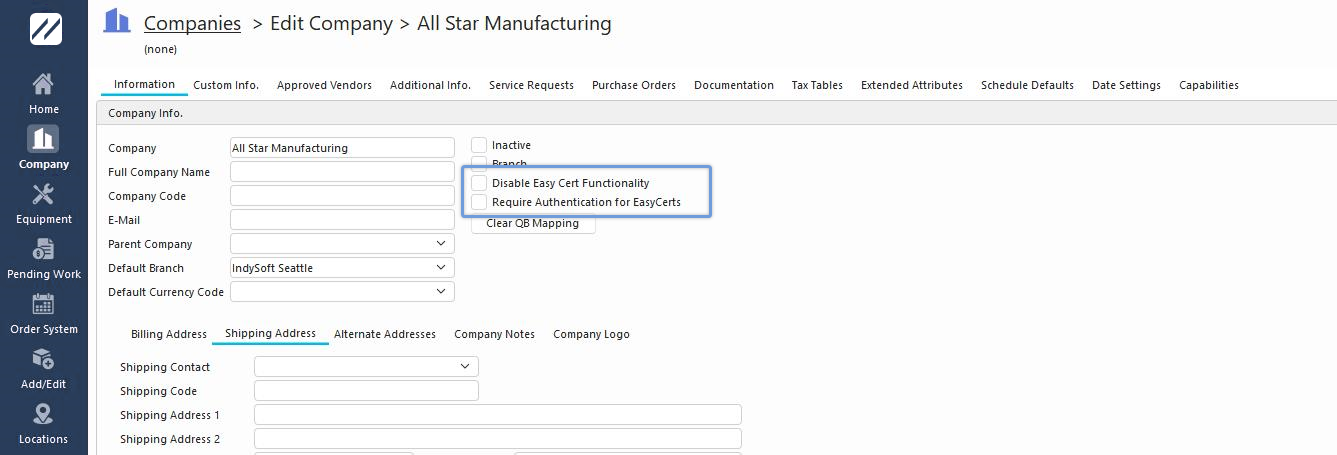
Si vous souhaitez exiger une authentification par fournisseur d'équipement, vous disposez, dans l'onglet « Entreprise », d'options permettant d'exiger une authentification pour l'accès à EasyCert pour cette organisation et de désactiver la fonctionnalité EasyCert.
- Créez des autocollants et scannez-les !
En tant qu'administrateur système, vous pouvez désormais modifier vos événements dans la configuration du flux de travail afin d'utiliser les modèles d'autocollants nouveaux ou modifiés. Nous vous recommandons d'utiliser le nouveau champ dédié « Modèle d'autocollant » dans la vue de votre équipement et de l'associer aux événements qui génèrent des autocollants.