Hinzufügen/Bearbeiten...Weitere Informationen. Registerkartenlisten...Benutzerdefiniert 6
Diese Liste bezieht sich auf das Feld „Custom 6“, das in der IndySoft-Geräteansicht über das Dialogfeld „Custom 6 Items“ (siehe Geräte-Layouts...Einstellungsdialoge ) oder auf der Registerkarte „Custom 6 Items“ angezeigt werden kann. Möglicherweise wird für dieses Feld eine benutzerdefinierte Beschriftung angezeigt – diese wird unter Unternehmens-Einstellungen festgelegt. Alle Werte beziehen sich auf das ausgewählte Unternehmen.
Zur „Custom 6“-Liste hinzufügen
Es gibt mehrere Möglichkeiten, auf die „Custom 6“-Liste zuzugreifen. Die erste Möglichkeit bietet sich über die Registerkarte „Hinzufügen/Bearbeiten“ in der Kopfzeile. Eine Anleitung finden Sie im folgenden Screenshot:

Benutzerdefinierte Liste 6 suchen
Hier können Sie Ihre benutzerdefinierten 6 Listenelemente für das gewünschte Unternehmen hinzufügen bzw. bearbeiten. Siehe den folgenden Dialog:
 Klicken Sie auf dieses Symbol, um der Liste einen neuen Eintrag hinzuzufügen. Es erscheint folgendes Dialogfeld:

Element „Add User Defined 6“ hinzufügen
Hinzufügen von „Custom 6“-Artikeln zur Ausrüstungs-
Sobald die Artikel zur „Custom 6“-Liste hinzugefügt wurden (wie oben gezeigt), können wir diese Artikel bestimmten Ausrüstungsgegenständen zuweisen. Suchen Sie in der Ausrüstungsansicht unter den Registerkarten nach „Benutzerdefinierte 6 Elemente“. Siehe unten:
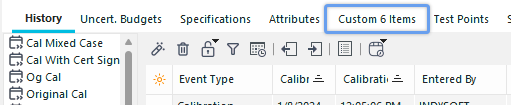
-Ausrüstungsansicht – Registerkarte „6 benutzerdefinierte Gegenstände suchen“
Wenn Sie auf die Registerkarte klicken, wird das folgende Dialogfeld angezeigt:

Dialogfeld „Benutzerdefinierte 6 Elemente“
Klicken Sie auf dieses Symbol, um der Ausrüstungsliste einen neuen Eintrag (aus der Firmenliste) hinzuzufügen. Wählen Sie mithilfe der Dropdown-Pfeile das gewünschte Unternehmen und den Eintrag „Benutzerdefiniert 6“ aus und klicken Sie dann auf „OK“, um ihn zur Ausrüstung hinzuzufügen. Es erscheint folgendes Dialogfeld:

Füge das benutzerdefinierte 6-teilige Set zur Ausrüstung hinzu
Weitere Informationen zum Einrichten eines „Custom 6“-Feldes finden Sie unter User Defined 6. |