Añadir/Editar... Información adicional. Listas de pestañas... Personalizada 6
Esta lista se refiere al campo «Custom 6», tal y como se puede ver en la vista de equipos de IndySoft a través del cuadro de diálogo «Custom 6 Items» (véase Diseños de equipos... Cuadros de diálogo de configuración ), o en la pestaña «Custom 6 Items». Es posible que veas un título personalizado para este campo; se configura en Preferencias de la empresa. Todos los valores corresponden a la empresa seleccionada.
Añadir elementos a la lista «Custom 6»
Hay varias formas de acceder a la lista «Custom 6». La primera forma es a través de la pestaña «Añadir/Editar» situada en la parte superior. Consulte la captura de pantalla siguiente para ver las instrucciones:

Localizar lista personalizada 6
Aquí es donde puedes añadir o editar los seis elementos de la lista personalizada para la empresa que desees. Consulte el cuadro de diálogo siguiente:
 Haz clic en este icono para añadir un nuevo elemento a la lista. Aparecerá el siguiente cuadro de diálogo:

Añadir elemento definido por el usuario 6
Añadir elementos de Custom 6 al equipo
Una vez añadidos los elementos a la lista de Custom 6 (como se muestra arriba), podemos asignarlos a equipos específicos. En la vista de equipamiento, busca «6 elementos personalizados» en las pestañas de la vista de equipamiento. Véase a continuación:
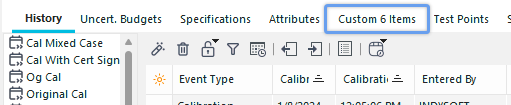 Vista de equipamiento de
: busca la pestaña «6 elementos personalizados»
Al hacer clic en la pestaña, aparecerá el siguiente cuadro de diálogo:

Cuadro de diálogo «6 elementos personalizados»
Haz clic en este icono para añadir un nuevo elemento (de la lista de la empresa) a la lista de equipos. Utilice las flechas del menú desplegable para seleccionar la empresa y el elemento de la lista «Definido por el usuario 6» que desee y, a continuación, haga clic en «Aceptar» para añadirlo al equipo. Aparece el siguiente cuadro de diálogo:

Añadir un elemento definido por el usuario de 6 elementos al equipo
Consulte User Defined 6 para obtener más información sobre cómo configurar un campo «Custom 6». |