Aggiungi/Modifica... Informazioni aggiuntive. Elenchi delle schede... Personalizzato 6
Questo elenco si riferisce al campo "Custom 6", visualizzabile nella vista "Equipment" di IndySoft tramite la finestra di dialogo "Custom 6 Items" (vedere Layout delle attrezzature... Finestre di dialogo di configurazione ) oppure nella scheda "Custom 6 Items". Potresti vedere una didascalia personalizzata per questo campo: è configurata in Preferenze aziendali. Tutti i valori si riferiscono specificatamente all'azienda selezionata.
Aggiunta alla lista "Custom 6"
Esistono diversi modi per accedere alla lista "Custom 6". Il primo modo è tramite la scheda "Aggiungi/Modifica" nella barra superiore. Guarda lo screenshot qui sotto per le istruzioni:

Individua l'elenco personalizzato 6
Qui puoi aggiungere o modificare le 6 voci personalizzate relative all'azienda desiderata. Vedi la finestra di dialogo qui sotto:
 Clicca su questa icona per aggiungere una nuova voce all'elenco. Verrà visualizzata la seguente finestra di dialogo:

Aggiungi elemento definito dall'utente 6
Aggiunta di 6 articoli personalizzati all'attrezzatura
Una volta aggiunti gli articoli all'elenco "Custom 6" (come mostrato sopra), è possibile assegnarli a specifiche attrezzature. Nella schermata "Attrezzature", cerca "6 articoli personalizzati" tra le schede della schermata. Vedi sotto:
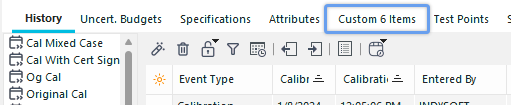
: Scheda "Attrezzatura" - Individua 6 articoli personalizzati
Cliccando sulla scheda si aprirà la seguente finestra di dialogo:

Finestra di dialogo "6 elementi personalizzati"
Clicca su questa icona per aggiungere una nuova voce (dall'elenco delle aziende) all'elenco delle attrezzature. Utilizza le frecce del menu a tendina per selezionare l'azienda desiderata e la voce "User Defined 6", quindi fai clic su "OK" per aggiungerla all'attrezzatura. Viene visualizzata la seguente finestra di dialogo:

Aggiungi elemento personalizzato a 6 voci all'attrezzatura
Per ulteriori informazioni sulla configurazione di un campo "Custom 6", consultare User Defined 6. |