6 elementi definiti dall'utente (o 6 elementi personalizzati)
La finestra di dialogo Preferenze aziendali consente di definire 6 «campi personalizzati» (scheda «Etichette personalizzate 1» nella finestra di dialogo Preferenze aziendali). Cinque di questi sei campi vengono utilizzati nelle configurazioni delle attrezzature (Dashboard). All'interno delle configurazioni delle attrezzature è possibile utilizzare campi personalizzati aggiuntivi dell'azienda. Ma tra tutti questi campi personalizzati dell'azienda, il campo «User Defined 6» è unico nel suo genere, poiché consente di associare più record «User Defined 6» a ciascuna risorsa. È possibile mappare i campi definiti dall'utente da 1 a 5 per visualizzarli nel layout delle attrezzature e inserire i valori relativi a ciascun campo per ogni bene.
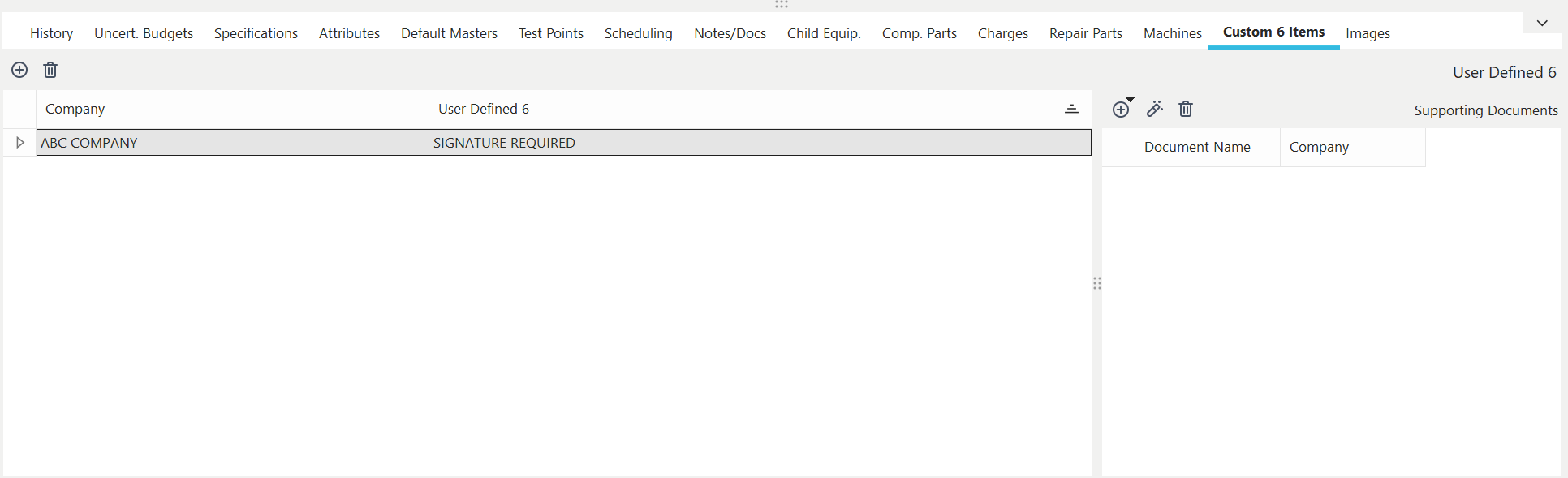 Finestra di dialogo/Scheda "Macchine" di
La finestra di dialogo/scheda "User Defined 6" serve ad associare le apparecchiature a uno o più valori "User Defined 6". Probabilmente avrai già impostato una didascalia personalizzata a livello aziendale, e sarà quella a comparire sullo schermo al posto di «User Defined 6». Una volta impostata la didascalia personalizzata, questa verrà visualizzata ovunque nella finestra di dialogo, compresi i suggerimenti dei pulsanti. Tuttavia, ai fini di questa guida, ci riferiremo al campo come "User Defined 6".
 Suggerimento per la produttività
Se hai impostato un'etichetta personalizzata per «User Defined 6», tale etichetta verrà utilizzata in questa finestra di dialogo. Ma potresti renderti conto che vorresti anche modificare il nome del collegamento ipertestuale del gruppo "Dettagli" in modo che corrisponda.
Utilizza la finestra di dialogo "Setup Dialogs" (nella barra degli strumenti) all'interno dell'Editor di layout per modificare il nome della didascalia. I 6 elementi definiti dall'utente associati all'elemento corrente tramite questa finestra di dialogo/scheda possono essere trovati nella sezione Aggiungi/Modifica --> Informazioni aggiuntive. Elenchi di schede --> Personalizza 6 tramite la procedura guidata, oppure possono essere digitati liberamente. Ogni elemento definito dall'utente può inoltre avere un numero illimitato di documenti giustificativi.
Aggiungere/Modificare/Eliminare 6 elementi definiti dall'utente
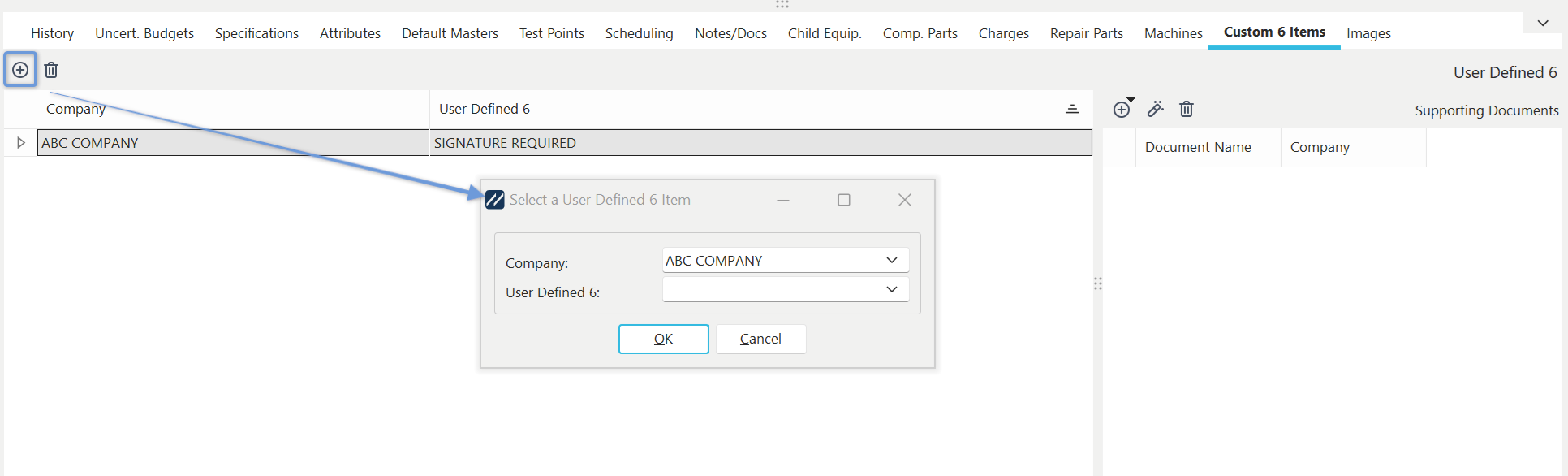
Finestra di dialogo "Aggiungi/Modifica personalizzazione 6"
Seleziona "Azienda" dall'elenco a discesa. Quindi, selezionare il valore "User Defined 6" corrispondente dall'elenco di aggiunta/modifica.
 Aggiungi nuovo elemento "User Defined 6"
Utilizza questo pulsante per aggiungere un nuovo elemento "User Defined 6" per l'asset selezionato.
 Elimina "User Defined 6"
Utilizza questo pulsante per eliminare la voce "User Defined 6" selezionata. È necessario confermare l'eliminazione prima di procedere. |