Attributi
La finestra di dialogo/scheda degli attributi mostra gli attributi "estesi" configurati tramite la procedura guidata Aggiungi/Modifica... Attributi... Tipi di attributi. I tipi di attributo consentono agli utenti di IndySoft di definire un insieme di campi relativi alle attrezzature e di assegnare loro un nome comune. Questi campi relativi alle attrezzature vengono visualizzati solo quando per un bene è selezionato questo tipo di attributo. Ad esempio, supponiamo che nel database siano presenti apparecchiature di misurazione e apparecchiature elettroniche. Potresti creare due tipi di attributo, uno denominato «DIMENSIONAL» e l'altro «ELECTRONICS», quindi definire ciascun campo. Il tipo di attributo «DIMENSIONAL» potrebbe avere campi come «LENGTH», «WIDTH» e «SIZE», mentre il tipo di attributo «ELECTRONICS» potrebbe avere campi come «FREQUENCY», «CURRENT» ecc. Pertanto, per ogni risorsa presente nel database, è possibile selezionare l'uno o l'altro tipo di attributo e verranno visualizzati solo i campi corrispondenti. Questo concetto può essere esteso a tutti i tipi di attributo necessari – gli utenti di IndySoft ne hanno infatti migliaia – e molti di loro configurano un unico tipo di attributo "DEFAULT".
Quando si configura un tipo di attributo, sono presenti due diversi gruppi di campi:
1) Campi degli attributi di intestazione
2) Campi degli attributi estesi
Per ulteriori dettagli, consultare le due sezioni riportate di seguito.
Campi degli attributi dell'intestazione
I campi degli attributi dell'intestazione vengono configurati nel passaggio 2 della procedura guidata Aggiungi/Modifica...Attributi...Tipi di attributi. È possibile rendere visibili 8 attributi di testo tramite didascalie personalizzate e 8 attributi numerici tramite didascalie personalizzate. Inoltre, è possibile visualizzare i campi "Risoluzione" e "Unità di misura". Ciascun attributo numerico dell'intestazione può avere una risoluzione personalizzata. I campi degli attributi dell'intestazione vengono sempre visualizzati insieme.
Nella schermata principale della Dashboard, gli attributi possono essere visualizzati tramite i collegamenti ipertestuali «!EQUIPMENTATTRIBUTES-DATA!», «!EQUIPMENTATTRIBUTES-CAPTIONS!» e «!EQUIPMENTATTRIBUTES-ALL!» (per ulteriori dettagli, consultare Campi delle attrezzature). In genere questi campi vengono visualizzati insieme in una cella della tabella o in celle adiacenti:
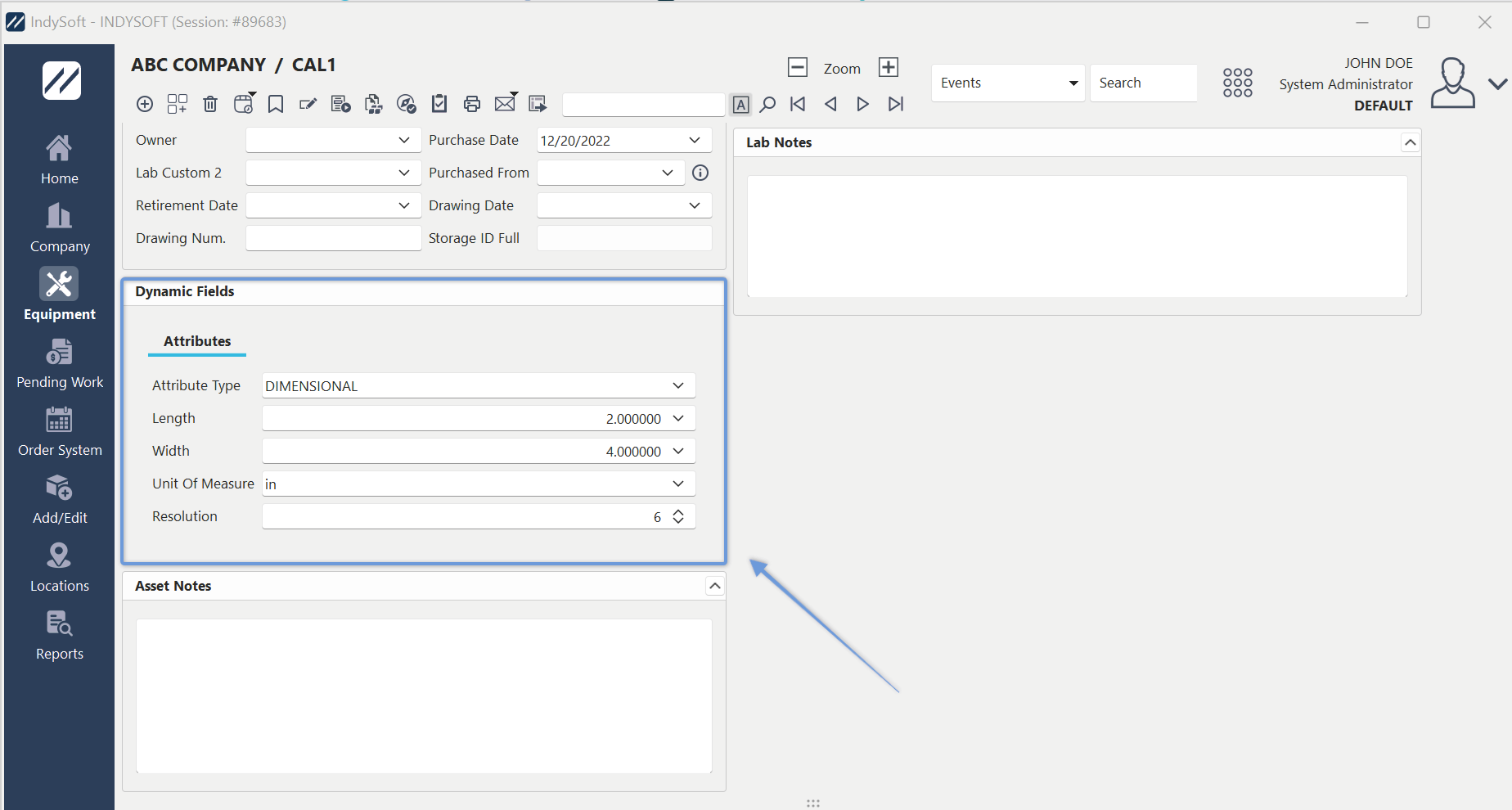
Esempio - Vista "Attrezzature" della dashboard - Attributi dell'intestazione
Campi di attributi estesi
Il passaggio 3 della procedura guidata Aggiungi/Modifica...Attributi...Tipi di attributi consente agli utenti di impostare attributi "estesi". Ogni tipo di attributo può avere un numero illimitato di questi attributi estesi. Inoltre, il tipo di ciascun attributo esteso è più flessibile (rispetto ai campi degli attributi di intestazione, che sono sempre di tipo testuale o numerico). I campi degli attributi estesi possono essere di uno dei 25 diversi tipi disponibili, tra cui testo, numerico, data, ora, nota e molti elenchi a discesa comunemente utilizzati in IndySoft. Questi attributi estesi vengono visualizzati nella scheda/finestra di dialogo "Attributi". I dati degli attributi estesi possono essere visualizzati nella "Visualizzazione a schede" o nella "Visualizzazione a griglia" – ecco alcuni esempi:
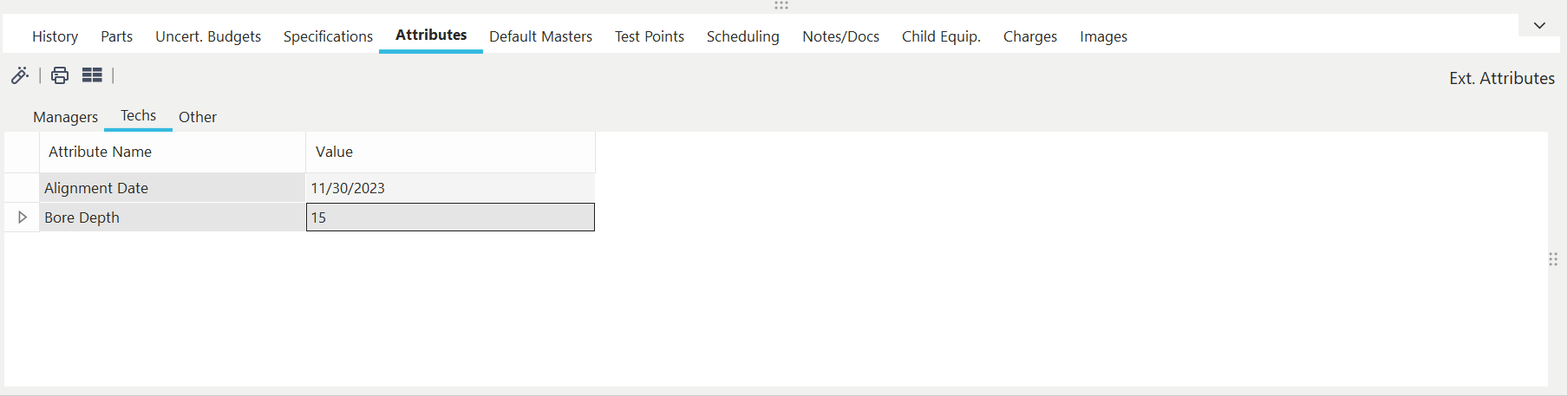
Esempio - Visualizzazione a griglia nella finestra di dialogo/scheda degli attributi
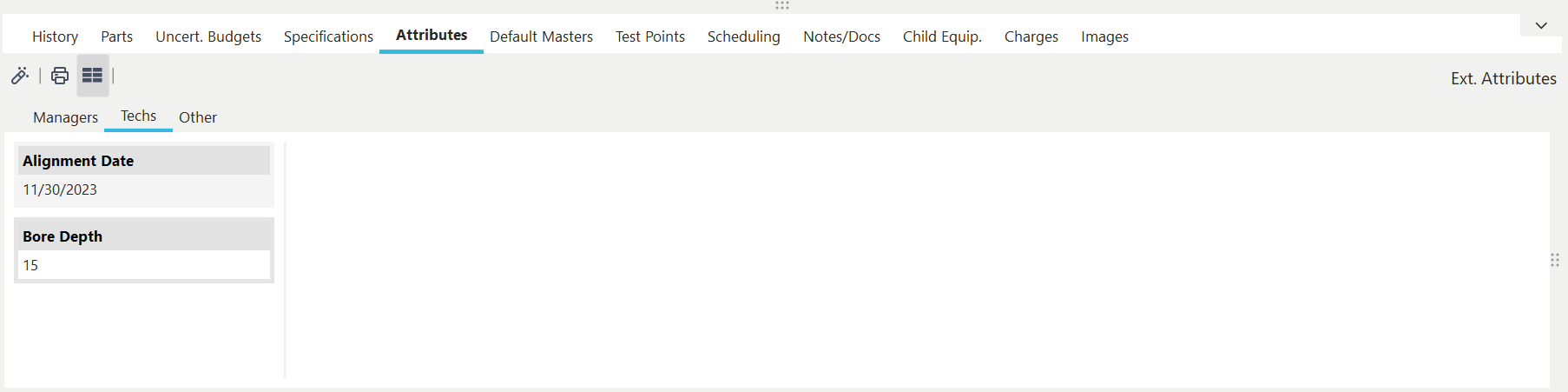
Esempio - Visualizzazione a schede nella finestra di dialogo/scheda degli attributi
Sopra la griglia o la visualizzazione a schede sono disponibili diversi pulsanti:
 Visualizza/Modifica attributo:
Utilizza questo pulsante per modificare l'attributo attualmente selezionato (scheda o record della griglia). È inoltre possibile modificare un attributo facendo doppio clic su di esso. Durante la modifica dell'attributo, verrà visualizzata una piccola finestra di dialogo come quella riportata di seguito. L'interfaccia per la modifica del "Valore dell'attributo" varia a seconda del tipo di attributo (menu a tendina, calendario, campo di immissione numerico, calcolatrice, ecc.):
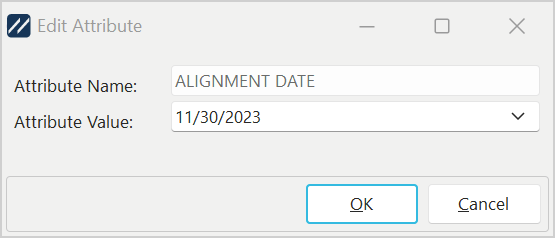
 Stampa dati:
Utilizza questa opzione per stampare la visualizzazione a schede o a griglia, a seconda delle esigenze. Per ulteriori dettagli, consultare Stampa griglia (anteprima).
 Passa dalla visualizzazione a schede alla visualizzazione a griglia:
Usa questo pulsante per passare da una visualizzazione all'altra, come negli esempi sopra riportati. Il pulsante apparirà in posizione "abbassata" quando è visibile la visualizzazione a schede e in posizione "sollevata" quando è visibile la visualizzazione a griglia.
Si tenga presente che IndySoft consente anche l'uso di attributi estesi all'interno degli eventi. Per ulteriori dettagli, consultare Configurazione del flusso di lavoro - Attributi degli eventi. Inoltre, ogni attributo dell'evento può essere automaticamente associato o collegato a un attributo dell'attrezzatura. Una volta concluso l'evento, l'attributo dell'attrezzatura può essere aggiornato automaticamente in base all'attributo dell'evento. La modifica degli attributi estesi tramite questo collegamento tra evento e attrezzatura offre il vantaggio di conservare una traccia di tutte le modifiche apportate.
Nota: quando selezioni un attributo esteso di tipo "Memo" (come impostato al Passaggio 3 della procedura guidata Aggiungi/Modifica...Attributi...Tipi di attributo, vedrai un'anteprima del testo del memo a destra della griglia o della vista a schede:
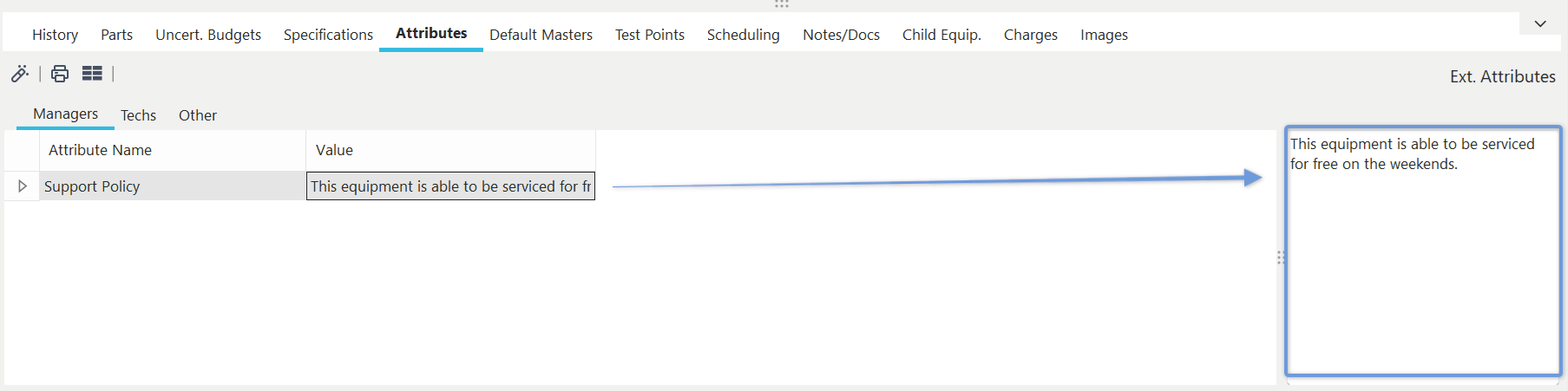
Esempio - Tipo di attributo esteso "Memo"
Inoltre, quando si configurano gli attributi estesi (Fase 3 della procedura guidata Aggiungi/Modifica...Attributi...Tipi di attributi, è possibile, se lo si desidera, associare ciascun attributo a un "Nome gruppo". Quando vengono configurati uno o più gruppi per l'insieme corrente di attributi estesi, sotto la griglia o la visualizzazione a schede verranno visualizzate delle sottoschede. Seleziona una sottosezione per visualizzare gli attributi appartenenti a quel gruppo. Se un attributo esteso non ha un nome di gruppo (mentre altri attributi estesi ne hanno uno), verrà visualizzato in una scheda denominata «(nessuno)»:
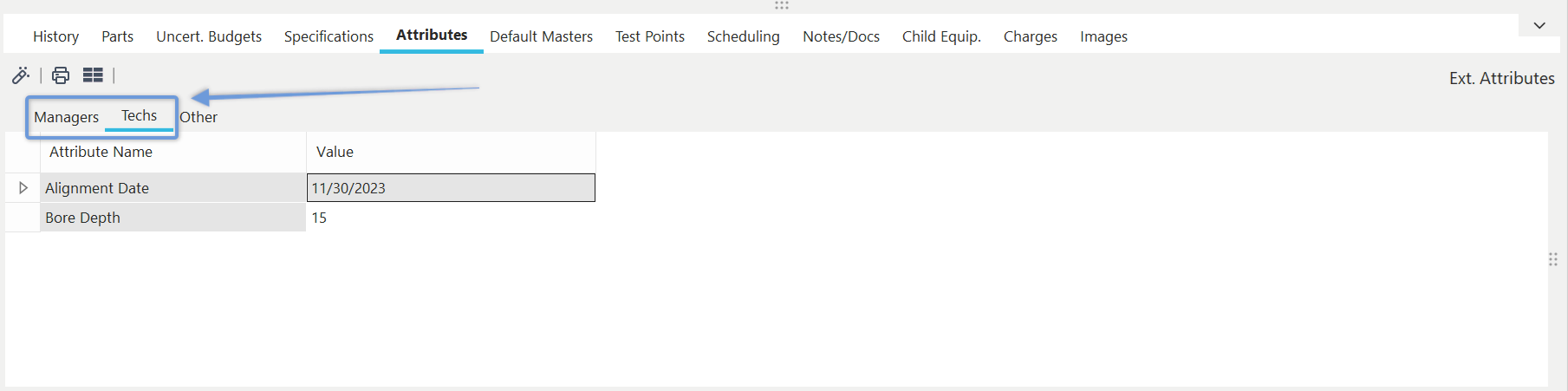
Esempio - Attributi estesi con nomi di gruppo |