Atributos
El cuadro de diálogo o la pestaña de atributos muestra los atributos «extendidos» configurados tal y como se indica en el asistente Añadir/Editar... Atributos... Tipos de atributos. Los tipos de atributos permiten a los usuarios de IndySoft definir un conjunto de campos de equipos y asignarles un nombre común. Estos campos de equipamiento solo se muestran cuando se ha seleccionado este tipo de atributo para un activo. Por ejemplo, supongamos que tienes equipos de medición y equipos electrónicos en tu base de datos. Podrías crear dos tipos de atributos, uno llamado «DIMENSIONAL» y otro «ELECTRÓNICA», y luego definir cada campo. El tipo de atributo «DIMENSIONAL» puede incluir campos como «LONGITUD», «ANCHURA» o «TAMAÑO», mientras que el tipo de atributo «ELECTRÓNICA» puede incluir campos como «FRECUENCIA», «CORRIENTE», etc. Así pues, para cada activo de la base de datos, puedes seleccionar uno u otro tipo de atributo, y solo se mostrarán los campos correspondientes. Este concepto puede ampliarse a tantos tipos de atributos como sea necesario —por lo que los usuarios de IndySoft disponen de miles de tipos de atributos— y muchos de ellos configuran un único tipo de atributo «DEFAULT».
Al configurar un tipo de atributo, hay dos grupos diferentes de campos:
1) Campos de atributos de encabezado
2) Campos de atributos ampliados
Consulte las dos secciones siguientes para obtener más detalles.
Campos de atributos de encabezado
Los campos de atributos de encabezado se configuran en el paso 2 del asistente Añadir/Editar... Atributos... Tipos de atributos. Hay 8 atributos de texto que se pueden mostrar mediante leyendas personalizadas y 8 atributos numéricos que se pueden mostrar mediante leyendas personalizadas. Además, se pueden mostrar los campos «Resolución» y «Unidad de medida». Cada uno de los atributos numéricos del encabezado puede tener una resolución personalizada. Los campos de atributos de encabezado siempre se muestran juntos.
En la cabecera de la pantalla principal del panel de control, se pueden mostrar los atributos mediante los hipervínculos «!EQUIPMENTATTRIBUTES-DATA!», «!EQUIPMENTATTRIBUTES-CAPTIONS!» y «!EQUIPMENTATTRIBUTES-ALL!» (consulte Campos de equipamiento para obtener más detalles). Normalmente, estos campos se muestran juntos en una celda de la tabla o en celdas contiguas:
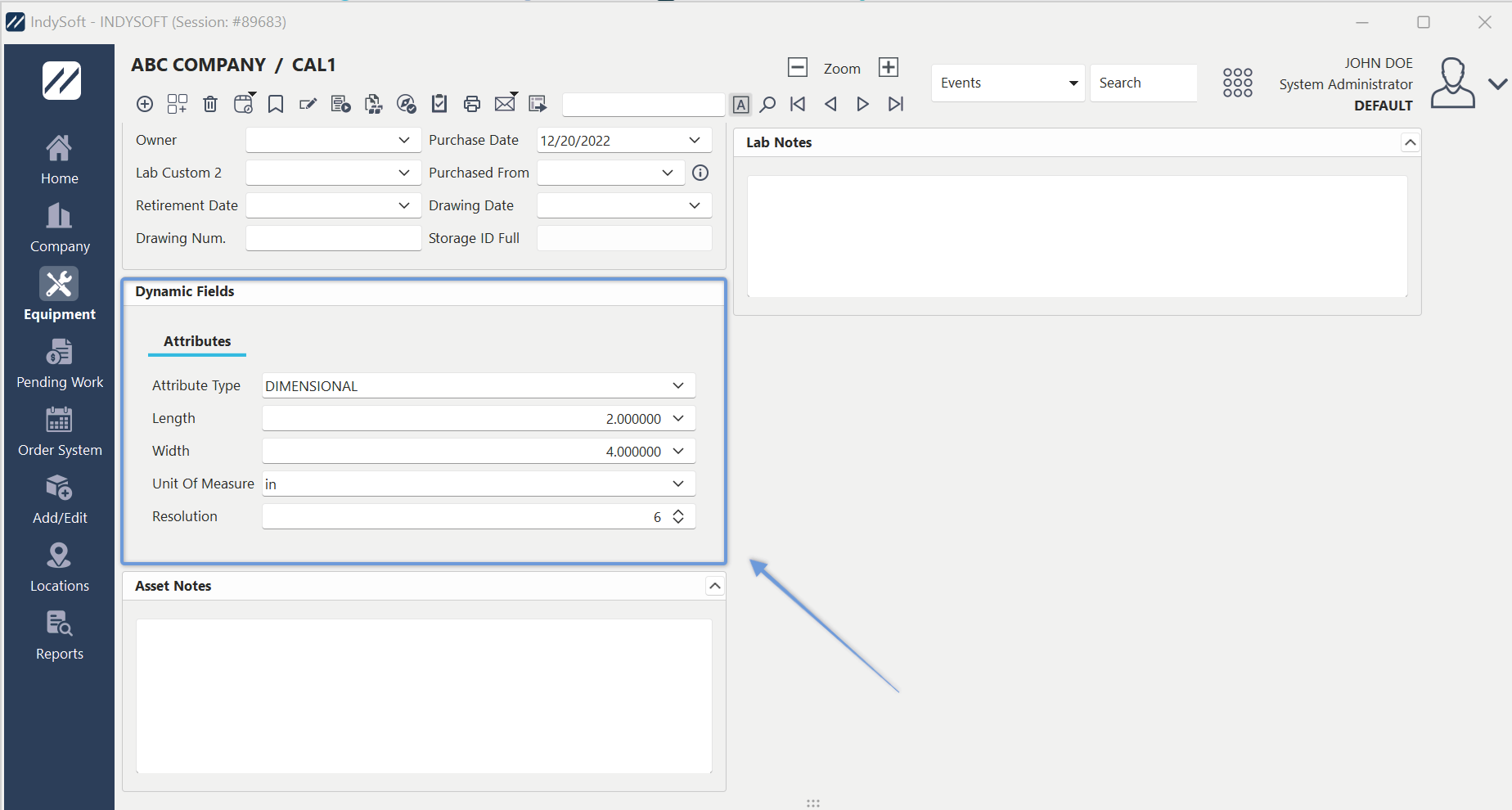
Ejemplo: vista de equipos del panel de control - Atributos del encabezado
Campos de atributos ampliados
El paso 3 del asistente Añadir/Editar... Atributos... Tipos de atributos permite a los usuarios configurar atributos «extendidos». Cada tipo de atributo puede tener un número ilimitado de estos atributos ampliados. Además, el tipo de cada atributo ampliado es más flexible (en comparación con los campos de atributos de encabezado, que siempre son de tipo texto o numérico). Los campos de atributos ampliados pueden ser de cualquiera de los 25 tipos de campo disponibles, entre los que se incluyen texto, numérico, fecha, hora, nota y muchas de las listas desplegables habituales en IndySoft. Estos atributos extendidos se muestran en la pestaña o el cuadro de diálogo «Atributos». Los datos de los atributos ampliados se pueden mostrar en «Vista de tarjeta» o en «Vista de cuadrícula»; a continuación se muestran algunos ejemplos:
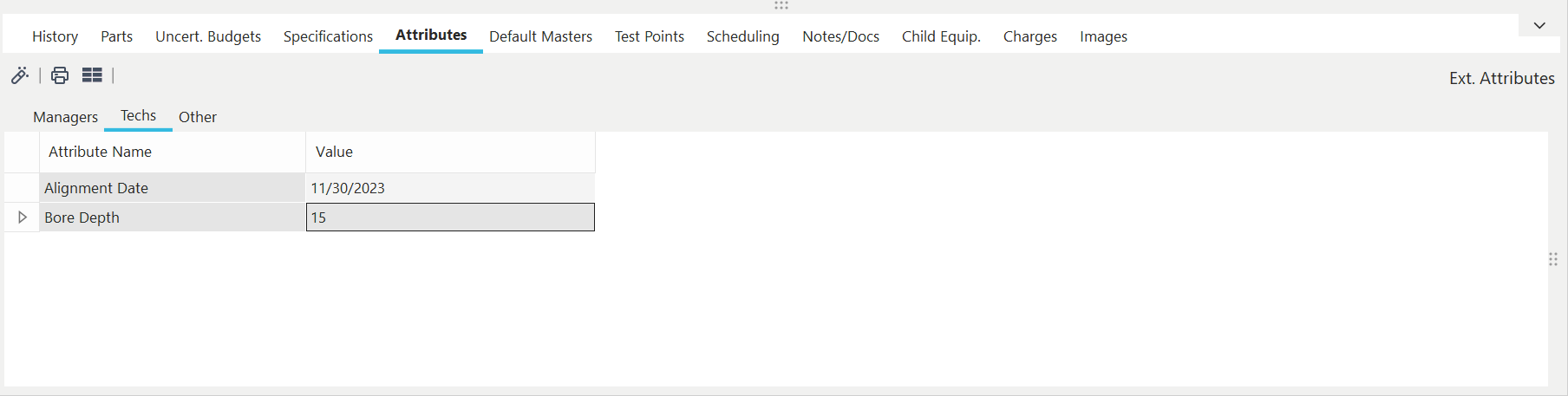
Ejemplo: vista de cuadrícula en el cuadro de diálogo o pestaña de atributos
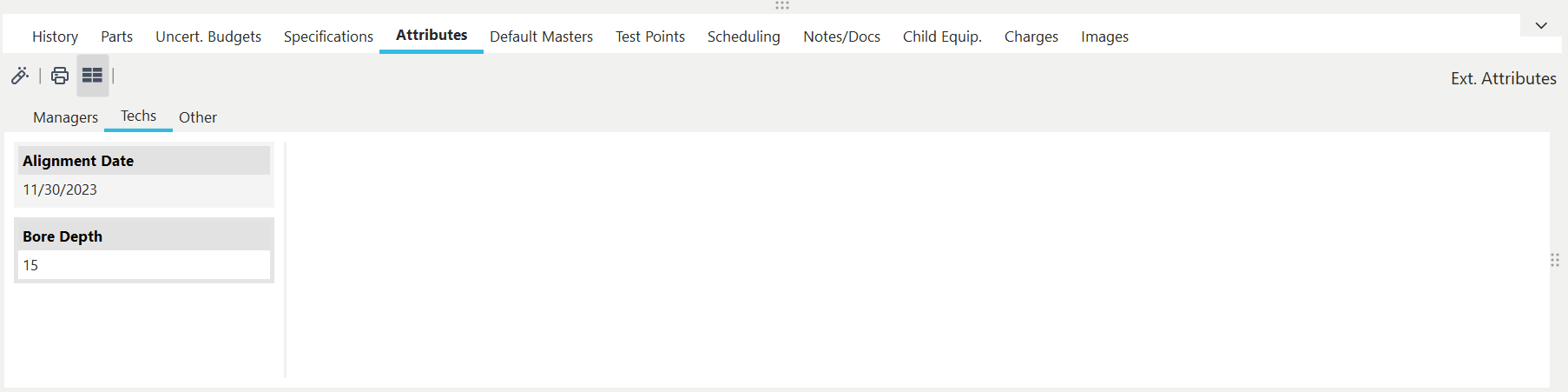
Ejemplo: vista de tarjeta en el cuadro de diálogo/pestaña de atributos
Encima de la vista de cuadrícula o de tarjetas hay varios botones disponibles:
 Ver/Editar atributo:
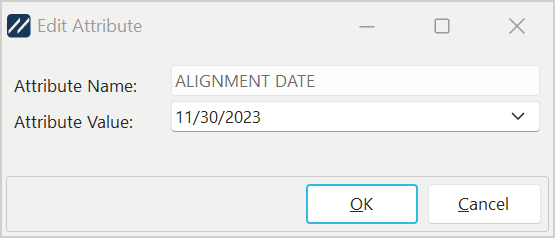
Utiliza este botón para editar el atributo seleccionado actualmente (registro de tarjeta o de cuadrícula). También puedes editar haciendo doble clic en cualquier atributo. Al editar el atributo, aparecerá un pequeño cuadro de diálogo con el siguiente formato. La interfaz para editar el «valor del atributo» variará en función del tipo de atributo (menú desplegable, calendario, cuadro de selección numérico, calculadora, etc.):
 Imprimir datos:
Utilice esta opción para imprimir la vista de tarjetas o la cuadrícula, según corresponda. Consulte Cuadrícula de impresión (Vista previa) para obtener más información.
 Alternar entre la vista de tarjetas y la vista de cuadrícula:
Utiliza este botón para alternar entre las dos vistas de datos diferentes: la vista de tarjetas y la vista de cuadrícula, tal y como se muestra en los ejemplos anteriores. El botón aparecerá en posición «abajo» cuando se vea la vista de tarjetas y en posición «arriba» cuando se vea la vista de cuadrícula.
Ten en cuenta que IndySoft también permite utilizar atributos extendidos dentro de los eventos. Consulte Configuración del flujo de trabajo: Atributos de eventos para obtener más información. Además, cada atributo de evento se puede vincular automáticamente a un atributo de equipo o establecer como valor predeterminado. Una vez finalizado el evento, el atributo del equipo se puede actualizar automáticamente a partir del atributo del evento. La edición de los atributos extendidos a través de este enlace de evento/equipo tiene la ventaja de mantener un registro de todas las modificaciones.
Ten en cuenta que, al seleccionar un atributo ampliado de tipo «Memo» (tal y como se configura en el paso 3 del asistente Añadir/Editar... Atributos... Tipos de atributos, aparecerá una vista previa del texto del memo a la derecha de la vista de cuadrícula o de tarjeta:
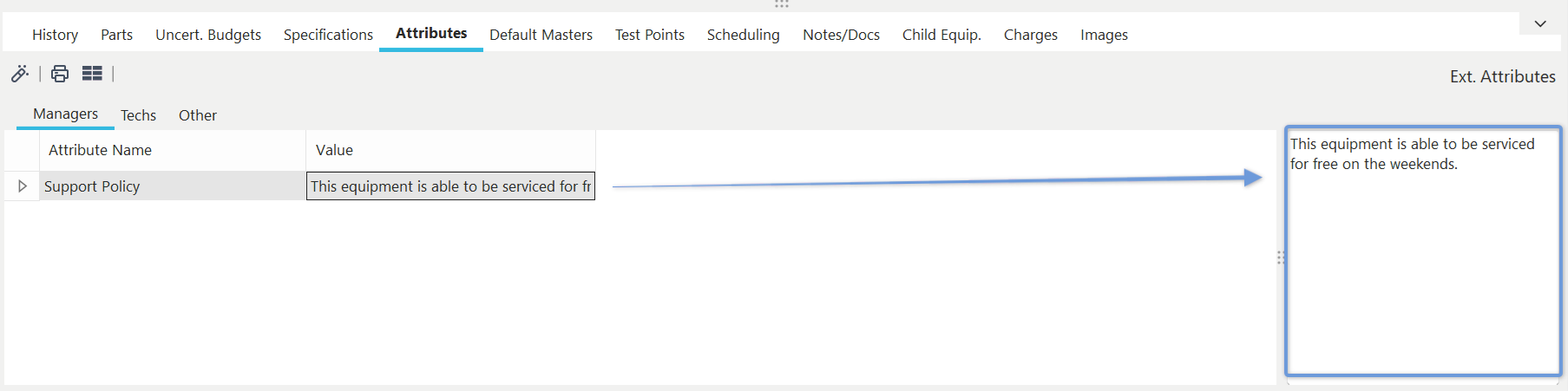
Ejemplo: tipo de atributo ampliado «Memo»
Además, cuando se configuran los atributos extendidos (paso 3 del asistente Añadir/Editar... Atributos... Tipos de atributos, cada atributo puede asignarse opcionalmente a un «Nombre de grupo». Cuando se configuren uno o más grupos para el conjunto actual de atributos extendidos, aparecerán unas subpestañas debajo de la vista de cuadrícula o de tarjetas. Selecciona una subpestaña para ver los atributos que se encuentran debajo de ese grupo. Si un atributo ampliado no tiene nombre de grupo (pero otros atributos ampliados sí lo tienen), se mostrarán en una pestaña titulada «(ninguno)»:
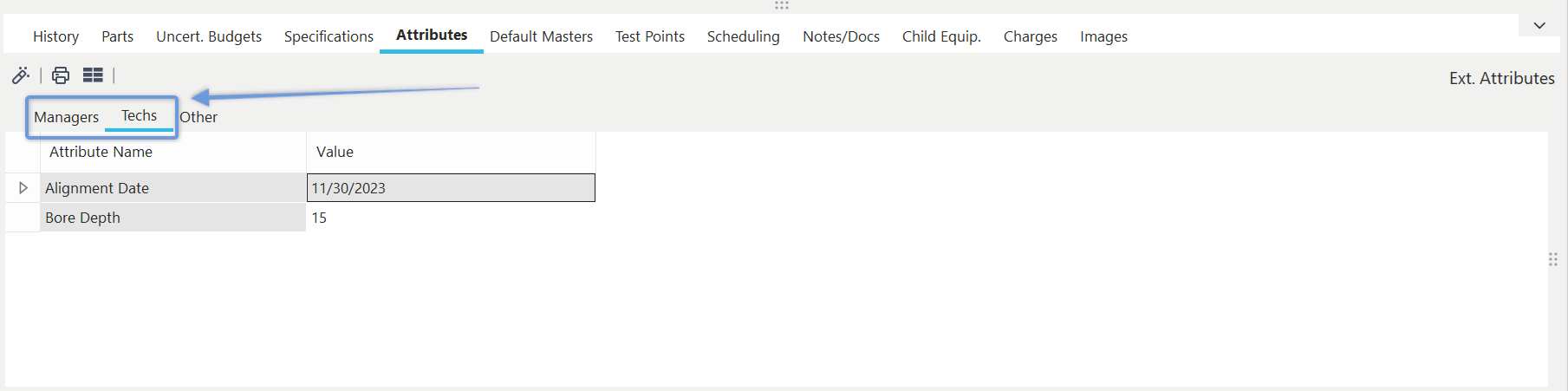
Ejemplo: atributos extendidos con nombres de grupo |