Cantidades / Compartimentos
La pestaña «Cantidades/Ubicaciones» solo se aplica a los activos que pertenecen a los grupos de equipos de tipo «HERRAMIENTA MANUAL» o «CONSUMIBLE». Ten en cuenta que los grupos de equipos pueden tener nombres personalizables, pero cada nombre debe hacer referencia siempre a un «tipo» de grupo de equipos. Hay cuatro posibilidades: «GAGE», «UNIQUE TOOL», «HAND TOOL» y «CONSUMABLE». Consulte el tema Preferencias generales del sistema: Grupos de equipos para obtener más detalles sobre las diferencias. Los activos de «HERRAMIENTAS MANUALES» y «MATERIALES DE CONSUMO» incluyen funciones de control de inventario y almacenamiento en múltiples ubicaciones. Las ubicaciones de almacenamiento y las cantidades se asignan en la pestaña «Cantidades/Ubicaciones».
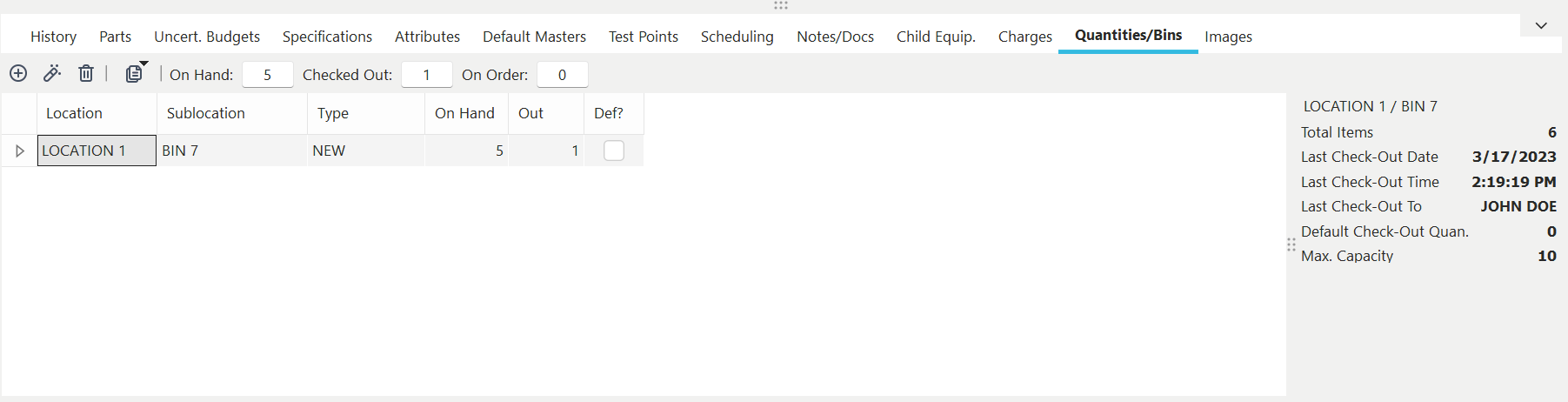
Pestaña/Cuadro de diálogo «Cantidades/Compartimentos»
Esta pestaña contiene una tabla en la que se enumeran todas las ubicaciones de almacenamiento en jaulas o contenedores asignadas a este activo. Cuando se selecciona una caja o contenedor en la cuadrícula, se actualizan varios datos en el panel de la derecha (total de artículos, fecha de la última salida, hora de la última salida, etc.). Si el activo actual es del tipo «HERRAMIENTA MANUAL», verás en la tabla las cantidades tanto de «Disponible» como de «Salida». Además, encima de la tabla, verás el total (de todas las cajas/contenedores) de «Disponible», «Agotado» y «Pendiente de entrega». Si el activo circulante es un «CONSUMIBLE», las cantidades «Salidas» se omiten tanto dentro como fuera de la tabla.
Para añadir una nueva ubicación de almacenamiento (caja/contenedor), pulsa el botón «Añadir una ubicación de caja/contenedor» (./_shared/hm-charges2-2023-01-18-1.png) situado encima de la cuadrícula. Aparecerá el siguiente cuadro de diálogo:
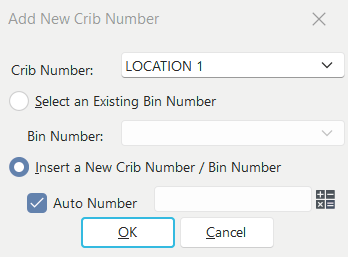
Añadir nueva papelera
En este cuadro de diálogo se solicita primero el número de ubicación del nuevo compartimento en el que se guardará la herramienta. Si se ha configurado un «número de cuna» en los ajustes de usuario/ubicación, este «número de cuna» aparecerá por defecto en el menú desplegable. A continuación, selecciona un contenedor ya existente en el segundo menú desplegable o marca la casilla «Insertar una nueva cuna/contenedor». La casilla «Número automático» es opcional: si has seleccionado «Insertar una nueva ubicación», se generará automáticamente el «Número de ubicación».Ten en cuenta que, para que esta opción funcione, debe estar activada la numeración automática en la plantilla seleccionada. Introduce los datos de tu contenedor en el siguiente cuadro de diálogo. Después de pulsar «Aceptar», se le pedirá que introduzca la cantidad inicial que debe figurar para esta cuna/caja:
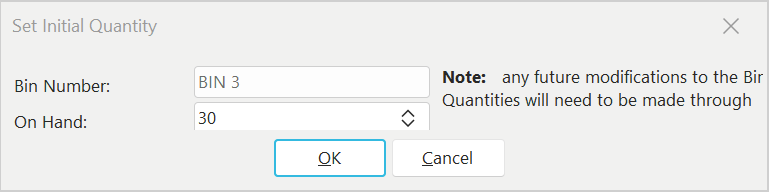
Establecer cantidad inicial
Pulsa «Aceptar» y verás tu nueva ubicación de almacenamiento en la lista. Para editar los detalles de la ubicación, pulsa el botón «Ver una ubicación» situado encima de la tabla. [ Para eliminar una ubicación de almacén, pulsa el botón «Eliminar ubicación de almacén seleccionada» situado encima de la cuadrícula. [
Ajustar las cantidades de inventario / Trasladar el inventario
Encima de la tabla aparecen dos opciones adicionales, a las que se puede acceder mediante el botón  :
:
·Mover inventario: este cuadro de diálogo permite mover el inventario entre las ubicaciones de almacenamiento especificadas en la tabla de ubicaciones. Ten en cuenta que se creará automáticamente un evento histórico, que estará disponible en la pestaña «Historial» para que puedas consultarlo más adelante.
·Ajustar cantidades de inventario: este cuadro de diálogo permite ajustar manualmente los totales de inventario de una ubicación de almacenamiento en la tabla de ubicaciones. Ten en cuenta que se creará automáticamente un evento histórico, que estará disponible en la pestaña «Historial» para que puedas consultarlo más adelante. |