Notas/Documentos
La pestaña «Notas y documentos» permite guardar un número ilimitado de notas sobre un equipo. También se puede utilizar para añadir documentación sobre los equipos (planos, instrucciones de mantenimiento, etc.).
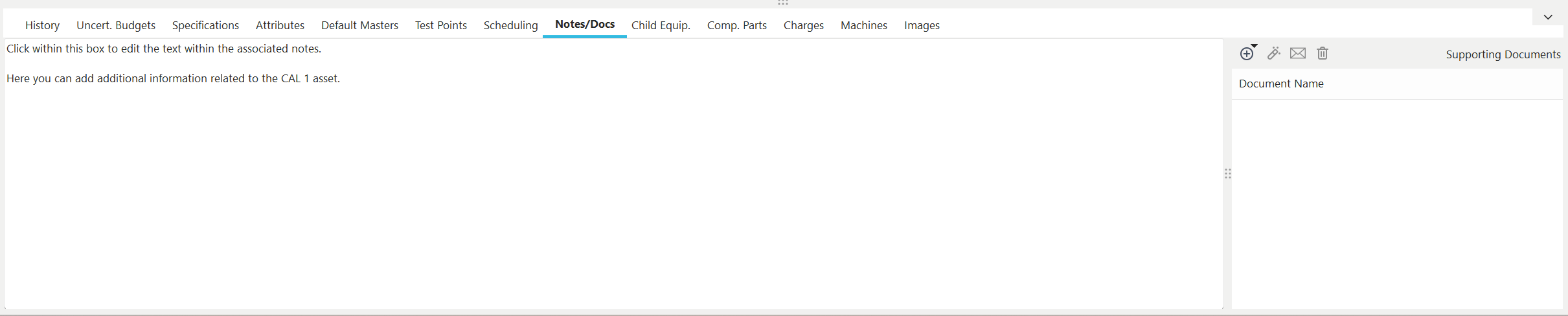
Pestaña/Cuadro de diálogo «Notas y documentos»
Para guardar las notas añadidas, utiliza el botón rojo «Guardar cambios» que aparece en la parte superior de la vista del equipo. Para cancelar los cambios, utiliza el botón azul con la X.
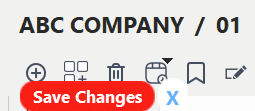
Ver equipamiento - Guardar cambios
Notas
La sección de notas permite introducir comentarios ilimitados sobre un equipo. En la vista de panel de control, este campo «Notas» se puede ver y editar desde el esquema de equipos, al igual que cualquier otro campo de equipos.
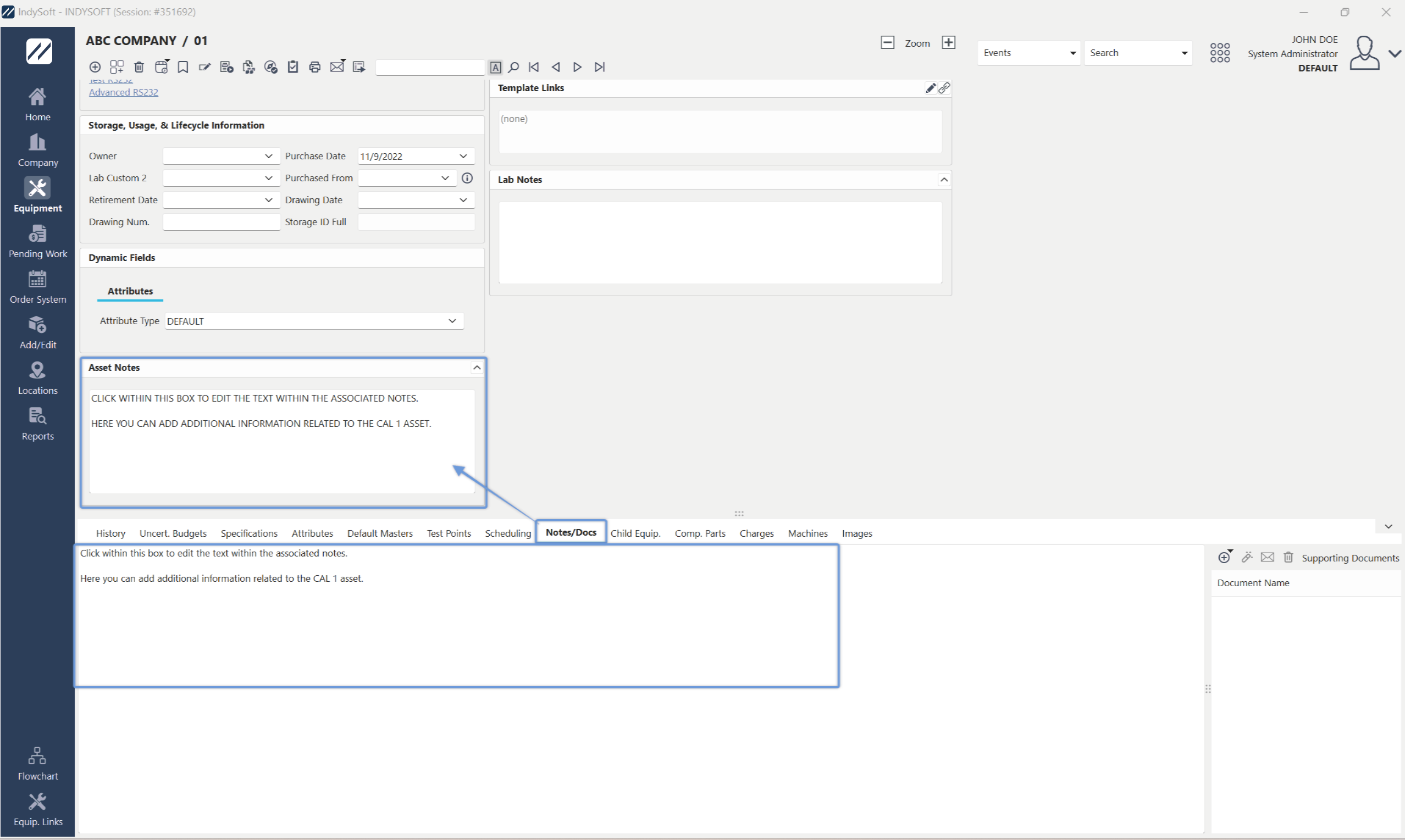
Pestaña/Cuadro de diálogo «Notas y documentos»
Documentos justificativos
Cada activo puede tener un número ilimitado de documentos asociados; utilice la tabla «Documentos justificativos» situada a la derecha de esta pestaña/cuadro de diálogo para asociar dichos documentos. Esta funcionalidad es similar a la de los procedimientos de Programación, pero en este caso se asocia un documento al activo en su conjunto, en lugar de asociar un procedimiento a un tipo de programación concreto. Los documentos que se incluyen aquí proceden del asistente Añadir/Editar... Documentación... Documentos.
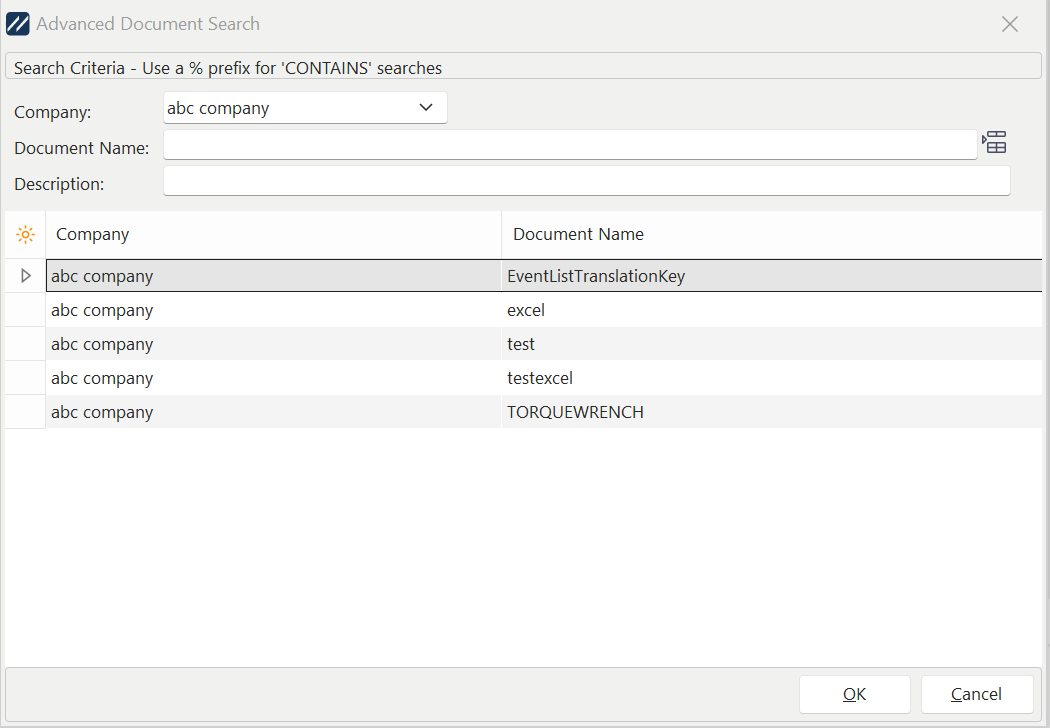
Búsqueda avanzada de documentos
 Añadir documento justificativo
Hay dos opciones disponibles para añadir documentos justificativos:
Añadir documento
Utilice esta opción para seleccionar un procedimiento en el cuadro de diálogo Búsqueda avanzada de procedimientos/documentos.
Añadir un nuevo documento desde un archivo
Utiliza esta opción para seleccionar rápidamente un documento desde un archivo. Esta operación logrará dos cosas a la vez. 1) El archivo creará un nuevo documento de IndySoft en el asistente Añadir/Editar...Documentación...Documentos. Se utilizará la empresa actual como titular del documento. El nombre del archivo se utilizará como nombre del documento (sin la extensión y, en su caso, acortado para que resulte un nombre válido). 2) Este nuevo documento se asociará al activo, al igual que la opción «Añadir documento» mencionada anteriormente.
 Ver documento adjunto
Utilice esta opción para ver el documento seleccionado. Esto recuperará el documento de la base de datos, y se le pedirá a Windows que lo muestre mediante la asociación de archivos predeterminada para su extensión.
 Enviar el documento adjunto por correo electrónico
Utilice esta opción para enviar rápidamente por correo electrónico el documento seleccionado como archivo adjunto. Aparecerá el cuadro de diálogo Seleccionar empleados/grupos/proveedores/empresas a los que enviar el correo electrónico para completar la lista de destinatarios.
 Eliminar documento adjunto
Utilice este botón para eliminar el documento seleccionado. Ten en cuenta que esta eliminación ha suprimido la asociación de este documento con el activo; no elimina de forma permanente el procedimiento de la lista Añadir/Editar...Documentación...Documentos. |