Piezas
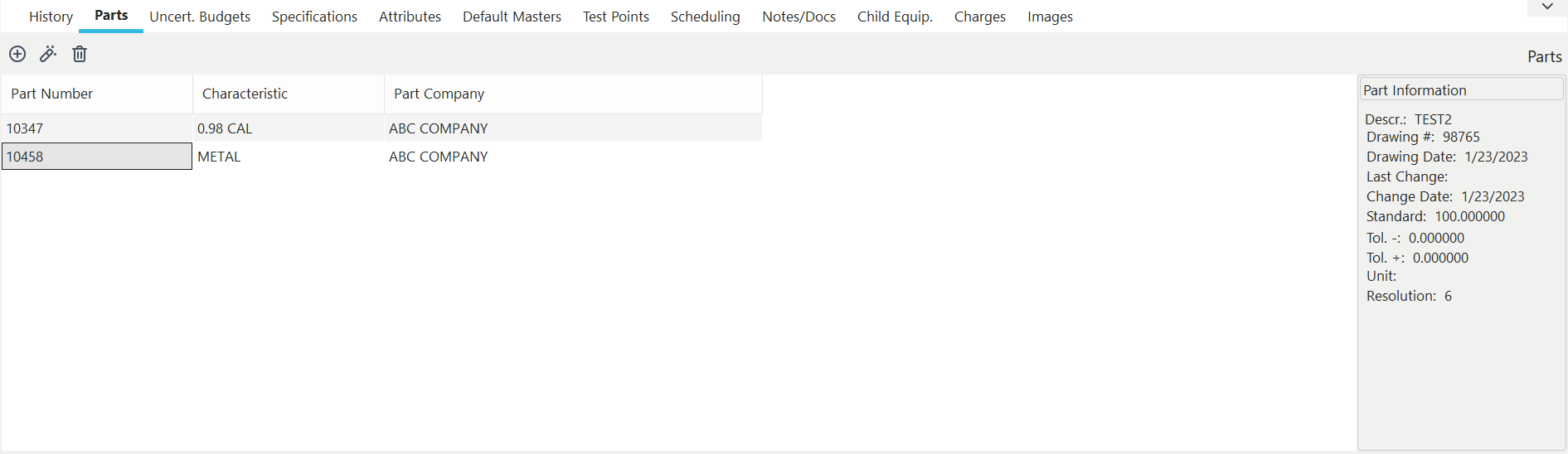 Pestaña «Piezas» de
Asignación de piezas al equipo
La pestaña «Piezas» te permite especificar las piezas predeterminadas que se deben medir para el equipo actual. El cuadro de diálogo que aparece a continuación muestra esta pestaña.
 Añadir piezas a medir
Para añadir una nueva pieza a medir, pulsa el botón «Añadir pieza a medir» y aparecerá el siguiente cuadro de diálogo:
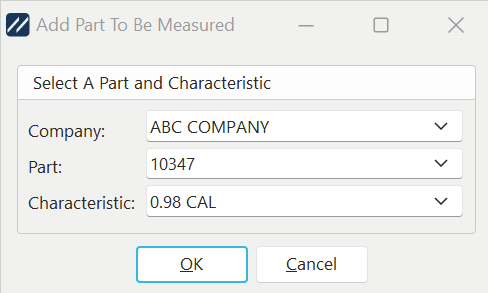
Añadir una pieza para medir
Seleccione una empresa, una pieza y una característica. Los tres campos son obligatorios. Una vez que haya seleccionado la pieza y la característica, pulse el botón «Aceptar». Tu entrada aparecerá en la tabla que se muestra.
Información de la pieza
En la parte derecha de la pantalla hay un panel que muestra información sobre la pieza y la característica seleccionadas actualmente. El cuadro de diálogo muestra la descripción de la pieza, el número de plano, la fecha del plano, la última revisión, la fecha de la última revisión, el valor nominal de la característica, las tolerancias positiva y negativa de la característica, la unidad de medida utilizada para medir la pieza y la resolución de la tolerancia de la pieza. El panel se muestra a continuación.
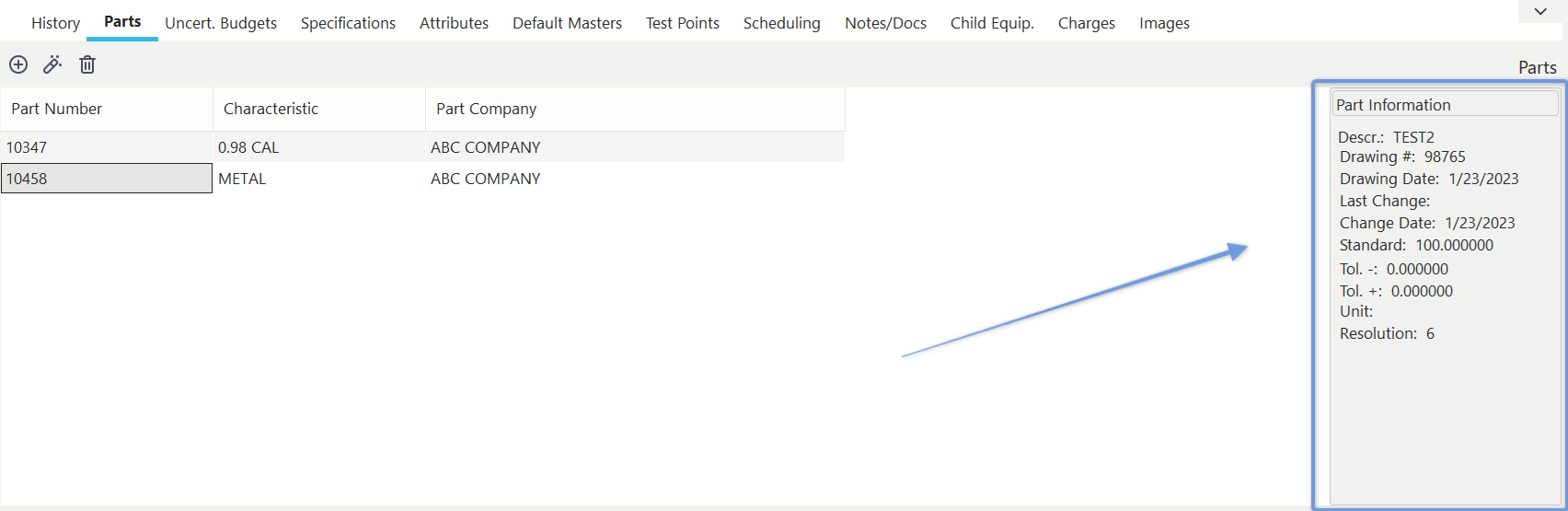
Información sobre la pieza
 Ver información de la pieza
Pulsa el botón «Ver pieza a medir» para consultar la información detallada de la pieza. Al pulsar este botón, se modifica el registro de la pieza fabricada en el asistente Añadir/Editar... Piezas... Piezas fabricadas.
 Eliminar una pieza a medir
Pulsa el botón «Eliminar pieza a medir» para eliminar una pieza a medir. Es necesario confirmar la eliminación antes de continuar.
Cómo se utiliza la información sobre las piezas que se van a medir
Una vez seleccionada la información sobre las piezas y las características de un equipo, cualquier evento que recopile datos de piezas se completará automáticamente con estas piezas y características predeterminadas. Por ejemplo, de forma predeterminada, IndySoft recopila los datos de medición de los equipos durante un evento de salida. Cada vez que realices una operación de salida de stock, los datos predeterminados de las piezas se establecerán automáticamente según las piezas y características especificadas en esta pestaña. A continuación se muestra un ejemplo de cómo, al finalizar la compra, el sistema seleccionaría automáticamente los artículos que figuran en la pestaña «Artículos a medir».
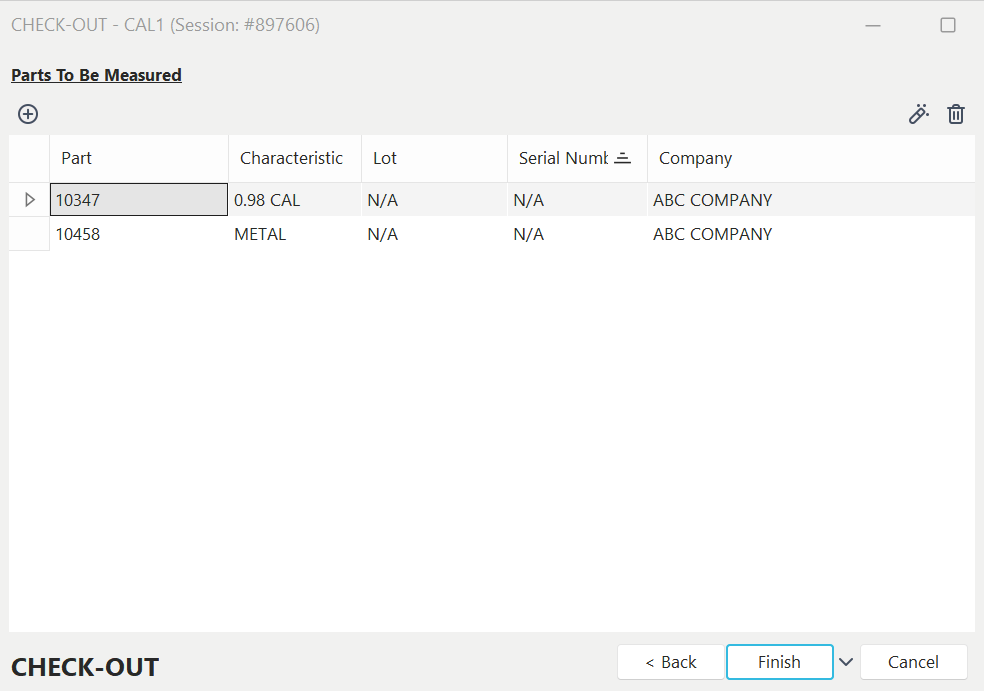 Ejemplo de piezas de
s medidas durante la salida |