Teile
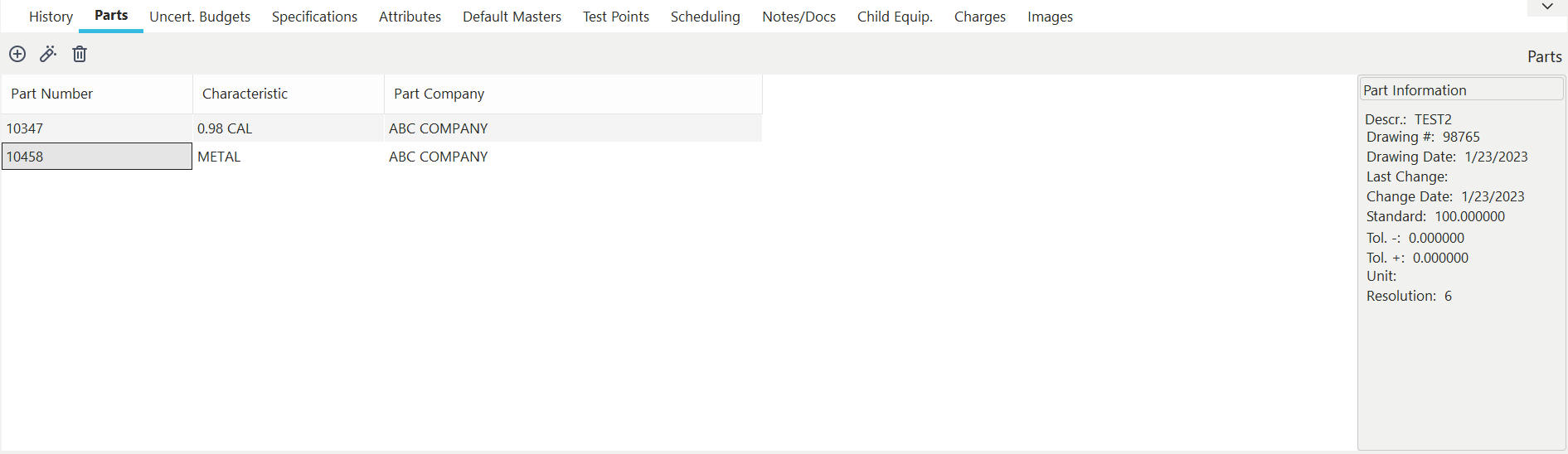 Registerkarte „
-Teile“
Teile mit Geräten verknüpfen
Auf der Registerkarte „Teile“ können Sie Standardteile festlegen, die für das aktuelle Gerät gemessen werden sollen. Im folgenden Dialogfeld wird diese Registerkarte angezeigt.
 Zu messende Teile hinzufügen
Um ein neues zu messendes Teil hinzuzufügen, klicken Sie auf die Schaltfläche „Zu messendes Teil hinzufügen“; daraufhin wird das folgende Dialogfeld angezeigt:
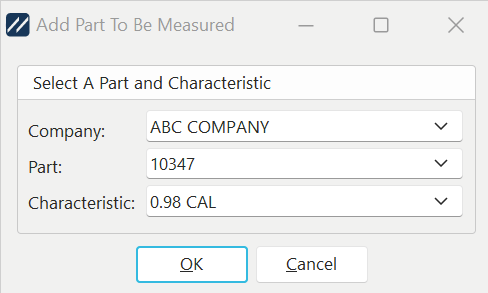
Hinzufügen eines zu messenden Teils
Wählen Sie ein Unternehmen, ein Teil und ein Merkmal aus. Alle drei Felder müssen ausgefüllt werden. Wenn Sie das Teil und das Merkmal ausgewählt haben, klicken Sie auf die Schaltfläche „OK“. Dein Eintrag wird in der angezeigten Tabelle erscheinen.
Teileinformationen
Auf der rechten Seite des Bildschirms befindet sich ein Bereich, in dem Informationen zum aktuell ausgewählten Teil und Merkmal angezeigt werden. Das Dialogfeld zeigt die Teilebezeichnung, die Zeichnungsnummer, das Zeichnungsdatum, die letzte Änderungsrevision, das Datum der letzten Änderungsrevision, den Standardwert des Merkmals, die Plus- und Minustoleranzen für das Merkmal, die bei der Messung des Teils verwendete Maßeinheit sowie die Auflösung der Teiltoleranz an. Das Bedienfeld ist unten abgebildet.
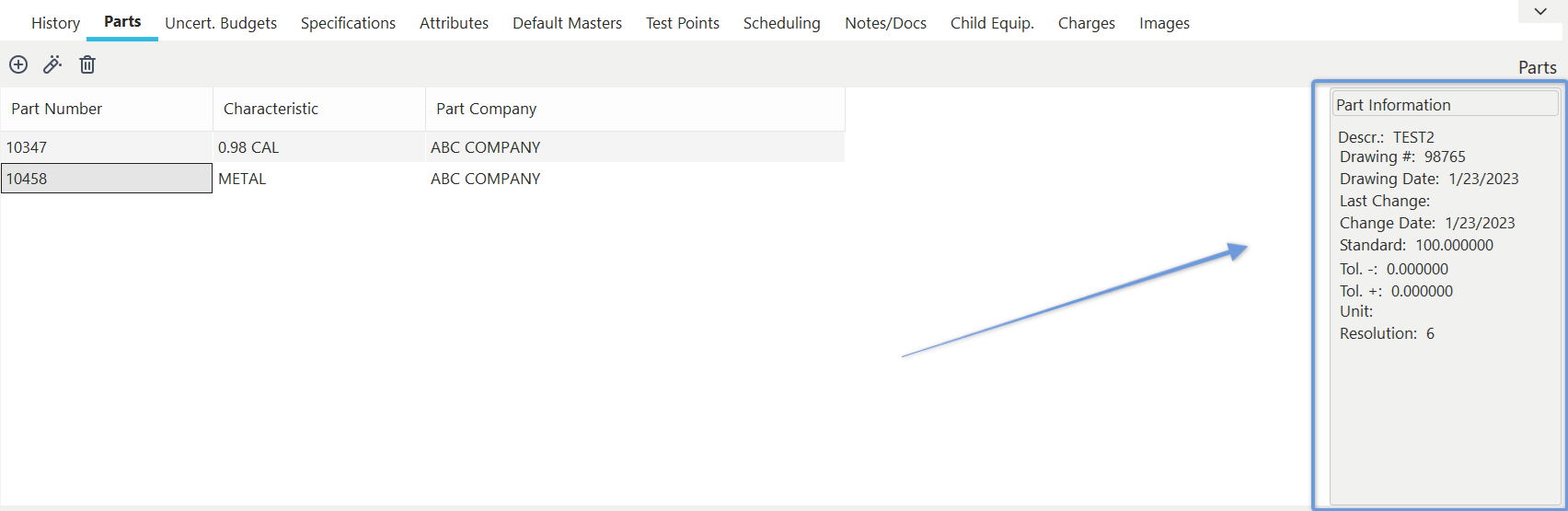
Produktinformationen
 Teileinformationen anzeigen
Klicken Sie auf die Schaltfläche „Zu messendes Teil anzeigen“, um detaillierte Informationen zum Teil anzuzeigen. Das Drücken dieser Schaltfläche entspricht der Bearbeitung des Datensatzes für Fertigungsteile im Assistenten Hinzufügen/Bearbeiten...Teile...Fertigungsteile.
 Messobjekt entfernen
Klicken Sie auf die Schaltfläche „Messobjekt entfernen“, um ein Messobjekt zu entfernen. Die Löschung muss bestätigt werden, bevor fortgefahren werden kann.
Verwendung der Informationen zu den zu messenden Teilen
Sobald Teil- und Merkmalsinformationen für ein Gerät ausgewählt wurden, werden alle Vorgänge, bei denen Teiledaten erfasst werden, automatisch mit diesen Standardteilen und -merkmalen ausgefüllt. Beispielsweise erfasst IndySoft standardmäßig die von den Geräten während eines Check-out-Vorgangs gemessenen Teile. Jedes Mal, wenn Sie einen Check-Out-Vorgang durchführen, werden automatisch die auf dieser Registerkarte angegebenen Teile und Merkmale als Standardwerte übernommen. Im Folgenden finden Sie ein Beispiel dafür, wie bei einem Check-out automatisch die Teile aus der Registerkarte „Zu vermessende Teile“ als Standard ausgewählt werden.
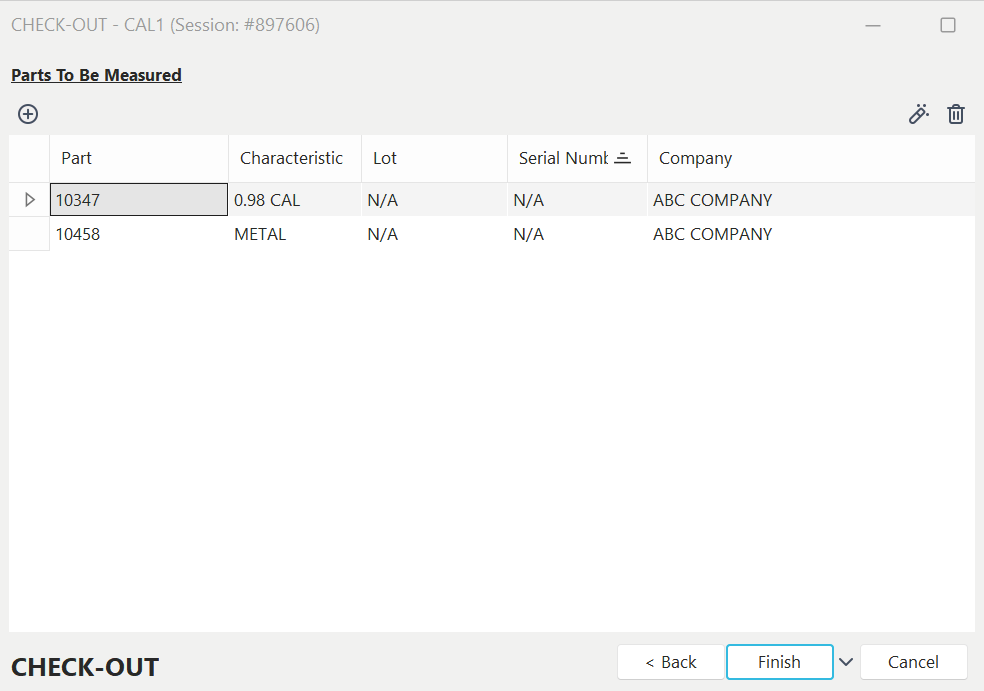 Beispiel für beim Auschecken gemessene Teile von
|