Eigenschaften
Im Dialogfeld bzw. auf der Registerkarte „Attribute“ werden die „erweiterten“ Attribute angezeigt, die im Assistenten Hinzufügen/Bearbeiten...Attribute...Attributtypen eingerichtet wurden. Mit Attributtypen können IndySoft-Benutzer eine Reihe von Gerätefeldern definieren und ihnen einen gemeinsamen Namen zuweisen. Diese Ausstattungsfelder werden nur angezeigt, wenn für eine Anlage dieser Attributtyp ausgewählt ist. Nehmen wir zum Beispiel an, Sie haben Messgeräte und elektronische Geräte in Ihrer Datenbank. Sie könnten zwei Attributtypen erstellen, einen mit dem Namen „DIMENSIONAL“ und einen weiteren mit dem Namen „ELECTRONICS“, und dann die einzelnen Felder definieren. Der Attributtyp „DIMENSIONAL“ kann Felder wie „LENGTH“, „WIDTH“ und „SIZE“ enthalten, während der Attributtyp „ELECTRONICS“ Felder wie „FREQUENCY“, „CURRENT“ usw. enthalten kann. Für jedes Objekt in der Datenbank können Sie also den einen oder den anderen Attributtyp auswählen, und es werden nur die entsprechenden Felder angezeigt. Dieses Konzept lässt sich auf beliebig viele Attributtypen ausweiten – IndySoft-Anwender verfügen über Tausende von Attributtypen –, und viele IndySoft-Anwender konfigurieren einen einzigen „DEFAULT“-Attributtyp.
Bei der Konfiguration eines Attributtyps gibt es zwei verschiedene Gruppen von Feldern:
1) Kopfattributfelder
2) Erweiterte Attributfelder
Weitere Informationen finden Sie in den beiden folgenden Abschnitten.
Felder für Kopfzeilenattribute
Die Felder für Header-Attribute werden im Assistenten unter Hinzufügen/Bearbeiten...Attribute...Attributtypen in Schritt 2 eingerichtet. Es gibt 8 Textattribute, die durch benutzerdefinierte Beschriftungen sichtbar gemacht werden können, sowie 8 numerische Attribute, die durch benutzerdefinierte Beschriftungen sichtbar gemacht werden können. Außerdem können die Felder „Auflösung“ und „Maßeinheit“ angezeigt werden. Numerische Kopfzeilenattribute können jeweils eine benutzerdefinierte Auflösung haben. Die Felder der Kopfzeilenattribute werden immer zusammen angezeigt.
Im Kopfbereich des Dashboard-Hauptbildschirms können Attribute über die Hyperlinks „!EQUIPMENTATTRIBUTES-DATA!“, „!EQUIPMENTATTRIBUTES-CAPTIONS!“ und „!EQUIPMENTATTRIBUTES-ALL!“ angezeigt werden (weitere Informationen finden Sie unter Gerätefelder). In der Regel werden diese Felder gemeinsam in einer Tabellenzelle oder in benachbarten Zellen angezeigt:
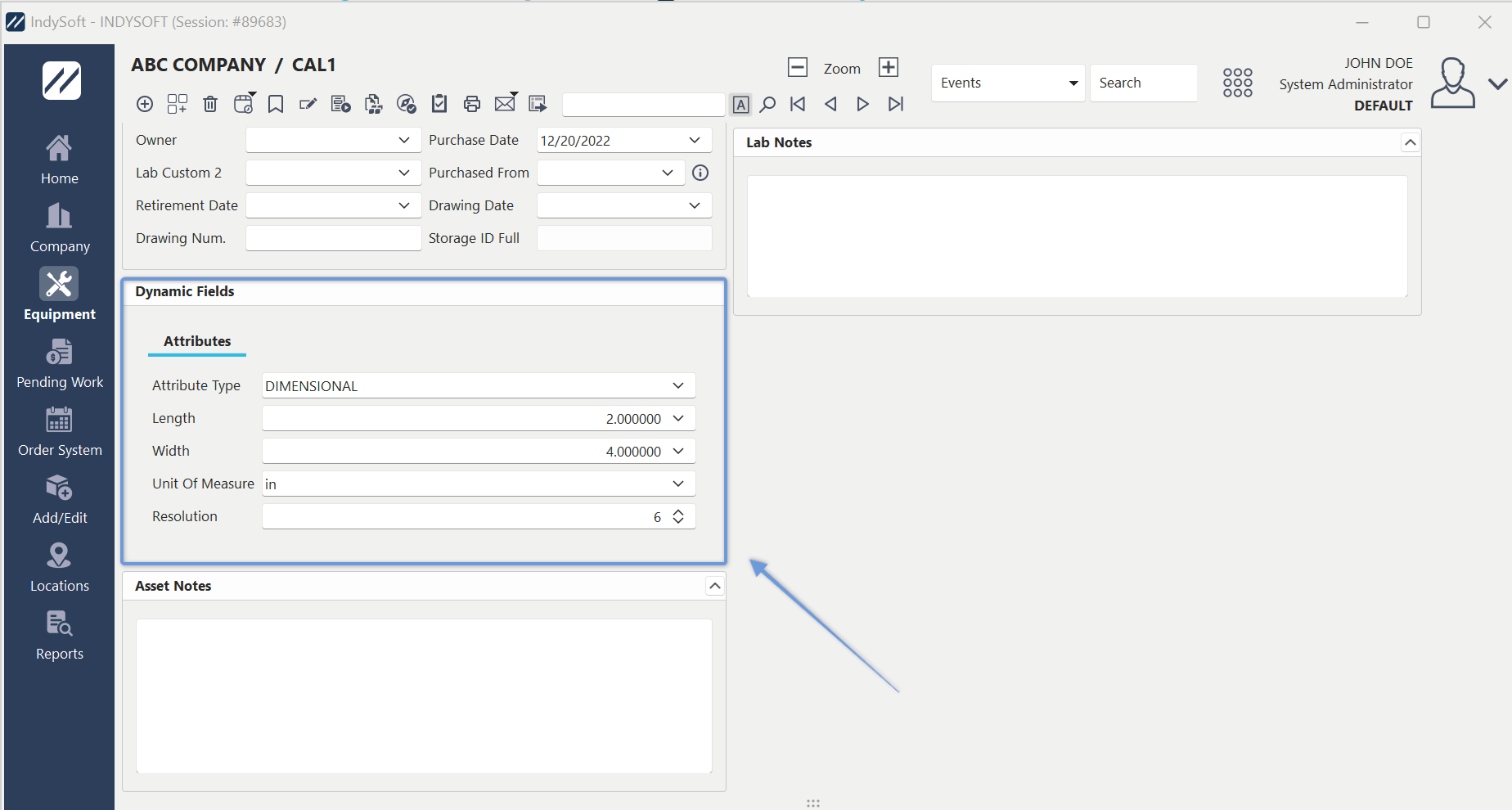
Beispiel – Dashboard-Ansicht „Ausrüstung“ – Kopfzeilenattribute
Erweiterte Attributfelder
In Schritt 3 des Assistenten Hinzufügen/Bearbeiten...Attribute...Attributtypen können Benutzer „erweiterte“ Attribute festlegen. Jeder Attributtyp kann eine unbegrenzte Anzahl dieser erweiterten Attribute aufweisen. Außerdem ist der Typ jedes erweiterten Attributs flexibler (im Vergleich zu den Feldern für Header-Attribute, die immer entweder textuell oder numerisch sind). Erweiterte Attributfelder können einen von 25 verschiedenen Feldtypen annehmen, darunter Text, Zahlen, Datum, Uhrzeit, Notiz sowie viele gängige Dropdown-Listen in IndySoft. Diese erweiterten Attribute werden auf der Registerkarte bzw. im Dialogfeld „Attribute“ angezeigt. Die Daten der erweiterten Attribute können entweder in der „Kartenansicht“ oder in der „Rasteransicht“ angezeigt werden – siehe Beispiele unten:
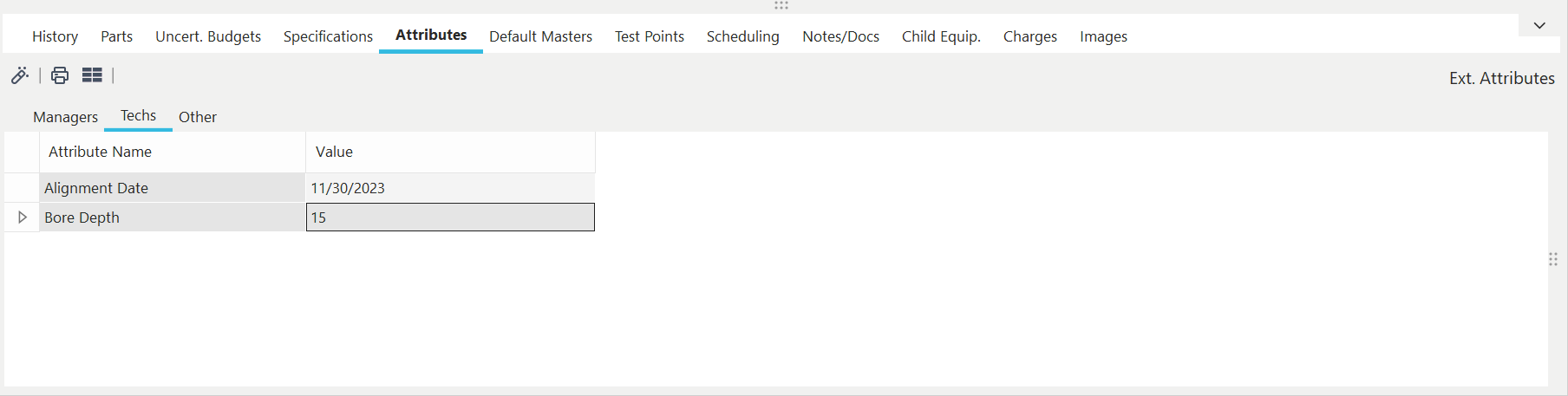
Beispiel – Rasteransicht im Dialogfeld/Registerkarte „Attribute“
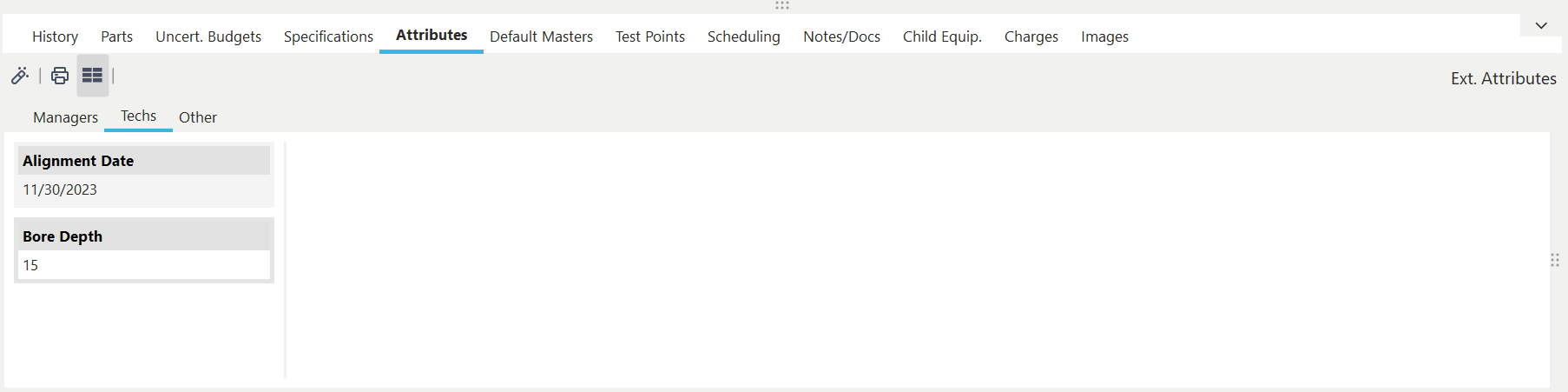
Beispiel – Kartenansicht im Dialogfeld/Registerkarte „Attribute“
Über der Raster- oder Kartenansicht stehen mehrere Schaltflächen zur Verfügung:
 Attribut anzeigen/bearbeiten:
Mit dieser Schaltfläche können Sie das aktuell ausgewählte Attribut (Karte oder Rasterdatensatz) bearbeiten. Sie können die Daten auch bearbeiten, indem Sie auf ein beliebiges Attribut doppelklicken. Beim Bearbeiten des Attributs wird ein kleines Dialogfeld im folgenden Format angezeigt. Die Benutzeroberfläche für die Bearbeitung des „Attributwerts“ hängt vom Attributtyp ab (Dropdown-Menü, Kalender, numerisches Drehfeld, Rechner usw.):
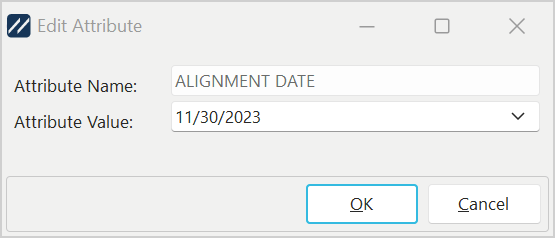
 Daten drucken:
Verwenden Sie diese Option, um je nach Bedarf die Kartenansicht oder die Rasteransicht zu drucken. Weitere Informationen finden Sie unter Druckraster (Vorschau).
 Zwischen Kartenansicht und Rasteransicht wechseln:
Mit dieser Schaltfläche können Sie zwischen den beiden verschiedenen Datenansichten – Kartenansicht und Rasteransicht – wechseln, wie in den obigen Beispielen gezeigt. Die Schaltfläche wird in der Kartenansicht nach unten und in der Rasteransicht nach oben geschaltet angezeigt.
Beachten Sie, dass IndySoft auch erweiterte Attribute innerhalb von Ereignissen zulässt. Weitere Informationen finden Sie unter Workflow-Konfiguration – Ereignisattribute. Und jedes Ereignisattribut kann automatisch mit einem Geräteattribut verknüpft oder diesem zugewiesen werden. Nach Abschluss des Ereignisses kann das Ausrüstungsattribut automatisch anhand des Ereignisattributs aktualisiert werden. Die Bearbeitung von erweiterten Attributen über diesen Ereignis-/Geräte-Link hat den Vorteil, dass ein Prüfpfad aller Änderungen erhalten bleibt.
Beachten Sie: Wenn Sie ein erweitertes Attribut vom Typ „Memo“ auswählen (wie in Schritt 3 des Assistenten Hinzufügen/Bearbeiten...Attribute...Attributtypen eingerichtet), wird rechts neben der Tabellen- oder Kartenansicht eine Vorschau des Memo-Textes angezeigt:
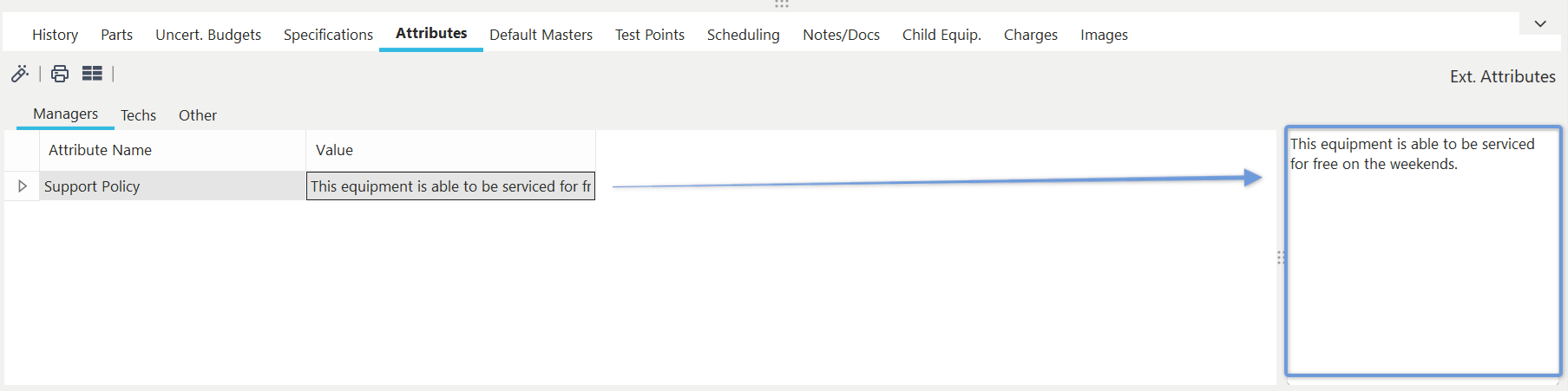
Beispiel – Memo (erweiterter Attributtyp)
Wenn erweiterte Attribute konfiguriert werden (Schritt 3 des Assistenten Hinzufügen/Bearbeiten...Attribute...Attributtypen, kann jedes Attribut optional einem „Gruppennamen“ zugeordnet werden. Wenn für den aktuellen Satz erweiterter Attribute eine oder mehrere Gruppen eingerichtet sind, werden unterhalb der Raster- oder Kartenansicht Unterregisterkarten angezeigt. Wählen Sie eine Unterregisterkarte aus, um die Attribute anzuzeigen, die zu dieser Gruppe gehören. Wenn ein erweitertes Attribut keinen Gruppennamen hat (andere erweiterte Attribute hingegen schon), werden sie auf einer Registerkarte mit der Bezeichnung „(keine)“ angezeigt:
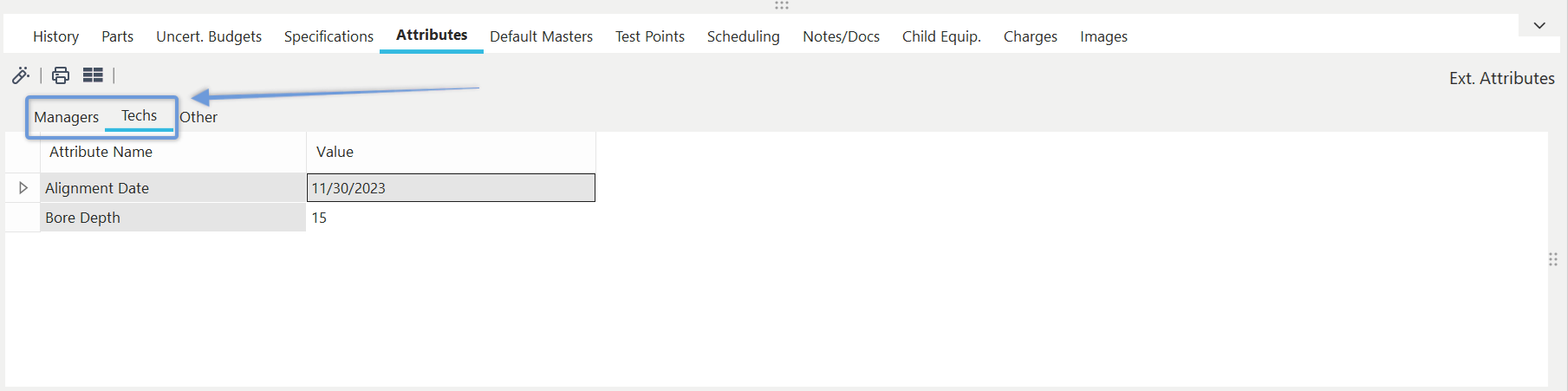
Beispiel – Erweiterte Attribute mit Gruppennamen |