Links zur Vorlage
Ein weiterer wichtiger Zweck von Vorlagen besteht darin, Geräte mit einer bestimmten Vorlage zu verknüpfen und anschließend bestimmte Felder dauerhaft mit dieser Vorlage zu verknüpfen. Durch diese Verknüpfung wird jede Bearbeitung dieses Feldes auf Feldebene effektiv blockiert. Der Wert dieses Feldes wird bei Änderungen an der Vorlage wieder synchronisiert, jedoch nur in der Vorlage. Diese Verknüpfung kann nicht nur für Gerätefelder, sondern auch für Gerätedetailtabellen wie Messpunkte, Standardstammdaten, zu messende Teile usw. hergestellt werden. Auf dem Hauptbildschirm des Dashboards werden alle Verknüpfungen zu Vorlagen über das Dialogfeld „Vorlagenverknüpfungen“ vorgenommen:
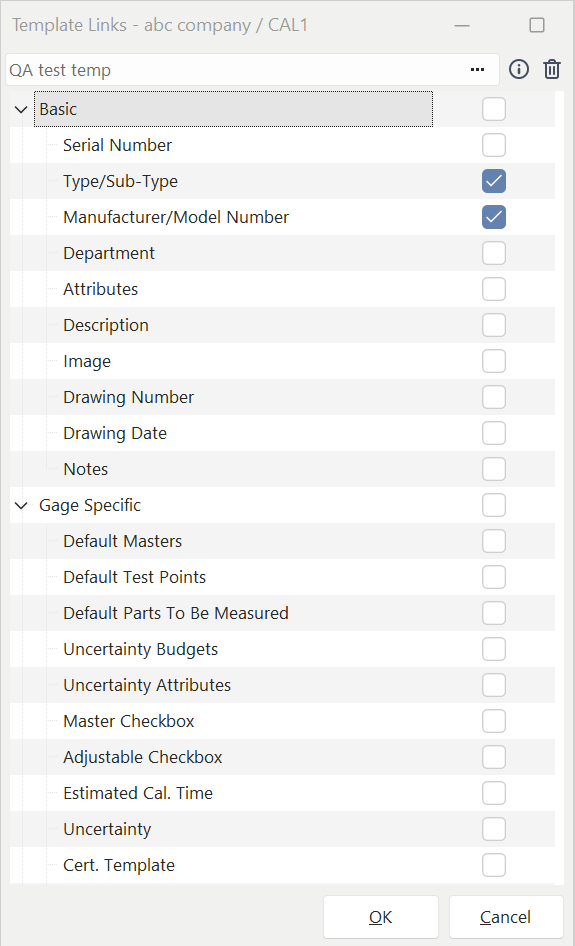
Link-Docking-Panel
Beachten Sie, dass der Inhalt dieses Fensters aus zwei Bereichen besteht – einem oberen Bereich zur Auswahl der Vorlage und einem unteren Bereich, in dem alle Gerätefelder und Detailregisterkarten aufgelistet sind, die mit der ausgewählten Vorlage verknüpft werden können.

 Klicken Sie auf diese Schaltfläche mit den drei Punkten, um eine Vorlage auszuwählen, die dem Gerät zugeordnet werden soll.
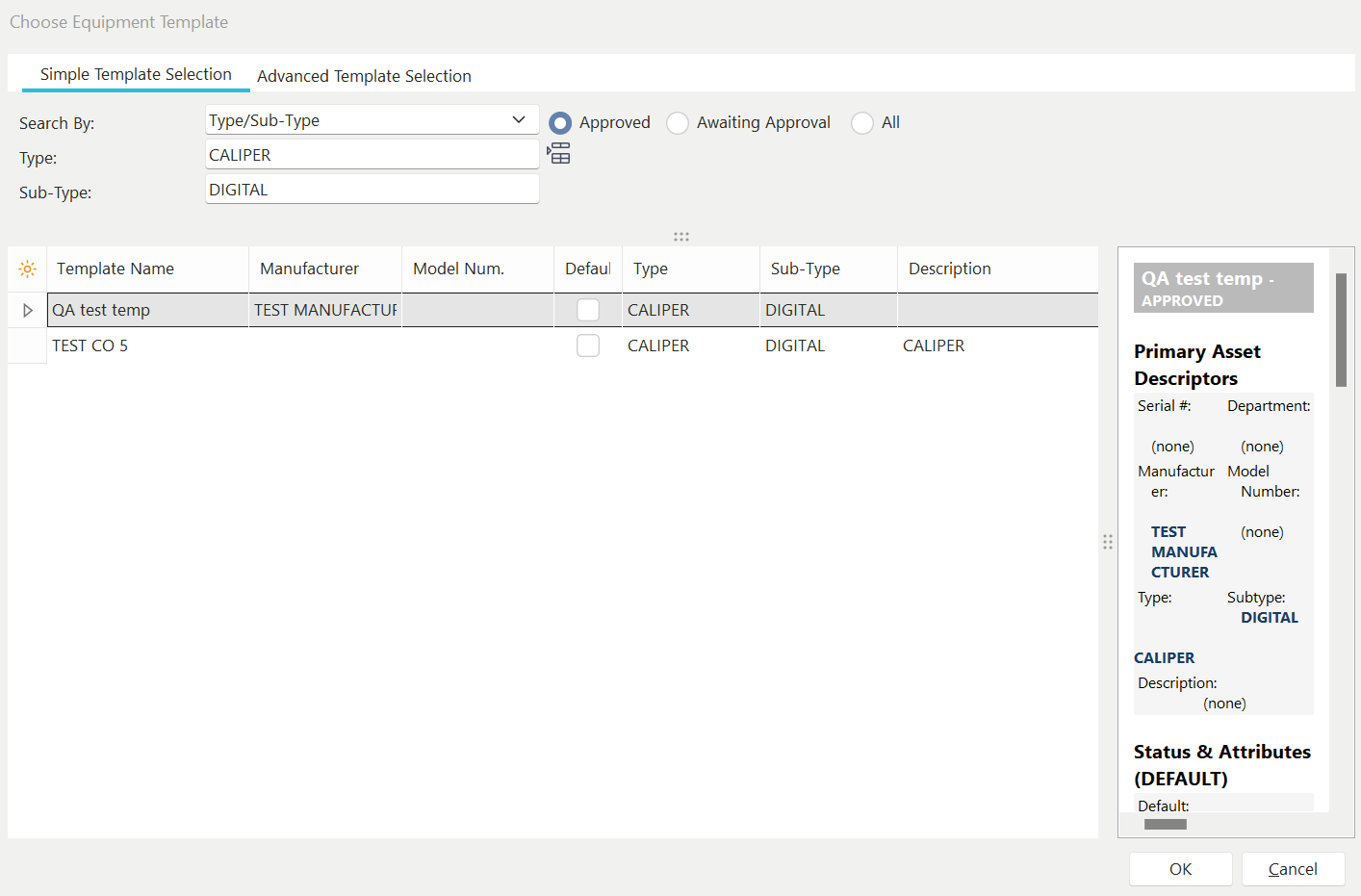
Dialogfeld „Ausrüstungsvorlage auswählen“
Hinweis: Wenn Sie für das aktuelle Asset eine neue/andere Vorlage auswählen, werden Sie aufgefordert, alle Kontrollkästchen für die Vorlagenverknüpfung schnell auf die in der Vorlage gespeicherten Standard-Einstellungen für die Vorlagenverknüpfung zurückzusetzen. Es wird ein Bestätigungsdialog wie der unten abgebildete angezeigt:
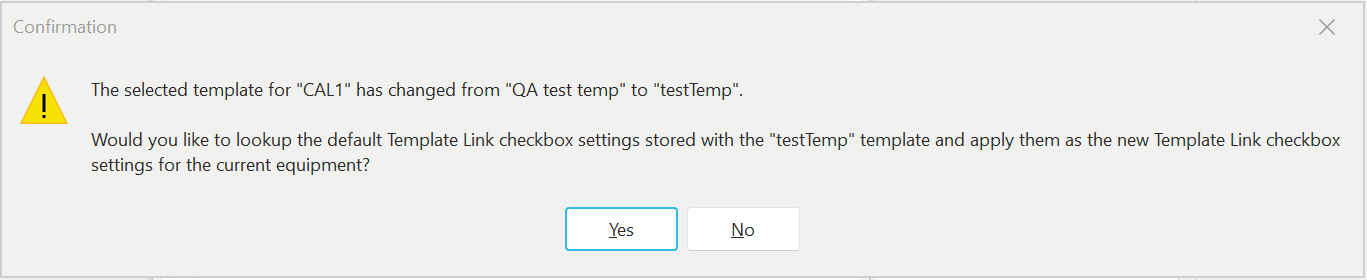 Bestätigungsdialog für die Vorlage „
“
Wenn Sie „Ja“ auswählen, werden die auf Vorlagenebene gespeicherten Kontrollkästchen (Standardeinstellungen) in das Andockfenster „Vorlagenverknüpfung“ des Geräts kopiert. Wählen Sie „Nein“, um diese Synchronisierung zu überspringen. Sie können mit der rechten Maustaste in das Bearbeitungsfeld klicken, in dem die aktuelle Vorlage angezeigt wird, und Folgendes auswählen:
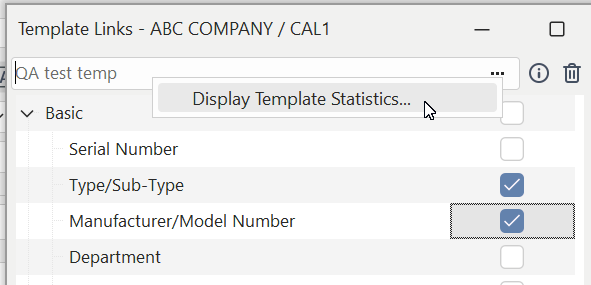
Mit dieser Option wird das Dienstprogramm Statistiken zu Vorlagen anzeigen umgehend aufgerufen.
 Zugehörige Vorlage öffnen
Klicken Sie auf diese Schaltfläche, um sofort den Bearbeitungsmodus für die ausgewählte Vorlage zu öffnen. Weitere Informationen zum Bearbeiten von Vorlagen finden Sie unter Vorlagen-Editor – Übersicht.
 Vorlagenzuordnung entfernen
Klicken Sie auf diese Schaltfläche, um die aktuell ausgewählte Vorlage zu löschen.
Verknüpfte Gerätefelder und Tabellen
Wenn ein Feld mit einer Vorlage verknüpft ist, wird es farblich hervorgehoben und kann auf dem Gerätebildschirm nicht direkt bearbeitet werden. Der Wert kann nur geändert werden, indem Sie die Vorlage aufrufen und den Wert auf der Ebene der Vorlage bearbeiten (vorausgesetzt, Sie verfügen über die entsprechenden Berechtigungen). Um die Schriftart und -farbe für mit Vorlagen verknüpfte Felder festzulegen, fügen Sie in Ihrem Geräte-Layout den Text „!STYLEFOR=TEMPLATELINKS!“ ein (in der Regel am unteren Rand). Dieser Text wird durch einen leeren Text ersetzt, wenn das Geräte-Layout auf dem Hauptbildschirm gezeichnet wird; Schriftart, Schriftgröße und Schriftfarbe werden jedoch gespeichert und beim Neuzeichnen aller mit einer Vorlage verknüpften Gerätefelder verwendet. Standardmäßig werden vorlagengebundene Felder in fetter, dunkelroter Schrift angezeigt:
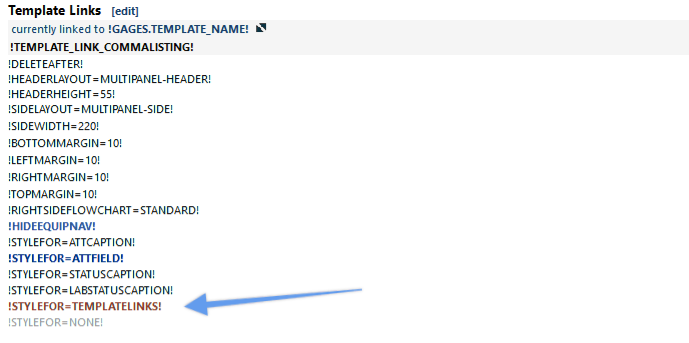
Geräteanordnung im LayoutBuilder – Beispiel für die Einrichtung von Stil und Farbe für mit einer Vorlage verknüpfte Felder
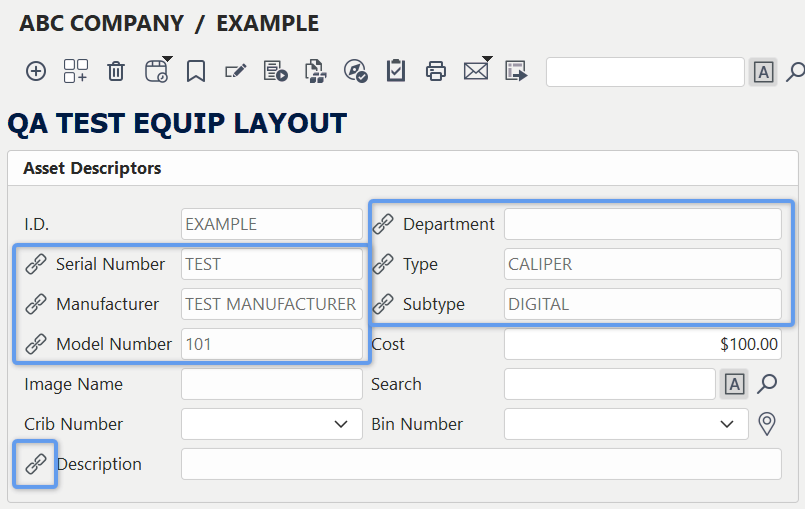
Beispiel – Dashboard-Ansicht „Ausrüstung“ mit über Vorlagen verknüpften Feldern
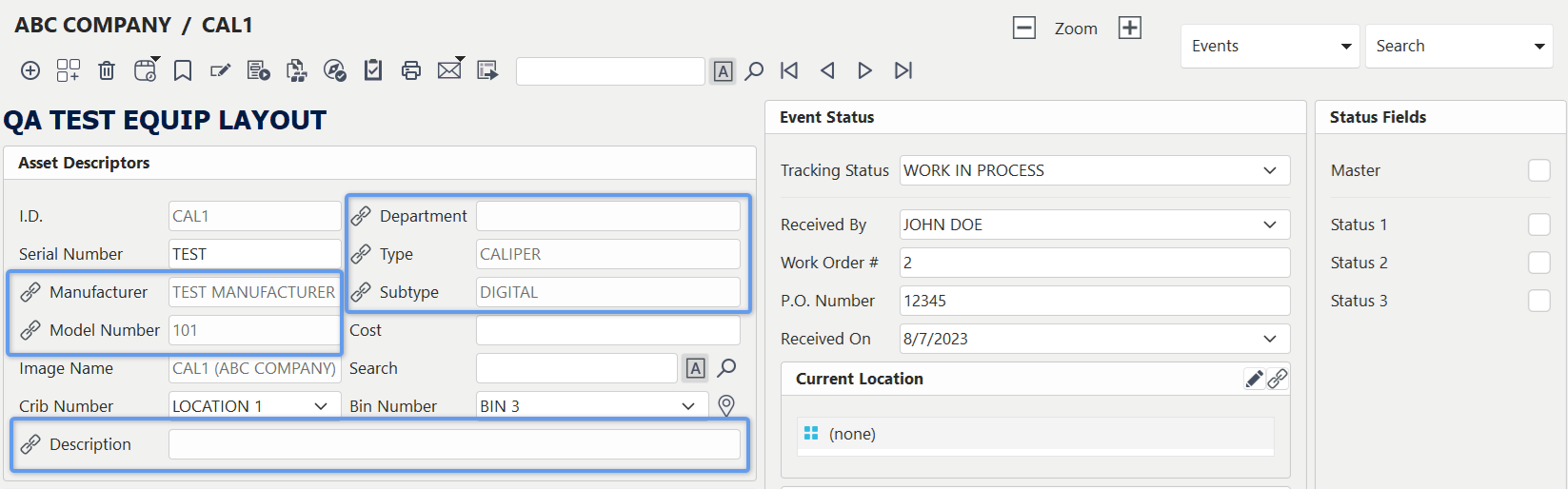
Beispiel – Neue Feldlayouts: „Equip View“ mit vorlagenverknüpften Feldern
Im obigen Beispiel sind „Hersteller“, „Modellnummer“, „Beschreibung“ und „Abteilung“ mit der Vorlage verknüpft.
Es gibt auch zahlreiche Vorlagenlinks, die ganze Tabellen verknüpfen und nicht nur einzelne Felder. Ein Beispiel hierfür ist das Kontrollkästchen „Standard-Prüfpunkte“ im Vorlagen-Link, das sich unter dem Gliederungsknoten „Messgerätespezifisch“ im Andockfenster „Vorlagen-Link“ befindet:
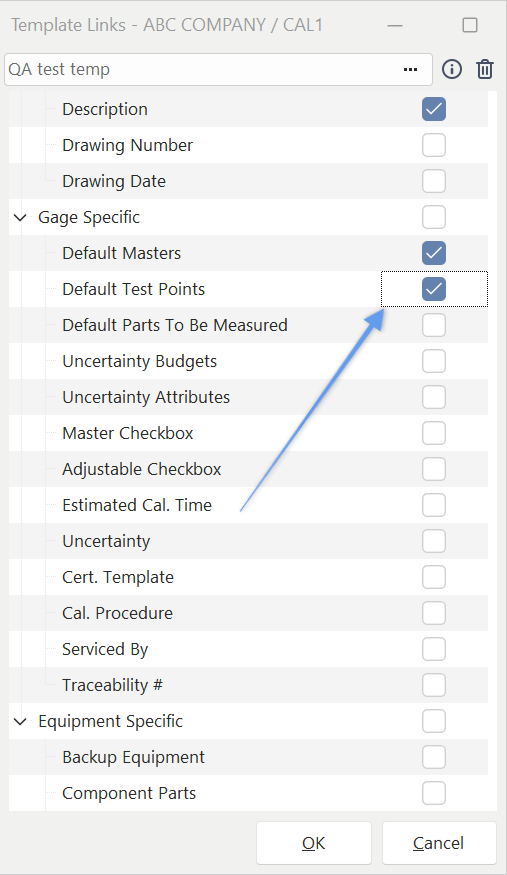
Beispiel – Vorlagen-Link für Standard-Referenzstücke
Sobald diese Verknüpfung zu den „Standard-Testpunkten“ hergestellt ist, wird der Dialog „Standard-Testpunkte“ für die Bearbeitung deaktiviert:
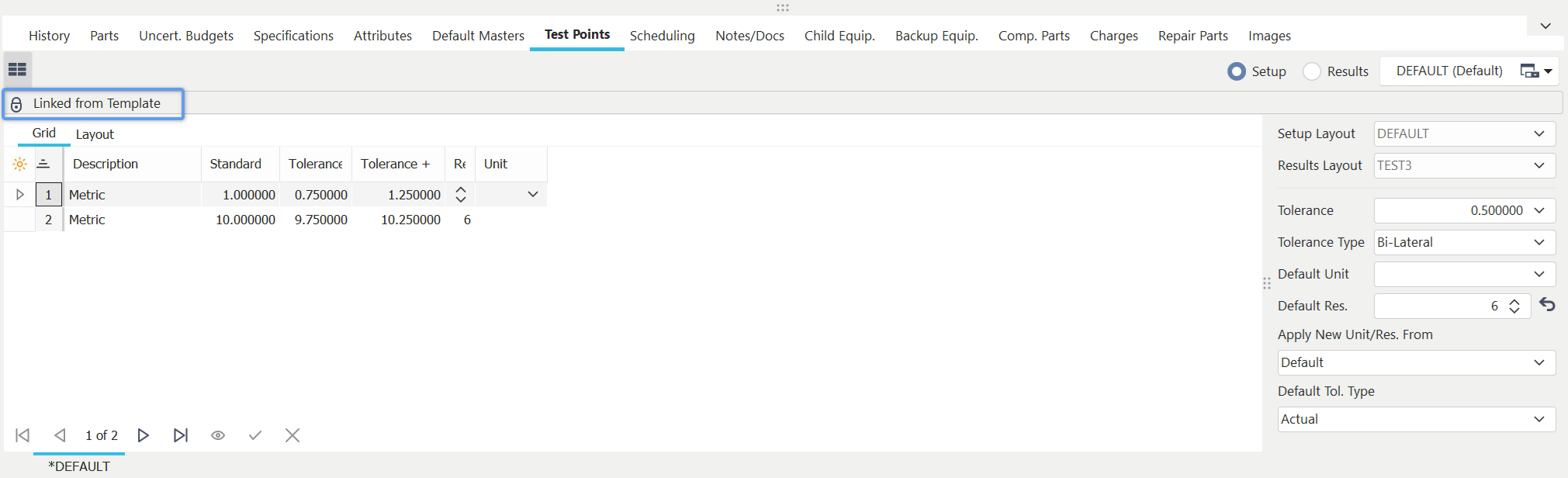
Beispiel – Mit der Vorlage verknüpfte Standard-Master
Beachten Sie den dunkelgrauen Bereich, der über dem Raster angezeigt wird, wenn der Inhalt des Rasters wieder mit der Vorlage verknüpft ist. Dieser „Look“ wird für alle mit der Vorlage verknüpften Detailtabellen verwendet. |