Liens vers les modèles
Une autre fonction essentielle des modèles consiste à associer un équipement à un modèle donné, puis à lier de manière permanente certains champs à ce modèle. Cette liaison empêche de fait toute modification de ce champ au niveau du champ. La valeur de ce champ est synchronisée avec les modifications apportées au modèle, mais uniquement avec celui-ci. Ces liens peuvent être établis non seulement pour les champs relatifs aux équipements, mais aussi pour les tables de détail des équipements, telles que les points de test, les fiches de référence, les pièces à mesurer, etc. Depuis l'écran principal du tableau de bord, toutes les liaisons de modèles s'effectuent à partir de la boîte de dialogue « Liens vers les modèles » :
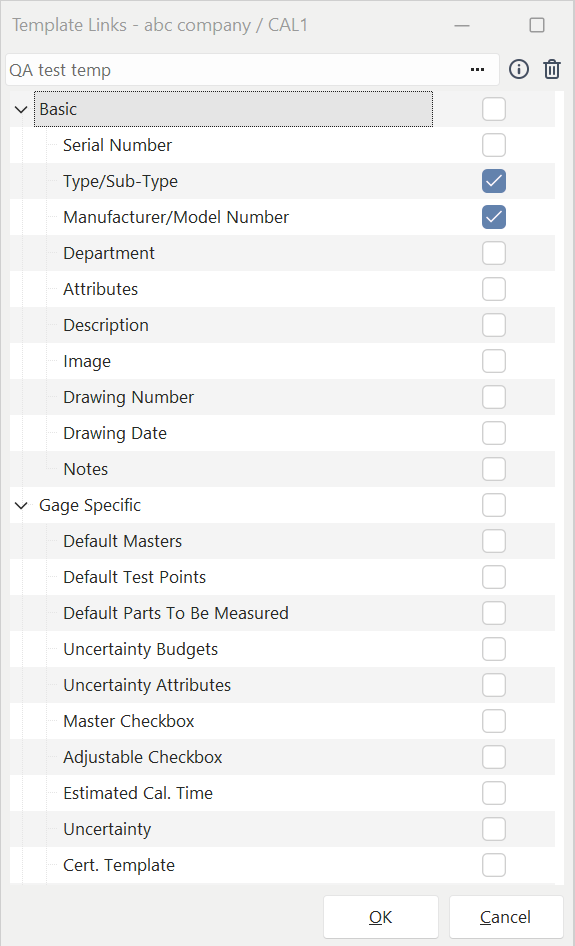
Lien vers le modèle du panneau d'ancrage
Notez que le contenu de ce panneau se divise en deux parties : une partie supérieure permettant de sélectionner le modèle et une partie inférieure répertoriant tous les champs d'équipement et les onglets de détails pouvant être associés au modèle sélectionné.

 Cliquez sur ce bouton avec les points de suspension pour sélectionner un modèle à associer à l'équipement.
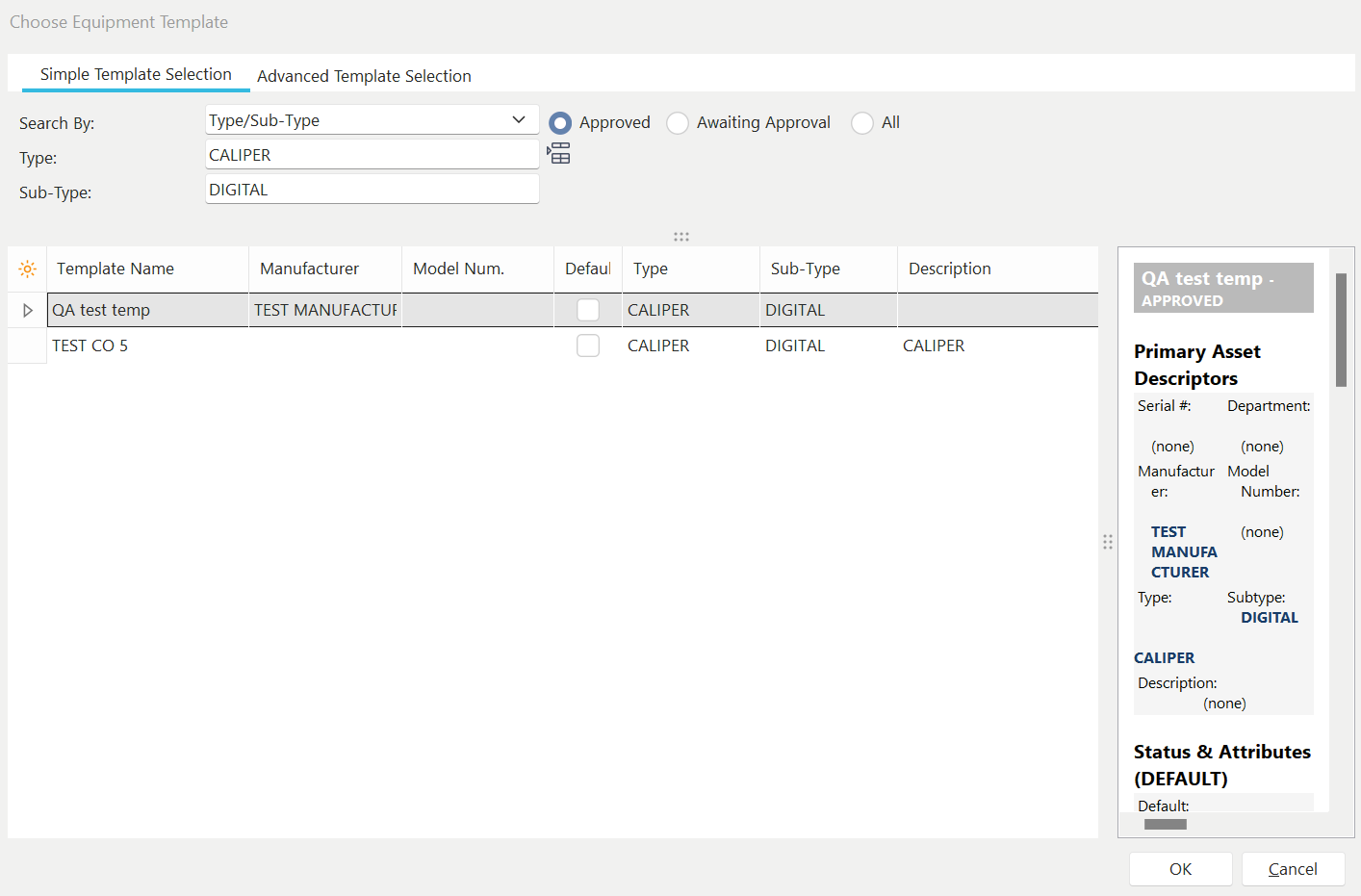
Boîte de dialogue « Choisir un modèle d'équipement »
Remarque : si vous sélectionnez un nouveau modèle ou un modèle différent pour l'élément d'actif actuel, le système vous invitera à cocher rapidement toutes les cases de lien vers le modèle afin de rétablir les paramètres par défaut enregistrés dans ce modèle. Une boîte de dialogue de confirmation comme celle ci-dessous s'affichera :
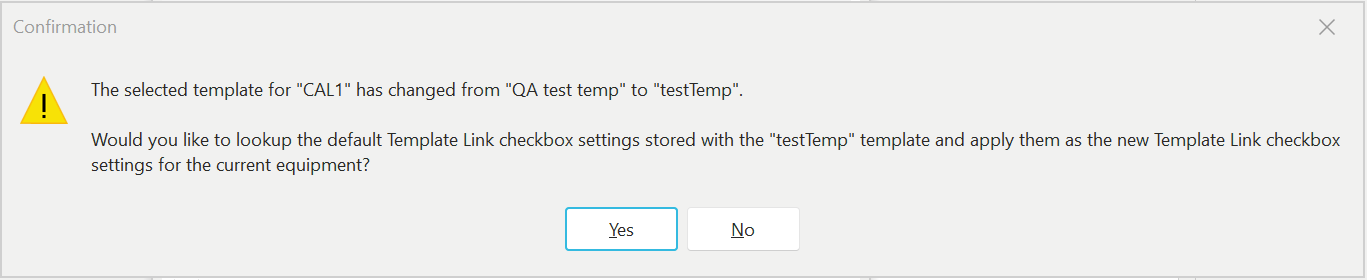 Boîte de dialogue de confirmation du modèle «
»
Si vous sélectionnez « Oui », les cases à cocher enregistrées au niveau du modèle (paramètres par défaut) seront copiées dans le panneau d'ancrage « Lien vers le modèle » de l'équipement. Sélectionnez « Non » pour ignorer cette synchronisation. Vous pouvez cliquer avec le bouton droit de la souris dans la zone d'édition qui affiche le modèle actuel et sélectionner :
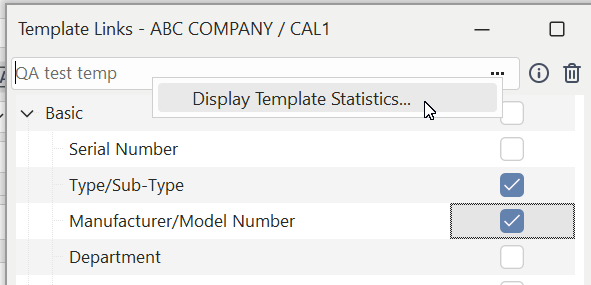
Cette option permet d'afficher rapidement l'utilitaire Afficher les statistiques des modèles.
 Lancer le modèle associé
Cliquez sur ce bouton pour passer immédiatement en mode d'édition du modèle sélectionné. Pour plus d'informations sur la modification des modèles, consultez la page Éditeur de modèles - Présentation.
 Supprimer l'association du modèle
Cliquez sur ce bouton pour supprimer le modèle actuellement sélectionné.
Champs et tables liés à l'équipement
Lorsqu'un champ est lié à un modèle, il est mis en évidence par une couleur distincte et ne peut plus être modifié directement depuis l'écran de l'équipement. La seule façon de modifier cette valeur est d'accéder au modèle et de la modifier au niveau du modèle (à condition que vous disposiez des droits d'accès nécessaires). Pour définir le style et la couleur de la police des champs liés à un modèle, ajoutez le texte « !STYLEFOR=TEMPLATELINKS! » dans la disposition de votre équipement (généralement en bas de page). Ce texte sera remplacé par un texte vide lorsque la disposition de l'équipement sera dessinée sur l'écran principal, mais le style, la taille et la couleur de la police seront mémorisés et utilisés lors du redessin de tous les champs d'équipement liés à un modèle. Par défaut, les champs liés à un modèle s'affichent en gras et en rouge foncé :
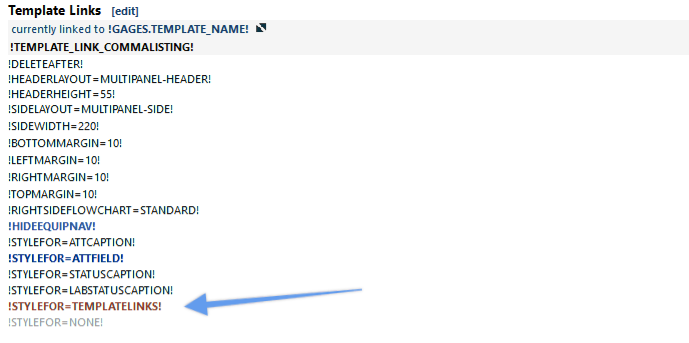
Configuration de l'équipement dans LayoutBuilder - exemple de configuration du style et de la couleur des champs liés au modèle
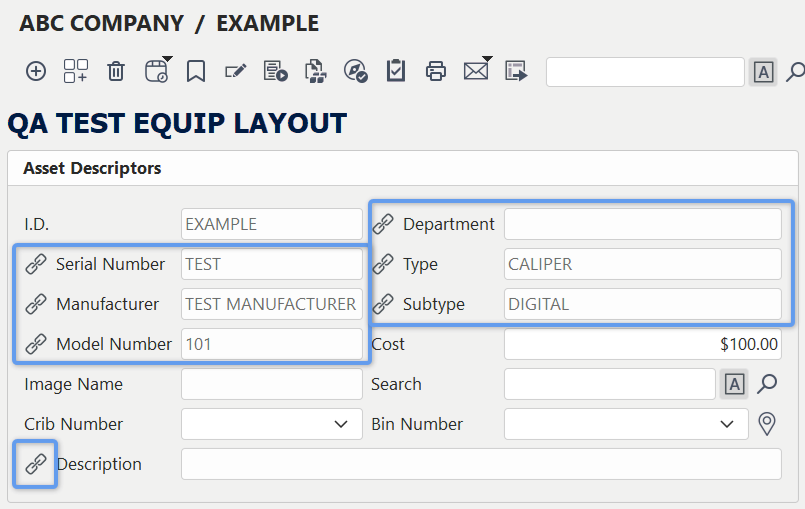
Exemple : vue « Équipement » du tableau de bord avec des champs liés au modèle
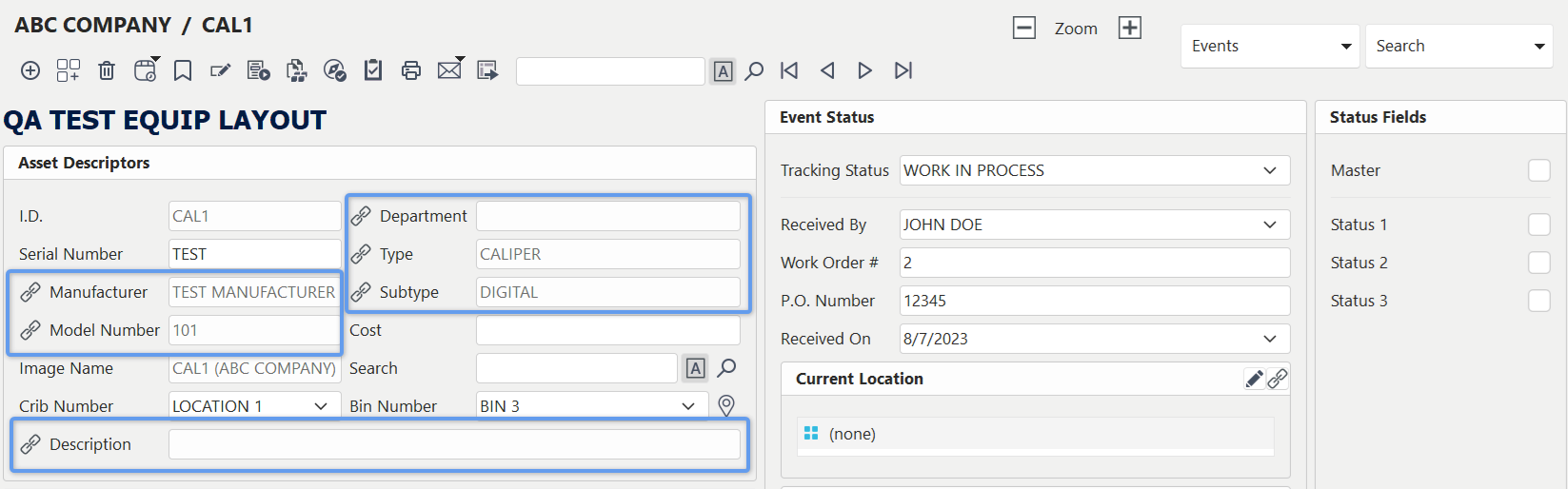
Exemple : ajouter des champs liés à un modèle dans la vue « Equip »
Dans l'exemple ci-dessus, les champs « Fabricant », « Numéro de modèle », « Description » et « Service » sont associés au modèle.
Il existe également de nombreux liens vers des modèles qui renvoient vers des tableaux ou des onglets entiers, et non pas seulement vers des champs. On peut citer comme exemple la case à cocher « Liens vers les modèles de points de contrôle par défaut », qui se trouve sous le nœud « Spécifique au calibre » dans le panneau ancré « Liens vers les modèles » :
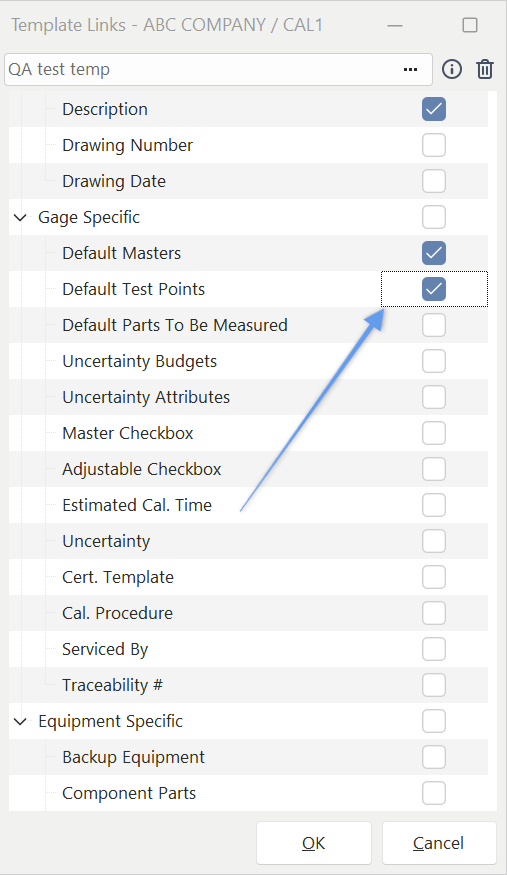
Exemple - Liens vers les modèles de étalons par défaut
Une fois ce lien « Points de test par défaut » établi, la boîte de dialogue « Points de test par défaut » ne pourra plus être modifiée :
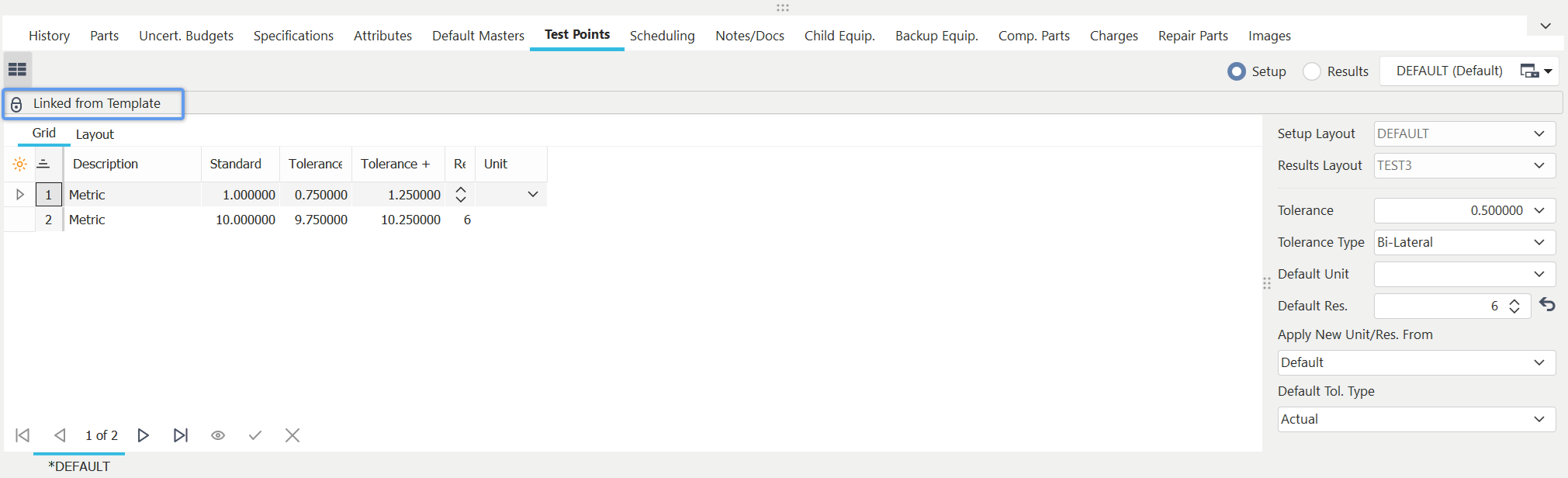
Exemple : maîtres par défaut liés à un modèle
Remarquez le panneau gris foncé qui s'affiche au-dessus de la grille lorsque le contenu de celle-ci est lié au modèle. Ce même « style » est utilisé pour tous les tableaux de détails liés au modèle. |