Planification
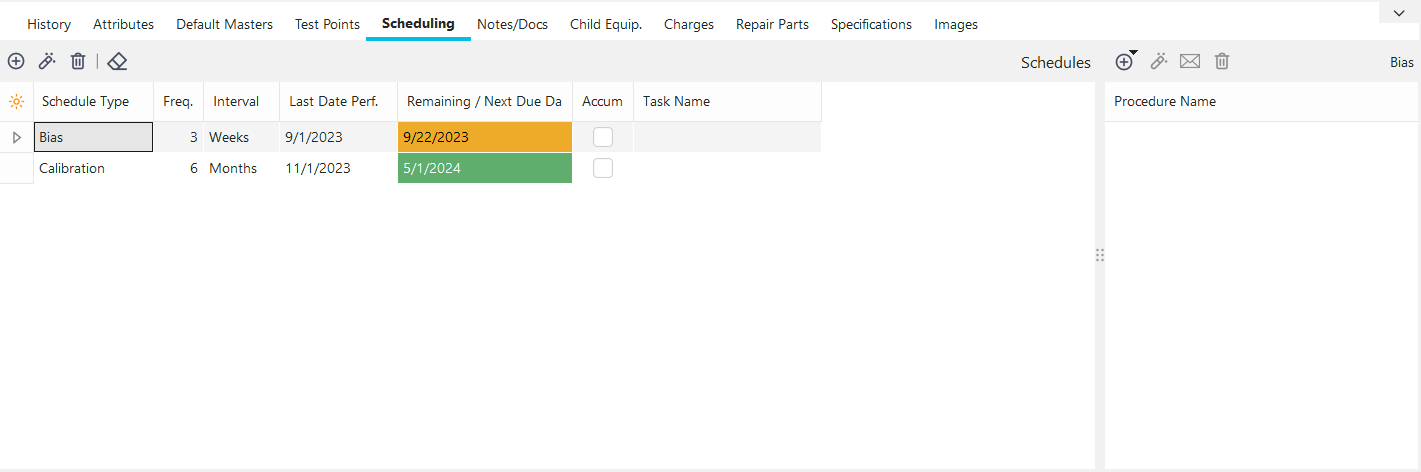
Onglet/Boîte de dialogue « Planification »
L'onglet « Planification » permet d'enregistrer un nombre illimité de plannings pour votre équipement. Ces calendriers sont utilisés dans l'ensemble du logiciel, notamment dans les rapports, pour déterminer à quel moment certaines opérations doivent être effectuées sur les équipements. IndySoft est livré avec cinq types de programmes standard : Étalonnage, Maintenance, R+R, Polarisation et Linéarité, mais de nombreux autres peuvent être ajoutés via Ajouter/Modifier...À l'échelle du système...Types de charges.
Champs de la grille de planification
Type de planification
Il s'agit du type de planification à exécuter. Certains événements feront automatiquement avancer certains types de planning une fois qu'ils seront terminés. Par exemple, si le type de planification est « Étalonnage » et qu'un étalonnage est effectué, la date d'échéance de l'équipement sera automatiquement repoussée d'un intervalle.
Fréquence/Intervalle
Ces champs indiquent la durée d'un intervalle programmé. Ces deux champs sont généralement obligatoires pour afficher ces informations (à l'exception des champs SBU et SAU, décrits ci-dessous). La fréquence indique le nombre d'intervalles prévus dans le calendrier. L'intervalle est l'unité de mesure de base utilisée lors de la configuration du planning.
SBU
Signifie « Schedule Before Use » (planification avant utilisation) : une fois qu'un événement ayant donné lieu à la mise à disposition d'un équipement est terminé, la planification est marquée comme étant due à la date de l'événement. Par exemple, par défaut, IndySoft attribue ce comportement à l'événement « Check-Out » dans les plannings de type « Accumulate ».
SAU
Signifie « Schedule After Use » (planification après utilisation) : une fois qu'un événement utilisé pour enregistrer un équipement est terminé, la planification sera marquée comme due avec la date de l'événement. Par exemple, par défaut, IndySoft configure l'événement « Check-In » pour qu'il se comporte ainsi avec les plannings de type « Accumulate ».
Date de la dernière performance
Ce champ indique la dernière date à laquelle l'événement planifié s'est produit pour l'équipement concerné. Ce champ n'est mis à jour par IndySoft qu'une fois l'événement du calendrier correspondant terminé. Cette date peut également être modifiée manuellement si vous disposez des droits d'accès nécessaires dans Profile Manager.
Prochaine échéance / Durée restante
Supposons que le calendrier ne repose pas sur le cumul du temps. Dans ce cas, cette date est généralement calculée par IndySoft chaque fois que la fréquence, l'intervalle ou la date de la dernière exécution change, ou lorsqu'un événement associé au type de planification est exécuté. Si le calendrier est basé sur l'accumulation de temps, ce champ indique la durée restante de l'intervalle sélectionné avant que l'équipement ne soit marqué comme devant faire l'objet d'une intervention pour ce type de calendrier.
Cumulé
Cette option est cochée si la mise à jour est basée sur une durée d'utilisation cumulée plutôt que sur une période fixe liée au temps écoulé.
Ajouter/modifier/supprimer des plannings
Utilisez les boutons situés dans la barre d'en-tête au-dessus de la grille des plannings pour ajouter, modifier ou supprimer rapidement des types de plannings pour l'actif sélectionné.
 Ajouter un calendrier
Utilisez ce bouton pour ajouter un nouveau type de calendrier pour l'actif sélectionné. La boîte de dialogue suivante s'affichera :
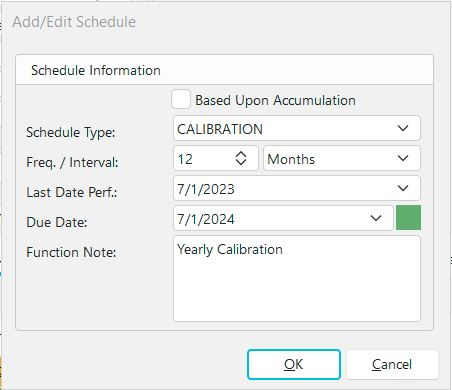 Informations sur le programme de l'
Utilisez les options de la boîte de dialogue pour sélectionner un nouveau type de planification. La sélection de la fréquence, de l'intervalle et de la « dernière date d'exécution » entraînera le recalcul automatique de la date d'échéance. Si les autorisations le permettent, vous pouvez modifier directement la « date d'échéance ». Les options « Intervalle » varient en fonction de l'état de « Basé sur l'accumulation ». « du Temps. » Appuyez sur OK pour enregistrer le planning.Remarque : si vous sélectionnez un type de planification qui existe déjà pour cet élément, une fois cette boîte de dialogue fermée, le système vous demandera si vous souhaitez remplacer les paramètres existants :
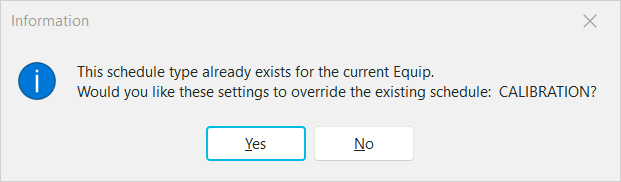
Remarque : si vous ne disposez pas des droits nécessaires pour modifier les plannings, le message d'invite qui s'affichera sera légèrement différent, et la modification du planning vous sera refusée.
 Afficher le calendrier sélectionné
Utilisez ce bouton pour afficher ou modifier le type de calendrier sélectionné dans la grille. La même boîte de dialogue que celle illustrée ci-dessus s'affichera, vous permettant de modifier les paramètres de planification précédents.
 Supprimer le planning sélectionné
Utilisez ce bouton pour supprimer le planning sélectionné dans la grille ; vous devez disposer des droits d'accès appropriés. Toutes les procédures de planification précédemment associées à ce type de planification seront également supprimées.
 Effacer les paramètres d'accumulation pour l'équipement actuel
Lorsque le type de planification sélectionné est « Basé sur l'accumulation ». « Durée », ce bouton permet de vider « en arrière-plan » tous les champs de ce type de planification liés au temps d'utilisation cumulé. Par exemple, supposons que le type de plan d'entretien soit « CALIBRATION » et qu'il soit basé sur le temps d'utilisation, avec une fréquence de 100 heures. Après avoir effectué quelques allers-retours entre la sortie et l'entrée, vous constatez que l'utilisation cumulée s'élève à 15 heures (il en reste 85). C'est alors que vous vous rendez compte que votre technicien s'est trompé en saisissant les données et qu'il a enregistré des événements pour les mauvais équipements. Après vérification, vous constatez que cet élément n'a pas été modifié. Ce bouton permet donc de réinitialiser le compteur d'utilisation et de repartir à zéro.
Les options de menu suivantes ne s'appliquent que lorsque la maintenance préventive est utilisée.
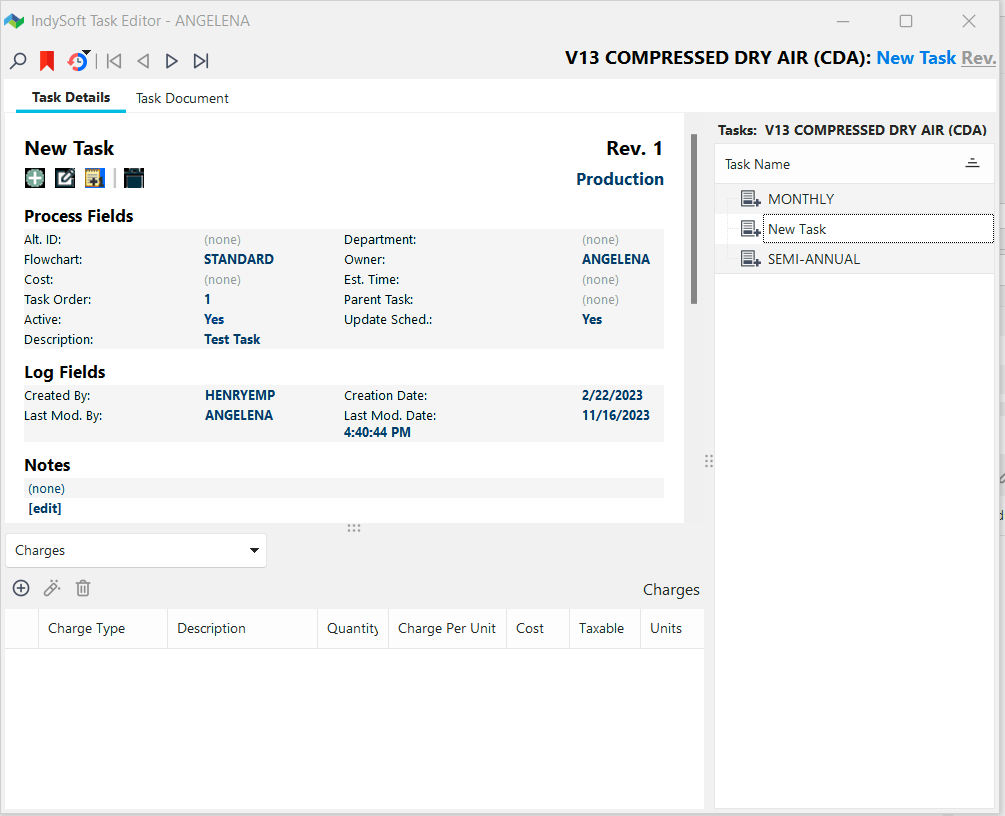
 Ajouter une tâchePlanifier
Utilisez ce bouton pour ajouter un nouveau calendrier de tâches pour l'actif sélectionné. La boîte de dialogue suivante s'affichera :
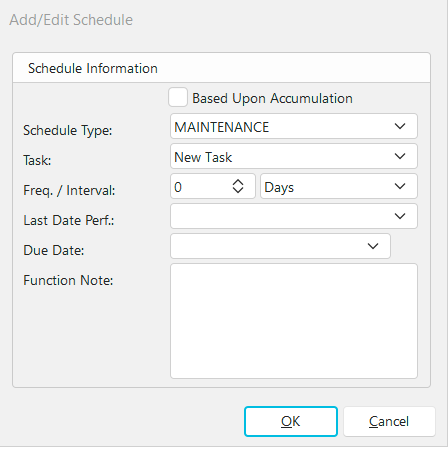
Boîte de dialogue « Ajouter/Modifier le calendrier des tâches »
 Modifier la tâche associée
Lorsque cette tâche est sélectionnée dans le calendrier des tâches, utilisez ce bouton pour ouvrir l'éditeur de tâches et modifier la tâche associée.
Boîte de dialogue « Ajouter/Modifier le calendrier des tâches »
Procédures associées aux plannings
Chaque type de planning ajouté à la grille peut également être associé à une ou plusieurs procédures. Ces procédures seront mises à la disposition de l'utilisateur lors de l'exécution d'événements si :
1.Cet événement est configuré à l'aide d'une étape d'événement « Documents » (voir Configuration du workflow - Onglets Événements).
2.Cet événement est configuré pour afficher les « Procédures » dans la section « Types de documents visibles » de la configuration de l'événement (voir Configuration du workflow - Onglets des événements).
3.Cet événement est configuré pour mettre à jour ce type de planning une fois terminé, ce qui prouve que le type d'événement est lié à ce type de planning (voir Configuration du workflow - Mises à jour du planning).
Les procédures mentionnées ici proviennent de l'assistant Ajouter/Modifier...Documentation...Procédures. Pour ajouter ou modifier des procédures de planification pour le type de planification sélectionné, utilisez les boutons situés au-dessus du tableau des procédures de planification :
 Ajouter une [procédure]
Deux options sont disponibles pour ajouter des procédures :
Ajouter une procédure
Utilisez cette option pour sélectionner une procédure dans la boîte de dialogue Recherche avancée de procédures/documents.
Ajouter une nouvelle procédure à partir d'un fichier
Utilisez cette option pour sélectionner rapidement une procédure à partir d'un fichier. Cette opération permettra d'atteindre deux objectifs à la fois. 1) Le fichier créera une nouvelle procédure IndySoft dans l'assistant Ajouter/Modifier...Documentation...Procédures. La société actuelle sera désignée comme titulaire de la procédure. Le nom du fichier sera utilisé comme nom de la procédure (sans l'extension et éventuellement tronqué afin d'obtenir un nom de procédure acceptable). 2) Cette nouvelle procédure sera associée au type de planification, tout comme l'option « Ajouter une procédure » ci-dessus.
Afficher [le calendrier] de la procédure
Utilisez cette option pour afficher la procédure sélectionnée. Cela permettra de récupérer le document dans la base de données, et Windows sera invité à l'afficher conformément à l'association de fichiers par défaut pour son extension.
 Envoyer par e-mail la procédure de planification
Utilisez cette option pour envoyer rapidement un e-mail avec la procédure de planification sélectionnée en pièce jointe. La boîte de dialogue Sélectionner les employés/groupes/fournisseurs/entreprises à qui envoyer un e-mail s'affichera pour vous permettre de remplir la liste de diffusion.
Supprimer la procédure [de planification]
Utilisez ce bouton pour supprimer la procédure de planification sélectionnée. Notez que cette suppression a supprimé l'association de cette procédure avec le type de planification ; elle ne supprime pas définitivement la procédure de la liste Ajouter/Modifier...Documentation...Procédures.
Onglets Équipement - Planification