Caractéristiques
La boîte de dialogue/l'onglet des attributs affiche les attributs « étendus » configurés via l'assistant Ajouter/Modifier... Attributs... Types d'attributs. Les types d'attributs permettent aux utilisateurs d'IndySoft de définir un ensemble de champs relatifs aux équipements et de leur attribuer un nom commun. Ces champs relatifs à l'équipement ne s'affichent que lorsqu'un actif est associé à ce type d'attribut. Par exemple, supposons que votre base de données contienne des équipements dimensionnels et des équipements électroniques. Vous pourriez créer deux types d'attributs, l'un nommé « DIMENSIONAL » et l'autre « ELECTRONICS », puis définir chaque champ. Le type d'attribut « DIMENSIONAL » peut comporter des champs tels que « LENGTH », « WIDTH » ou « SIZE », tandis que le type d'attribut « ELECTRONICS » peut comporter des champs tels que « FREQUENCY », « CURRENT », etc. Ainsi, pour chaque élément de la base de données, vous pouvez choisir l'un ou l'autre type d'attribut, et seuls les champs correspondants s'afficheront. Ce concept peut être étendu à autant de types d'attributs que nécessaire – les utilisateurs d'IndySoft disposent ainsi de milliers de types d'attributs – et de nombreux utilisateurs d'IndySoft configurent un seul type d'attribut « DEFAULT ».
Lors de la configuration d'un type d'attribut, il existe deux groupes de champs distincts :
1) Champs d'attributs d'en-tête
2) Champs d'attributs étendus
Pour plus de détails, consultez les deux sections ci-dessous.
Champs d'attributs d'en-tête
Les champs d'attributs d'en-tête sont configurés à l'étape 2 de l'assistant Ajouter/Modifier... Attributs... Types d'attributs. Il existe 8 attributs textuels qui peuvent être affichés à l'aide de légendes personnalisées et 8 attributs numériques qui peuvent être affichés à l'aide de légendes personnalisées. De plus, les champs « Résolution » et « Unité de mesure » peuvent être affichés. Chaque attribut d'en-tête numérique peut avoir une résolution personnalisée. Les champs d'attributs d'en-tête s'affichent toujours ensemble.
Dans l'en-tête de l'écran principal du tableau de bord, les attributs peuvent être affichés via les liens hypertextes « !EQUIPMENTATTRIBUTES-DATA! », « !EQUIPMENTATTRIBUTES-CAPTIONS! » et « !EQUIPMENTATTRIBUTES-ALL! » (voir Champs d'équipement pour plus de détails). En général, ces champs sont affichés ensemble dans une cellule de tableau ou dans des cellules adjacentes :
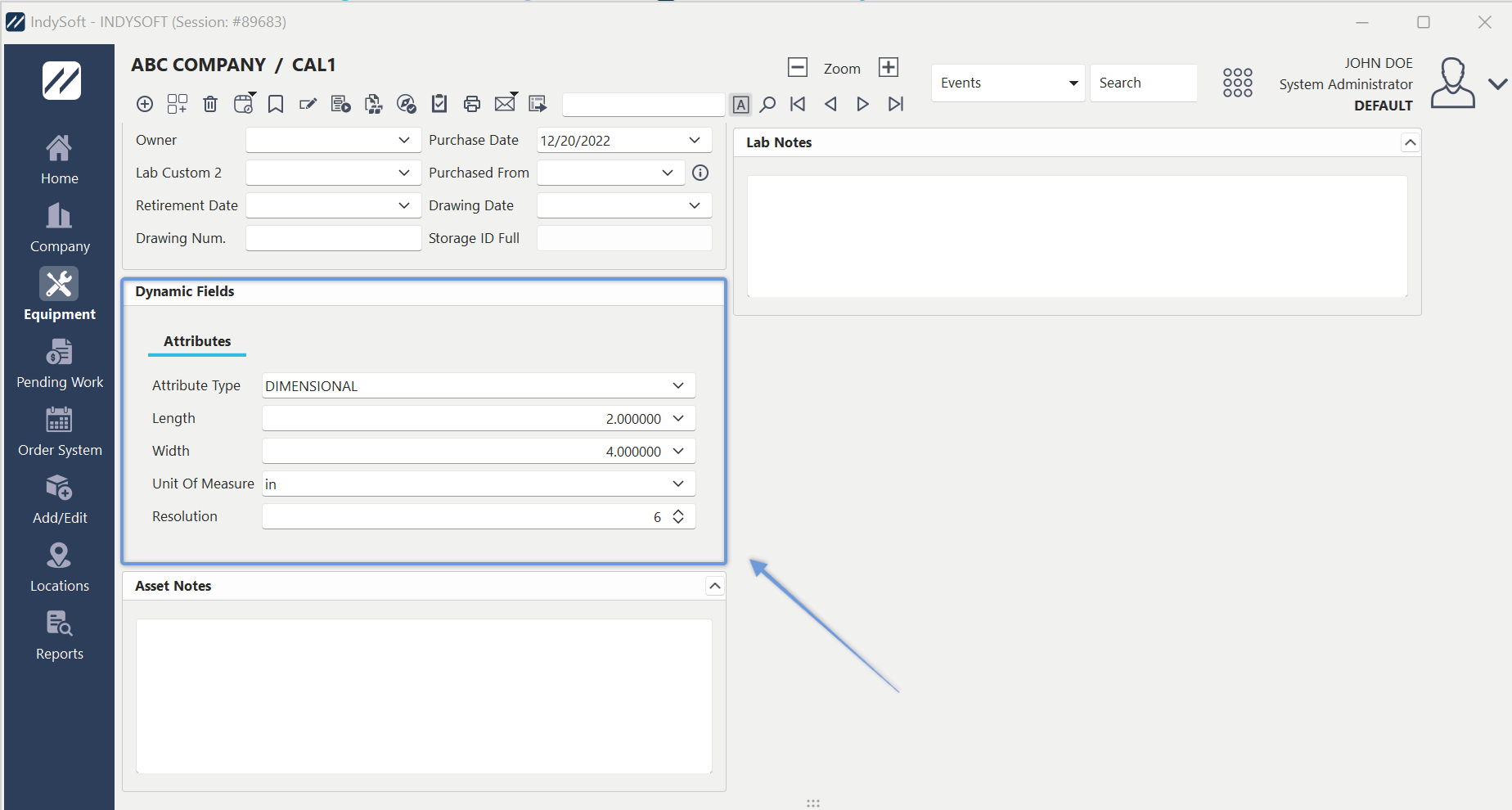
Exemple - Vue « Équipement » du tableau de bord - Attributs d'en-tête
Champs d'attributs étendus
L'étape 3 de l'assistant Ajouter/Modifier... Attributs... Types d'attributs permet aux utilisateurs de définir des attributs « étendus ». Chaque type d'attribut peut comporter un nombre illimité de ces attributs étendus. De plus, le type de chaque attribut étendu est plus flexible (contrairement aux champs d'attributs d'en-tête, qui sont toujours de type texte ou numérique). Les champs d'attributs étendus peuvent prendre l'une des 25 formes suivantes : texte, numérique, date, heure, note, ainsi que de nombreuses listes déroulantes couramment utilisées dans IndySoft. Ces attributs étendus s'affichent dans l'onglet ou la boîte de dialogue « Attributs ». Les données des attributs étendus peuvent être affichées soit en « mode carte », soit en « mode grille » – voir les exemples ci-dessous :
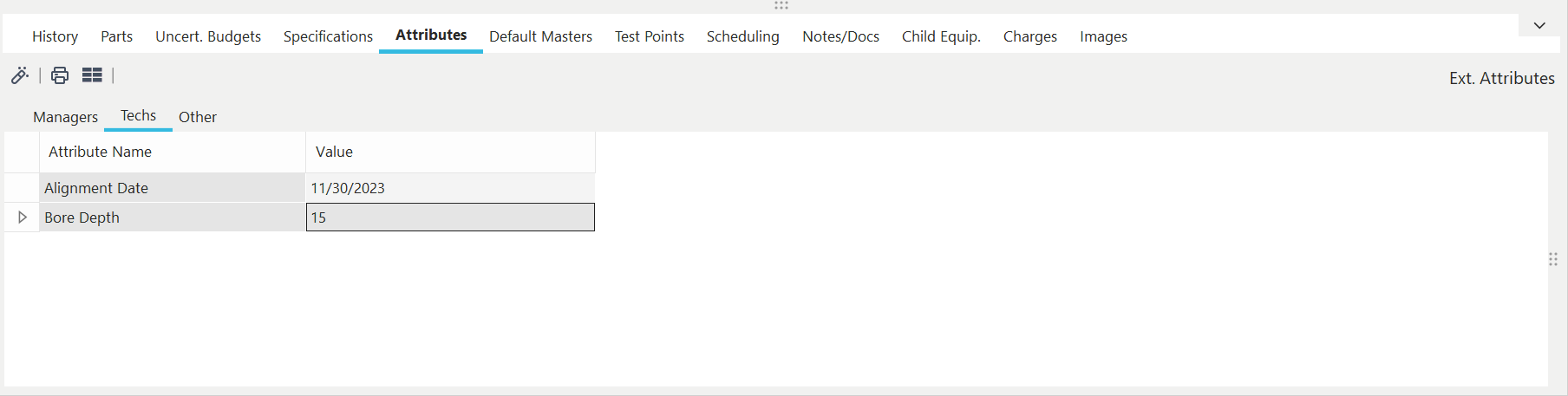
Exemple - Affichage en grille dans la boîte de dialogue/l'onglet « Attributs »
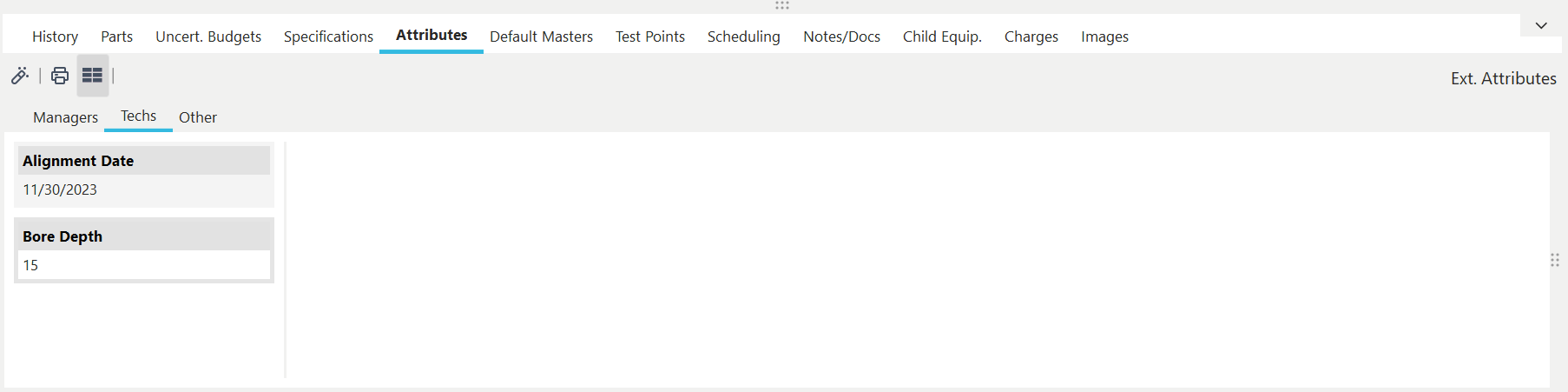
Exemple - Affichage sous forme de fiches dans la boîte de dialogue/l'onglet « Attributs »
Plusieurs boutons sont disponibles au-dessus de la grille ou de l'affichage sous forme de fiches :
 Afficher/Modifier l'attribut :
Utilisez ce bouton pour modifier l'attribut actuellement sélectionné (fiche ou enregistrement de la grille). Vous pouvez également modifier un attribut en double-cliquant dessus. Lors de la modification de l'attribut, une petite boîte de dialogue s'affichera, comme illustré ci-dessous. L'interface de modification de la « valeur d'attribut » varie en fonction du type d'attribut (menu déroulant, calendrier, champ numérique à molette, calculatrice, etc.) :
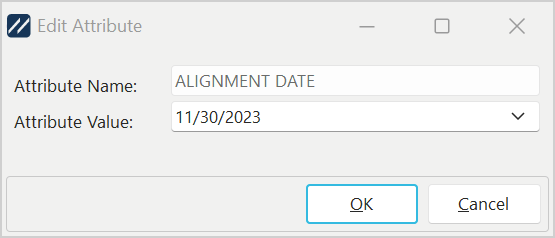
 Imprimer les données :
Utilisez cette option pour imprimer la vue en mode carte ou en grille, selon le cas. Pour plus d'informations, consultez la page Imprimer la grille (Aperçu).
 Basculer entre l'affichage sous forme de cartes et l'affichage sous forme de grille :
Utilisez ce bouton pour basculer entre les deux modes d'affichage des données : l'affichage sous forme de cartes et l'affichage sous forme de grille, comme dans les exemples ci-dessus. Le bouton s'affichera en position « vers le bas » lorsque l'affichage sous forme de cartes est visible, et en position « vers le haut » lorsque l'affichage sous forme de grille est visible.
N'oubliez pas qu'IndySoft prend également en charge les attributs étendus au sein des événements. Pour plus d'informations, consultez la section Configuration du flux de travail - Attributs d'événement. Et chaque attribut d'événement peut être automatiquement associé par défaut à un attribut d'équipement. Une fois l'événement terminé, l'attribut « équipement » peut être mis à jour automatiquement à partir de l'attribut « événement ». La modification des attributs étendus via ce lien « événement/équipement » présente l'avantage de conserver une trace de toutes les modifications.
Remarque : lorsque vous sélectionnez un attribut étendu de type « Mémo » (tel que défini à l'étape 3 de l'assistant Ajouter/Modifier... Attributs... Types d'attributs, un aperçu du texte du mémo s'affiche à droite de la grille ou de la vue sous forme de fiches :
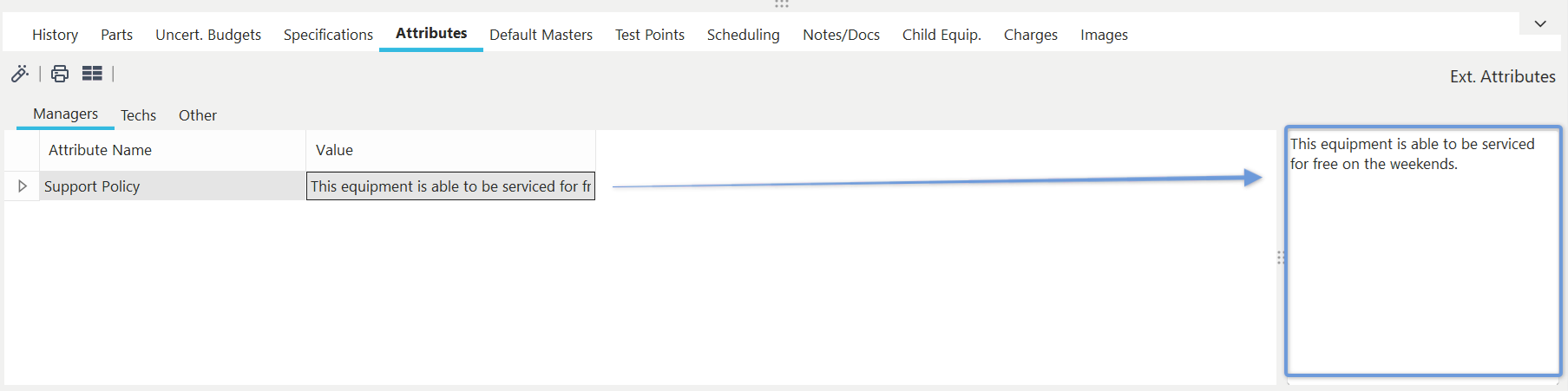
Exemple - Type d'attribut étendu « Memo »
De plus, lorsque des attributs étendus sont configurés (étape 3 de l'assistant Ajouter/Modifier... Attributs... Types d'attributs, chaque attribut peut, si vous le souhaitez, être associé à un « nom de groupe ». Lorsqu'un ou plusieurs groupes sont définis pour l'ensemble actuel d'attributs étendus, des sous-onglets s'affichent sous la grille ou la vue en fiches. Sélectionnez un sous-onglet pour afficher les attributs de ce groupe. Si un attribut étendu ne comporte pas de nom de groupe (alors que d'autres attributs étendus en ont un), il s'affichera dans un onglet intitulé « (aucun) » :
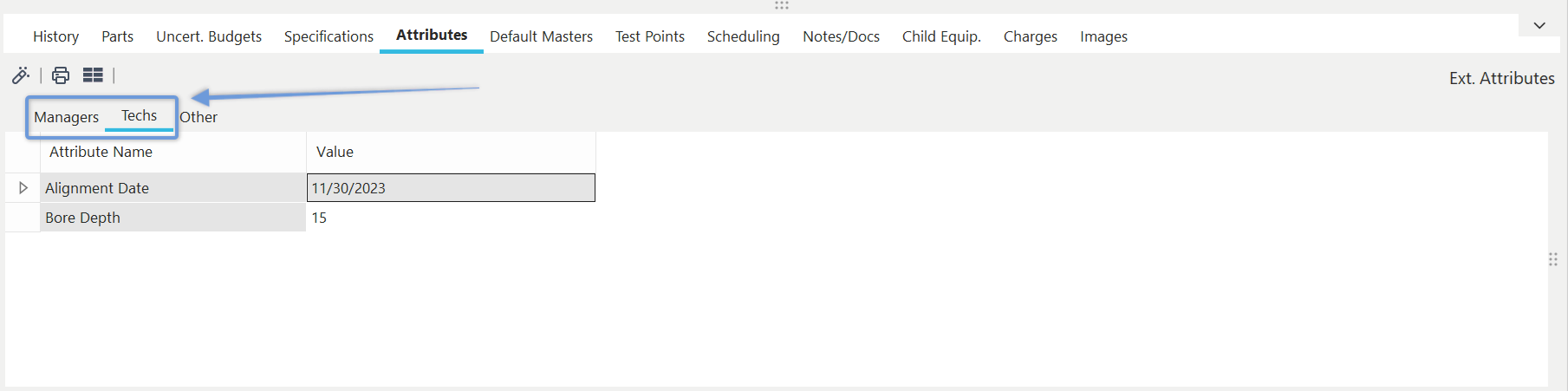
Exemple - Attributs étendus avec noms de groupe |