Notes/Documents
L'onglet « Notes et documents » permet de stocker un nombre illimité de notes concernant un équipement. Il peut également servir à ajouter de la documentation relative aux équipements (plans, notices d'entretien, etc.).
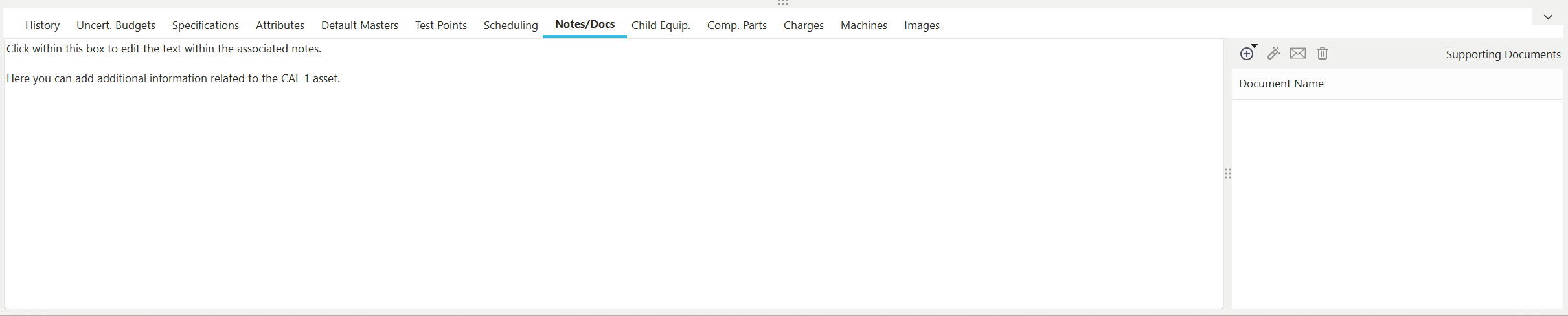 Onglet/boîte de dialogue « Notes et documents »
Pour enregistrer les notes ajoutées, cliquez sur le bouton rouge « Enregistrer les modifications » qui apparaît en haut de la vue de l'équipement. Pour annuler les modifications, cliquez sur le bouton bleu en forme de X.
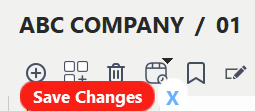
Afficher l'équipement - Enregistrer les modifications
Remarques
La section « Remarques » permet de saisir un nombre illimité de commentaires concernant un équipement. Dans la vue Tableau de bord, ce champ « Notes » peut être consulté et modifié depuis la configuration de l'équipement, comme n'importe quel autre champ de l'équipement.
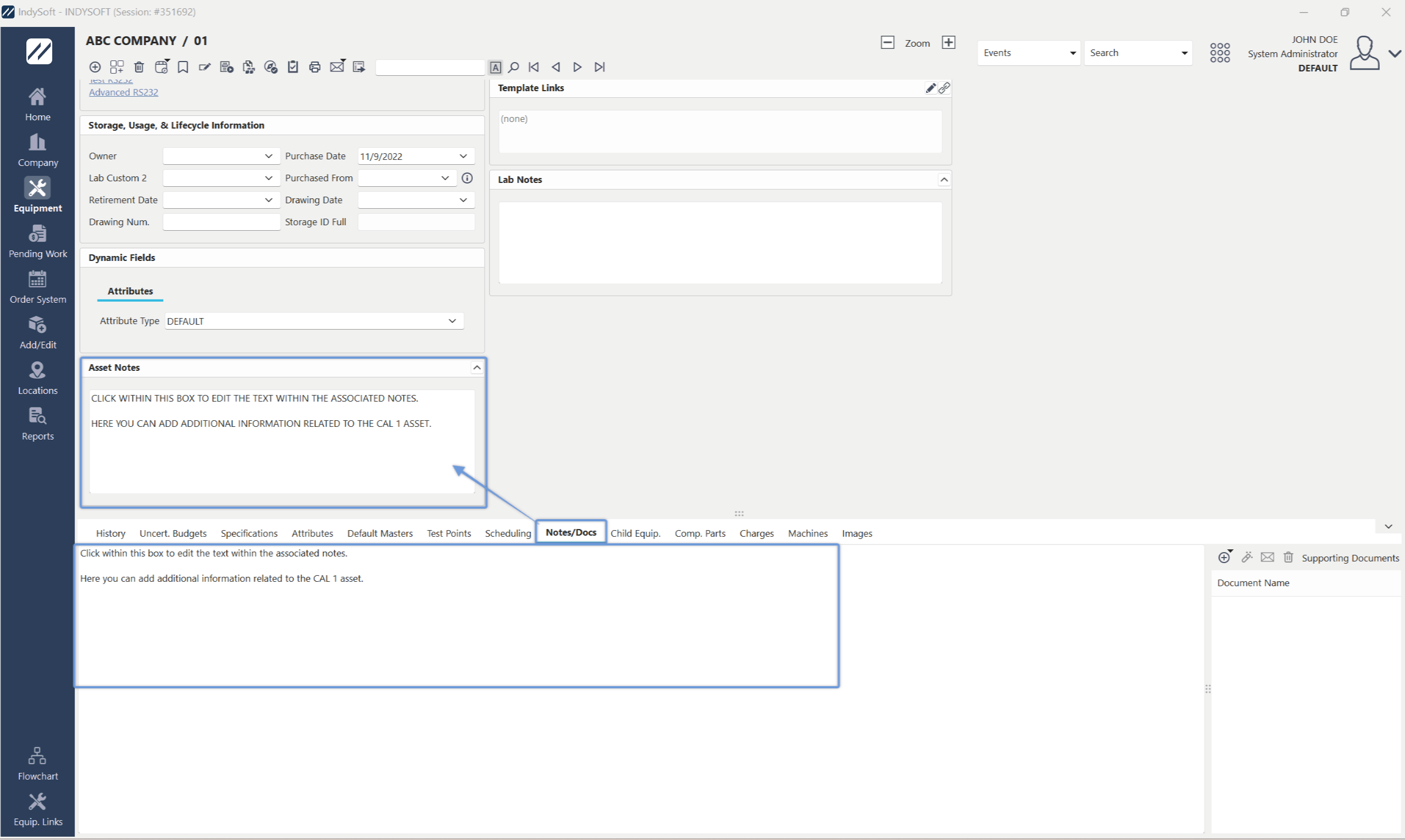
Onglet/boîte de dialogue « Notes et documents »
Documents justificatifs
Chaque élément peut être associé à un nombre illimité de documents : utilisez la grille « Documents justificatifs » située à droite de cet onglet/de cette boîte de dialogue pour associer ces documents. Cette fonctionnalité est similaire à celle des procédures de planification ; cependant, dans ce cas, vous associez un document à l'ensemble de l'actif plutôt que d'associer une procédure à un type de planification particulier. Les documents associés ici proviennent de l'assistant Ajouter/Modifier...Documentation...Documents.
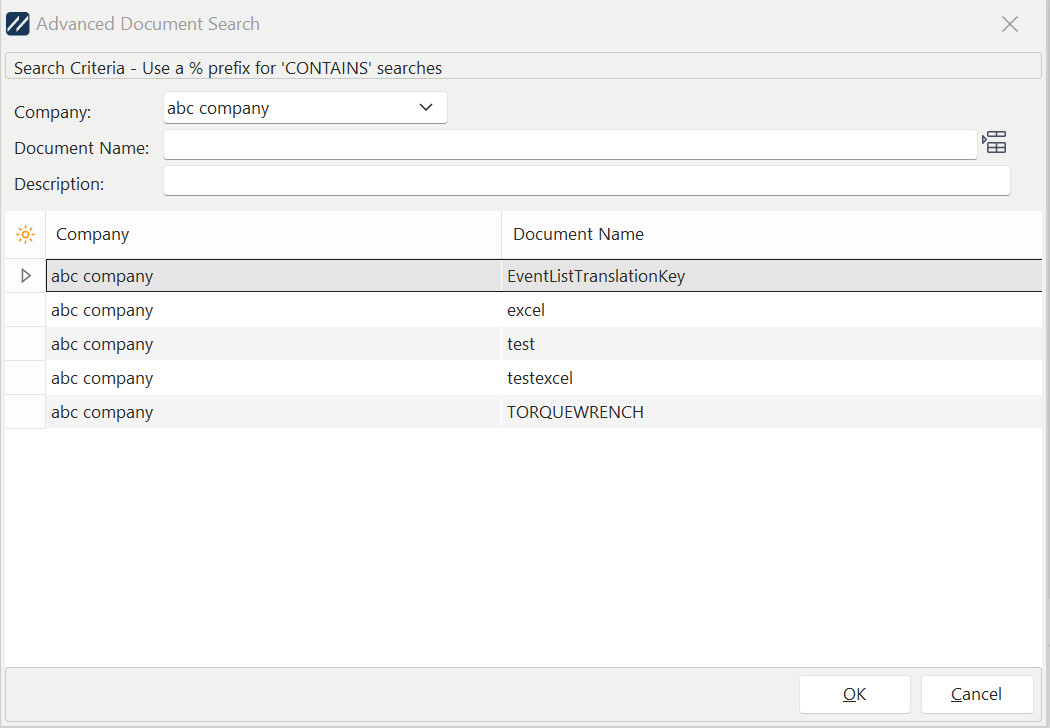
Recherche avancée de documents
 Ajouter un document justificatif
Deux options sont disponibles pour ajouter des documents justificatifs :
Ajouter un document
Utilisez cette option pour sélectionner une procédure dans la boîte de dialogue Recherche avancée de procédures/documents.
Ajouter un nouveau document à partir d'un fichier
Utilisez cette option pour sélectionner rapidement un document à partir d'un fichier. Cette opération permettra d'atteindre deux objectifs à la fois. 1) Le fichier créera un nouveau document IndySoft dans l'assistant Ajouter/Modifier...Documentation...Documents. La société actuelle sera désignée comme propriétaire du document. Le nom du fichier servira de nom au document (sans l'extension et éventuellement tronqué pour obtenir un nom acceptable). 2) Ce nouveau document sera associé à l'élément, comme dans l'option « Ajouter un document » ci-dessus.
 Afficher le document associé
Utilisez cette option pour afficher le document sélectionné. Cela permettra de récupérer le document dans la base de données, et Windows sera invité à l'afficher conformément à l'association de fichiers par défaut pour son extension.
 Envoyer le document par e-mail
Utilisez cette option pour envoyer rapidement le document sélectionné en pièce jointe par e-mail. La boîte de dialogue Sélectionner les employés/groupes/fournisseurs/entreprises à qui envoyer un e-mail s'affichera pour vous permettre de remplir la liste de diffusion.
 Supprimer le document justificatif
Utilisez ce bouton pour supprimer le document sélectionné. Notez que cette suppression a supprimé le lien entre ce document et la ressource ; elle ne supprime pas définitivement la procédure de la liste Ajouter/Modifier...Documentation...Documents. |