Notas/Documentos
O separador «Notas e Documentos» permite guardar notas ilimitadas sobre um equipamento. Também pode ser utilizado para adicionar documentação relativa ao equipamento (desenhos, instruções de manutenção, etc.).
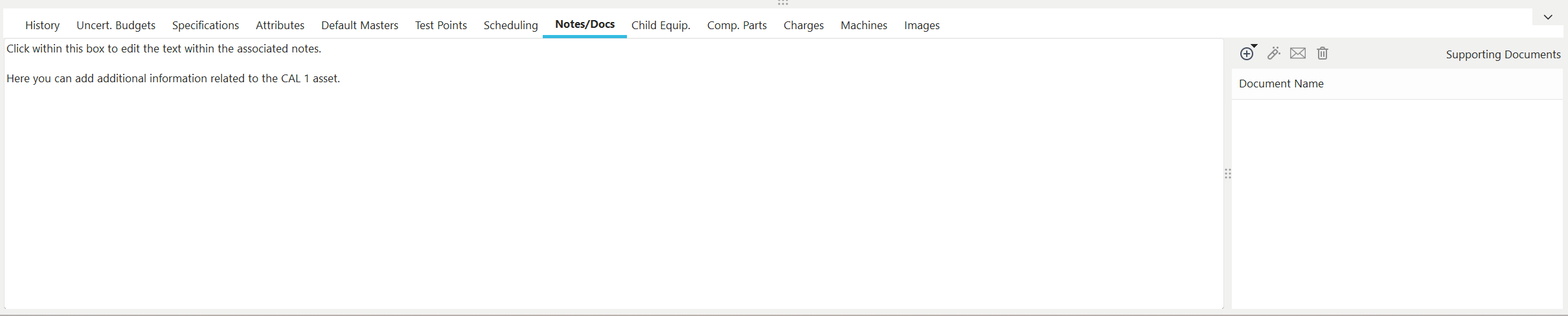
Separador/Caixa de diálogo «Notas e Documentos»
Para guardar as notas adicionadas, utilize o botão vermelho «Guardar alterações» que aparece na parte superior da vista do equipamento. Para cancelar as alterações, utilize o botão X azul.
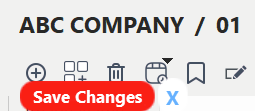
Ver equipamento - Guardar alterações
Notas
A secção de notas pode ser utilizada para introduzir comentários ilimitados sobre um equipamento. Na Vista do Painel, este campo «Notas» pode ser visualizado e editado a partir do Layout do Equipamento, tal como qualquer outro campo do Equipamento.
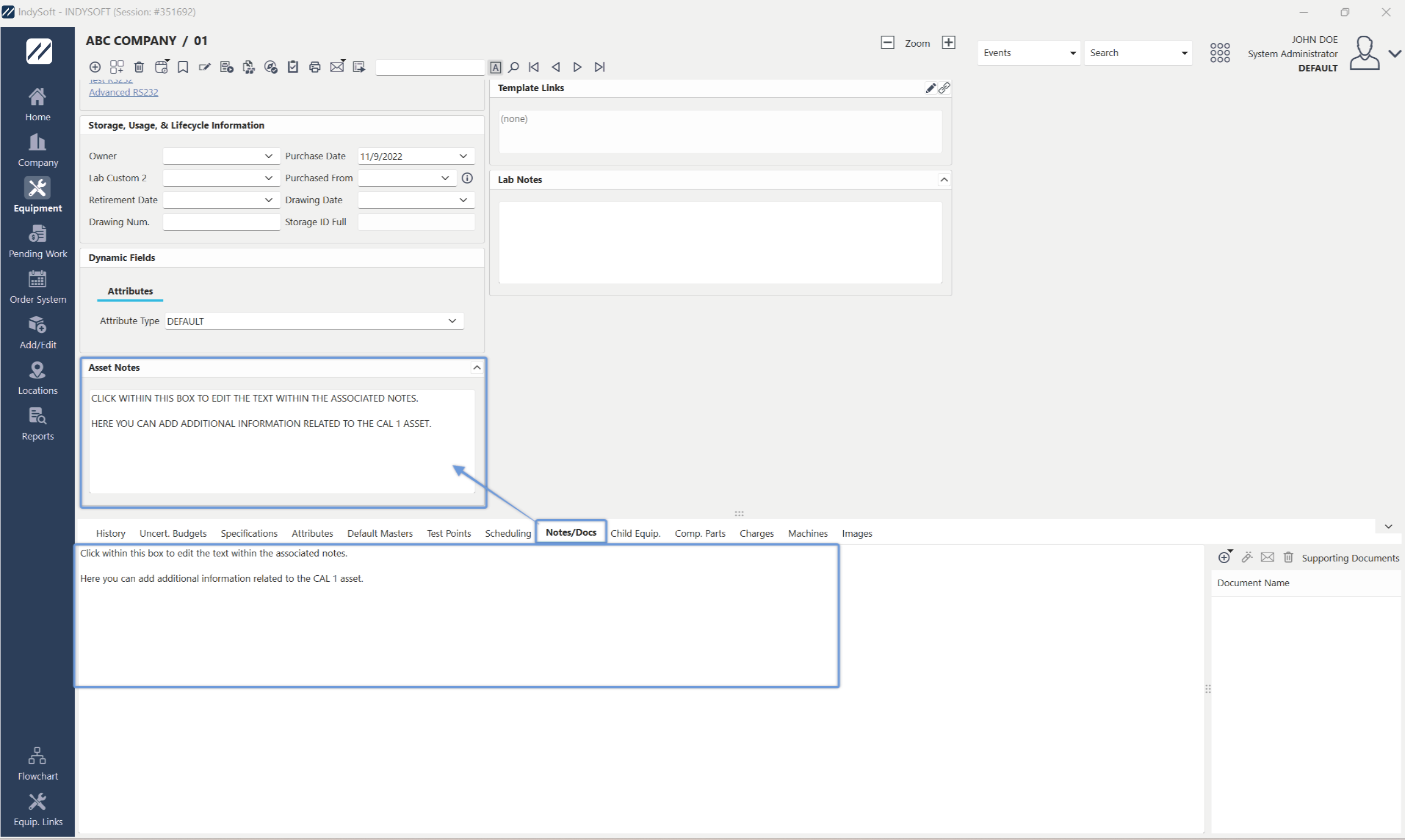
Separador/Caixa de diálogo «Notas e Documentos»
Documentos de apoio
Cada ativo pode ter um número ilimitado de documentos associados — utilize a grelha «Documentos de apoio» no lado direito deste separador/caixa de diálogo para associar esses documentos. Esta funcionalidade é semelhante aos procedimentos de Agendamento — mas, neste caso, está a associar um documento ao ativo na sua totalidade, em vez de associar um procedimento a um tipo de agendamento específico. Os documentos aqui associados provêm do assistente Adicionar/Editar...Documentação...Documentos.
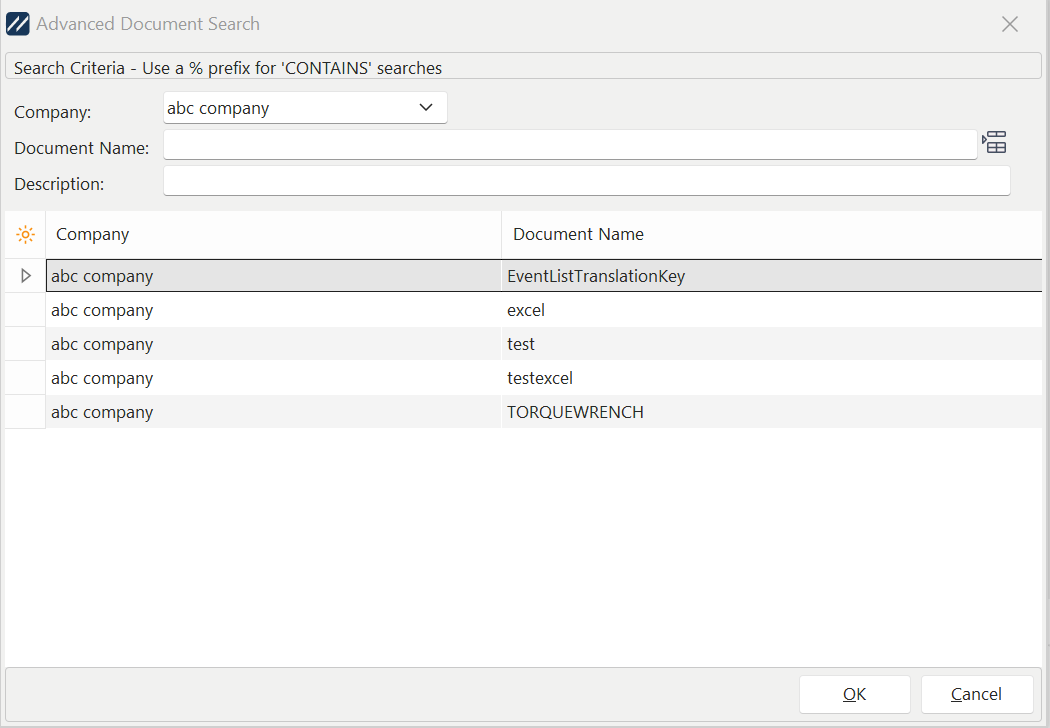
Pesquisa avançada de documentos
 Adicionar documento de apoio
Estão disponíveis duas opções para adicionar documentos de apoio:
Adicionar documento
Utilize esta opção para selecionar um procedimento na caixa de diálogo Pesquisa avançada de procedimentos/documentos.
Adicionar novo documento a partir de um ficheiro
Utilize esta opção para selecionar rapidamente um documento a partir de um ficheiro. Esta operação vai conseguir dois objetivos ao mesmo tempo. 1) O ficheiro irá criar um novo documento IndySoft no assistente Adicionar/Editar...Documentação...Documentos. A empresa atual será utilizada como proprietária do documento. O nome do ficheiro será utilizado como nome do documento (sem a extensão do ficheiro e, eventualmente, truncado para se obter um nome aceitável). 2) Este novo documento será associado ao recurso, tal como a opção «Adicionar documento» acima.
 Ver documento de apoio
Utilize esta opção para visualizar o documento selecionado. Isto irá recuperar o documento da base de dados, e o Windows será solicitado a abri-lo através da associação de ficheiros predefinida para a sua extensão.
 Enviar documento de apoio por e-mail
Utilize esta opção para enviar rapidamente o documento selecionado por e-mail como anexo. Será apresentada a caixa de diálogo Selecionar funcionários/grupos/fornecedores/empresas para enviar e-mail para preencher a lista de distribuição de e-mails.
 Eliminar documento de apoio
Utilize este botão para eliminar o documento selecionado. Note que esta eliminação removeu a associação deste documento ao ativo — não remove permanentemente o procedimento da lista Adicionar/Editar...Documentação...Documentos. |