Quantidades / Compartimentos
O separador «Quantidades/Compartimentos» aplica-se apenas aos ativos que pertencem aos grupos de equipamento do tipo «FERRAMENTAS MANUAIS» ou «CONSUMÍVEIS». Note que os grupos de equipamento podem ter nomes personalizáveis, mas cada nome deve sempre corresponder a um «tipo» de grupo de equipamento. Existem quatro possibilidades: «GAGE», «UNIQUE TOOL», «HAND TOOL» e «CONSUMABLE». Consulte o tópico Preferências do sistema - Grupos de equipamentos para obter mais detalhes sobre as diferenças. Os ativos «FERRAMENTAS MANUAIS» e «CONSUMÍVEIS» incluem funcionalidades de controlo de inventário e armazenamento em vários locais. Os locais de armazenamento e as quantidades são atribuídos no separador «Quantidades/Posições».
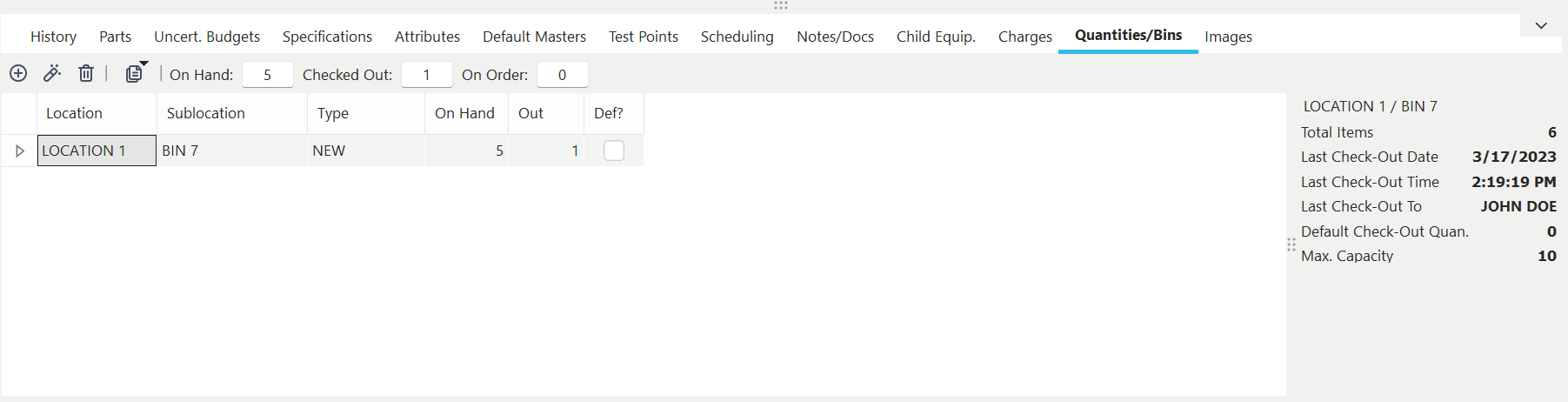
Separador/Caixa de diálogo «Quantidades / Compartimentos»
Este separador apresenta uma única tabela com todos os locais de armazenamento em caixas/contenedores atribuídos a este ativo. Quando uma caixa é selecionada na grelha, vários dados são atualizados no painel à direita (Total de itens, Data da última retirada, Hora da última retirada, etc.). Se o ativo atual for do tipo «FERRAMENTA MANUAL», verá as quantidades indicadas na grelha tanto para «Em stock» como para «Em saída». Além disso, acima da grelha, poderá ver o total (de todas as caixas/compartimentos) de «Em stock», «Esgotado» e «Encomendado». Se o ativo circulante for um «CONSUMÍVEL», as quantidades «Saída» são omitidas tanto na grelha como acima dela.
Para adicionar um novo local de armazenamento (caixa/compartimento), clique no botão  «Adicionar um local de caixa/compartimento» acima da grelha. Aparecerá a seguinte caixa de diálogo:
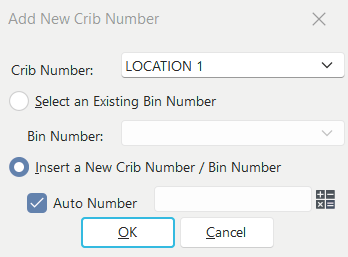
Adicionar novo cesto
Esta caixa de diálogo solicita, em primeiro lugar, o número da prateleira do novo compartimento onde a ferramenta será guardada. Se for definido um «Número de berço» nas definições de utilizador/localização, esse «Número de berço» será apresentado por predefinição no menu suspenso. Em seguida, selecione um compartimento já existente no segundo menu suspenso ou marque a opção «Inserir um novo compartimento». A caixa de seleção «Número automático» é opcional — isto irá gerar automaticamente o «Número de compartimento» caso tenha selecionado «Inserir um novo compartimento».Note que a numeração automática deve estar ativada para o berço selecionado para que esta opção funcione. Introduza os dados do seu contentor na próxima janela de diálogo. Depois de clicar em «OK», ser-lhe-á solicitado que indique a quantidade inicial que deve constar para este berço/caixa:
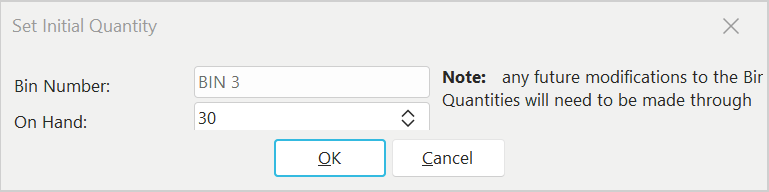
Definir quantidade inicial
Clique em OK e verá o seu novo local de armazenamento listado na grelha. Para editar os detalhes do local de armazenamento, clique no botão «Ver um local de armazenamento» (./hm-quantities-bins/img/hm-quantities-bins-2024-01-10-1.png) acima da grelha. Para eliminar uma localização de caixote/contenedor, clique no botão  «Remover localização de caixote/contenedor selecionada» acima da grelha.
Ajustar as quantidades em stock / Transferir stock
Acima da grelha, encontram-se duas opções adicionais, acessíveis através do botão  :
:
·Transferir stock: esta caixa de diálogo permite transferir stock entre os locais de armazenamento especificados na grelha de compartimentos. Note que será criado automaticamente um evento histórico, que ficará disponível no separador «Histórico» para consulta futura.
·Ajustar quantidades em stock: esta caixa de diálogo permite ajustar manualmente o(s) total(is) de stock de um local de armazenamento na grelha de compartimentos/caixas. Note que será criado automaticamente um evento histórico, que ficará disponível no separador «Histórico» para consulta futura. |