Mengen / Behälter
Die Registerkarte „Mengen/Lagerplätze“ gilt nur für Anlagen, die zu den Ausrüstungsgruppen „HANDWERKZEUG“ oder „VERBRAUCHSMATERIAL“ gehören. Beachten Sie, dass Ausrüstungsgruppen benutzerdefinierte Namen haben können, wobei jeder Name jedoch immer auf einen „Typ“ von Ausrüstungsgruppe verweisen muss. Es gibt vier Möglichkeiten: „GAGE“, „UNIQUE TOOL“, „HAND TOOL“ und „CONSUMABLE“. Weitere Informationen zu den Unterschieden finden Sie im Abschnitt Systemweite Einstellungen – Ausrüstungsgruppen. Die Anlagekategorien „Handwerkzeuge“ und „Verbrauchsmaterial“ umfassen Funktionen zur Bestandsverwaltung und Lagerung an mehreren Standorten. Die Lagerorte und Mengen werden auf der Registerkarte „Mengen/Lagerplätze“ zugewiesen.
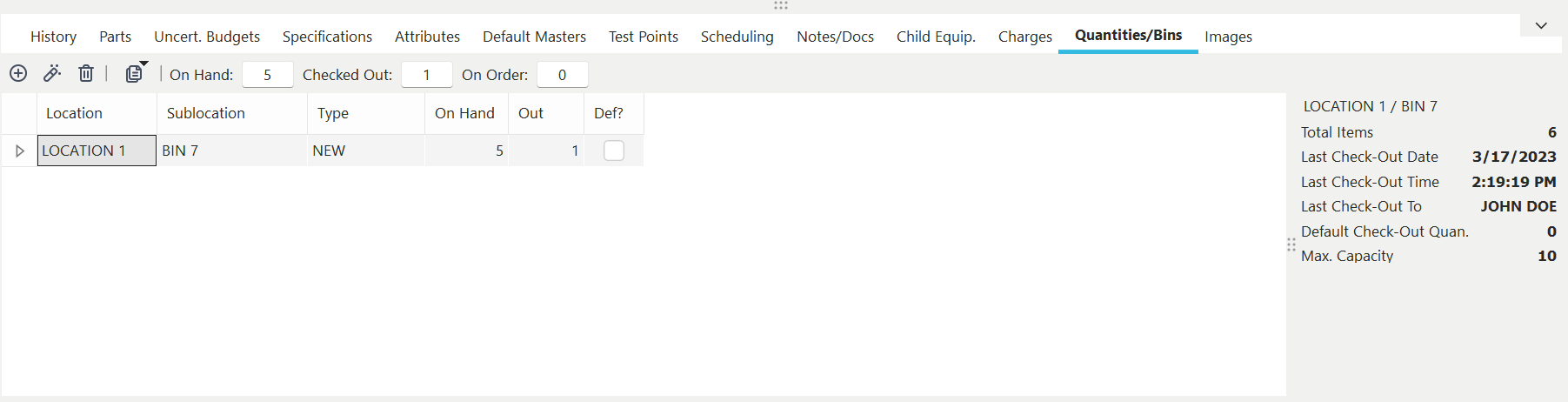 Registerkarte/Dialogfeld „
“ – Mengen / Behälter
Auf dieser Registerkarte werden in einer einzigen Tabelle alle Lagerorte (Regale/Behälter) aufgelistet, die diesem Objekt zugewiesen sind. Wenn im Raster ein Regal/Behälter ausgewählt wird, werden im rechten Bereich verschiedene Datenangaben aktualisiert (Gesamtanzahl der Artikel, Datum der letzten Entnahme, Uhrzeit der letzten Entnahme usw.). Wenn es sich bei dem aktuellen Artikel um einen „Handwerkzeug“-Typ handelt, werden in der Tabelle sowohl die Mengen unter „Auf Lager“ als auch unter „Ausgeliefert“ angezeigt. Außerdem werden oberhalb der Tabelle die Gesamtzahlen (für alle Lagerplätze/Behälter) für „Auf Lager“, „Nicht vorrätig“ und „Bestellt“ angezeigt. Wenn es sich bei dem Umlaufvermögen um einen „VERBRAUCHSMATERIAL“ handelt, werden die „Ausgangs“-Mengen sowohl innerhalb als auch oberhalb der Tabelle weggelassen.
Um einen neuen Lagerort (Lagerplatz/Behälter) hinzuzufügen, klicken Sie oben im Raster auf die Schaltfläche „Lagerplatz/Behälter hinzufügen“ (./_shared/hm-charges2-2023-01-18-1.png). Es erscheint folgendes Dialogfeld:
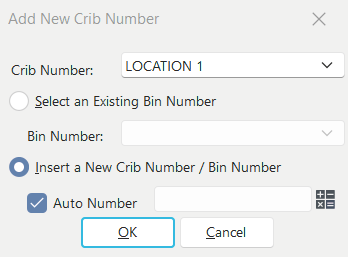
Neuen Behälter hinzufügen
In diesem Dialogfeld werden Sie zunächst nach der Regalnummer des neuen Lagerplatzes gefragt, an dem das Werkzeug gelagert werden soll. Wenn in den Benutzer-/Standorteinstellungen eine „Crib-Nummer“ festgelegt wurde, wird diese „Crib-Nummer“ standardmäßig in der Auswahlliste angezeigt. Wählen Sie anschließend im zweiten Dropdown-Menü einen bereits vorhandenen Behälter aus oder aktivieren Sie das Optionsfeld „Neuen Behälter einfügen“. Das Kontrollkästchen „Autonummer“ ist optional – hierdurch wird die „Lagerplatznummer“ automatisch generiert, wenn Sie „Neuen Lagerplatz einfügen“ ausgewählt haben.Bitte beachten Sie, dass die automatische Nummerierung für die ausgewählte Vorlage aktiviert sein muss, damit diese Option funktioniert. Geben Sie im nächsten Dialogfeld die Details zu Ihrem Behälter ein. Nachdem Sie auf „OK“ geklickt haben, werden Sie aufgefordert, die Anfangsmenge anzugeben, die für dieses Regal/diesen Behälter erfasst werden soll:
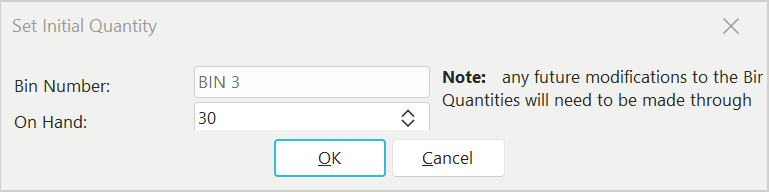
Anfangsmenge festlegen
Klicken Sie auf „OK“; daraufhin wird Ihr neuer Speicherort in der Tabelle angezeigt. Um die Details zu einem Lagerplatz/Behälter zu bearbeiten, klicken Sie oben im Raster auf die Schaltfläche „Lagerplatz/Behälter anzeigen“ ( ). Um einen Lagerplatz zu löschen, klicken Sie oben im Raster auf die Schaltfläche „Ausgewählten Lagerplatz entfernen“ (
 ).
).
Bestandsmengen anpassen / Bestände verschieben
Über der Tabelle sind zwei weitere Optionen aufgeführt, die über die Schaltfläche  aufgerufen werden können:
·Bestand verschieben: In diesem Dialogfeld können Sie Bestände zwischen den im Lagerplatzraster angegebenen Lagerorten verschieben. Bitte beachten Sie, dass ein historisches Ereignis automatisch erstellt wird und auf der Registerkarte „Verlauf“ zur späteren Einsicht verfügbar ist.
·Bestandsmengen anpassen: In diesem Dialogfeld können Sie die Bestandsmengen für einen Lagerort im Lagerplatzraster manuell anpassen. Bitte beachten Sie, dass ein historisches Ereignis automatisch erstellt wird und auf der Registerkarte „Verlauf“ zur späteren Einsicht verfügbar ist. |