Bauteile
Unter „Komponenten“ werden alle Komponenten aufgeführt, die für die Nutzung dieses Assets erforderlich sind. Beispielsweise könnte eine Batterie als Bauteil eines Geräts betrachtet werden.
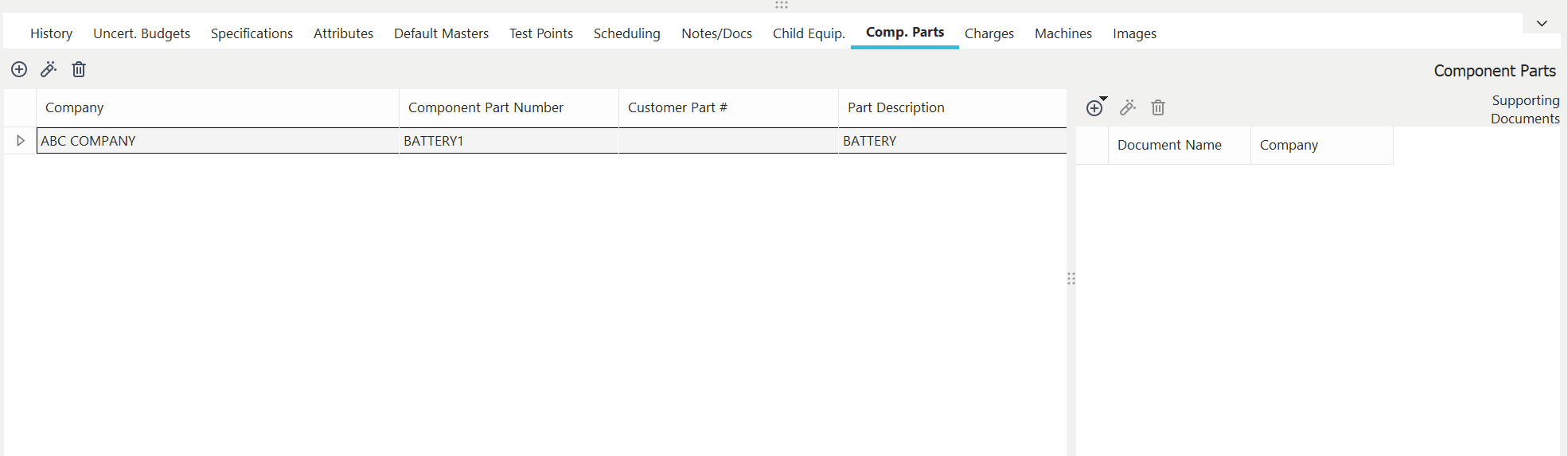 Dialogfeld/Registerkarte „
-Komponenten“
Komponenten können aus den zuvor im Assistenten Hinzufügen/Bearbeiten...Teile...Komponenten eingegebenen Elementen ausgewählt oder direkt für die aktuelle Anlage eingegeben werden. Jedes Einzelteil kann eine unbegrenzte Anzahl von Begleitdokumenten haben.
Komponenten hinzufügen/bearbeiten/löschen
 Neues Bauteil hinzufügen
Verwenden Sie diese Schaltfläche, um ein neues Bauteil für das ausgewählte Asset hinzuzufügen. Weitere Informationen finden Sie im Abschnitt „Einstellungen für Komponenten“ weiter unten.
 Bauteil anzeigen
Mit dieser Schaltfläche können Sie das ausgewählte Bauteil bearbeiten. Weitere Informationen finden Sie im Abschnitt „Einstellungen für Komponenten“ weiter unten.
 Bauteil löschen
Verwenden Sie diese Schaltfläche, um das ausgewählte Bauteil zu löschen. Sie müssen die Löschung bestätigen, bevor Sie fortfahren können.
Einstellungen für Komponenten
Wenn Sie Komponenten für das aktuelle Asset hinzufügen oder bearbeiten, werden die folgenden Dialogfelder angezeigt:
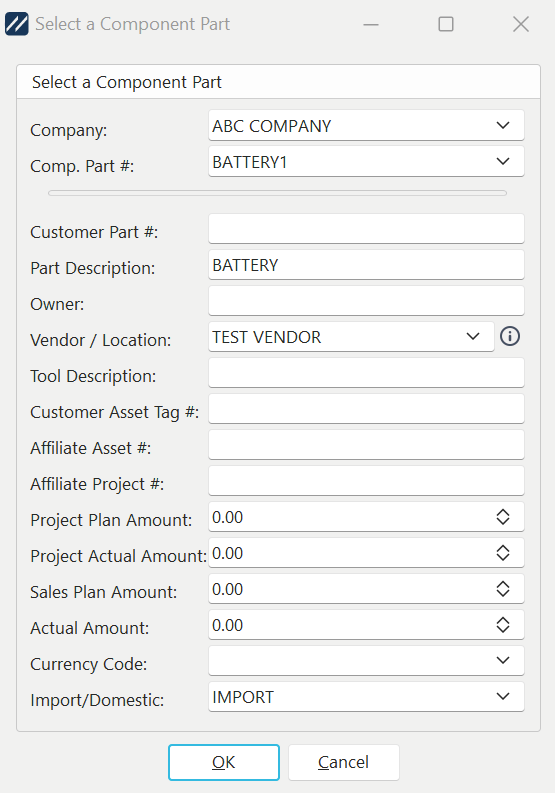
Wählen Sie ein Bauteil aus
Unternehmen – das Unternehmen, dem die Firma gehört. Die Teilenummer ist das folgende Feld – das Feld „Comp.“ Die in der folgenden Dropdown-Liste angezeigten Artikel mit der Teilenummer werden auf dieses Unternehmen gefiltert. Als Standard wird hier das Unternehmen angegeben, dem der betreffende Vermögenswert gehört. Dieses Feld ist ein Pflichtfeld.
Vergl. Teilenummer – Sie können aus den zuvor im Assistenten Hinzufügen/Bearbeiten...Teile...Komponenten eingegebenen Komponenten auswählen oder eine neue „Komp.“ frei eingeben. Teilenummer für das Umlaufvermögen. Die im Dropdown-Menü verfügbaren Elemente werden auf das oben ausgewählte Unternehmen gefiltert. Dieses Feld ist ein Pflichtfeld.
Kunden-Teilenummer – Optional – die vom Kunden (oder einer anderen Stelle) verwendete Teilenummer
Teilebeschreibung – Optional – eine Beschreibung des Bauteils.
Eigentümer – Optional – Teileigentümer.
Lieferant / Standort – Optional – Lieferant oder Standort des Bauteils. Die Dropdown-Liste wird aus Hinzufügen/Bearbeiten...Geräteinformationen...Anbieter
Werkzeugbeschreibung – Optional – eine Beschreibung des Werkzeugs (kann zusammen mit der obigen „Teilebeschreibung“ verwendet werden, um zu beschreiben, um welches Werkzeug/Teil es sich handelt und wie es mit dem aktuellen Asset zusammenwirkt)
Asset-Tag-Nr. des Kunden – Optional – vom Kunden oder Benutzer definierte Asset-Tag-Nr.
Asset-Nr. der Tochtergesellschaft - Optional – Asset-Nr., wie von einem Partner (einer Gruppe von Benutzern innerhalb Ihres Systems oder einer anderen Unternehmensgruppe) definiert
Betrag – Optional – die Kosten für das Bauteil
Währungscode – Optional – Währungscode für den oben eingegebenen Betrag. Die im Dropdown-Menü verfügbaren Währungswerte stammen aus Hinzufügen/Bearbeiten...Systemweit...Währungscodes.
Import/Inland – Optional – Der Wert kann entweder „IMPORT“ oder „DOMESTIC“ lauten. |