Terminplanung
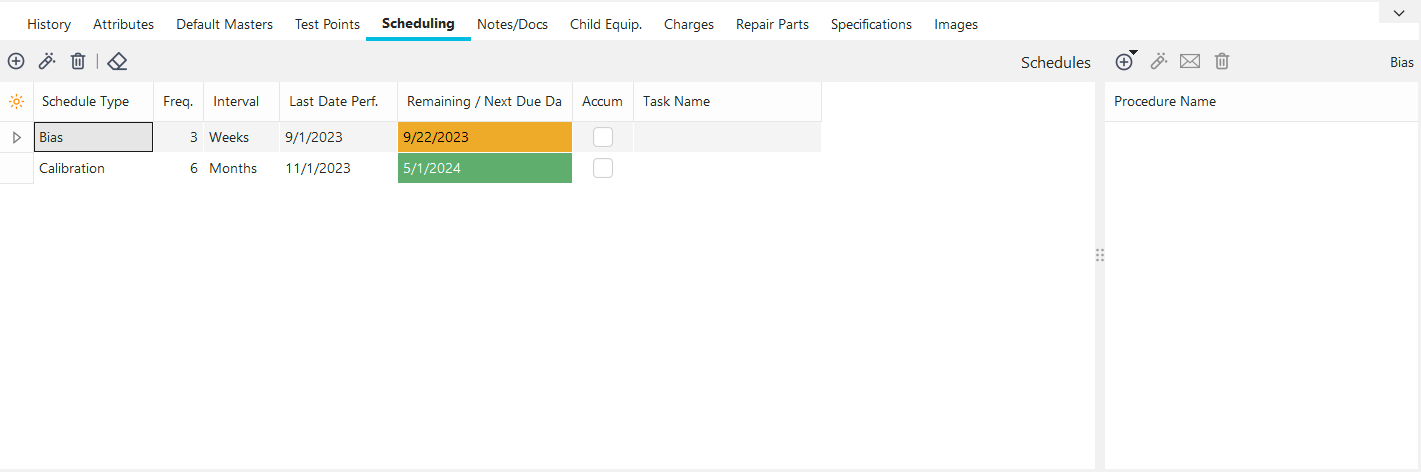 Registerkarte/Dialogfeld „
-Planung“
Auf der Registerkarte „Zeitpläne“ können Sie eine unbegrenzte Anzahl von Zeitplänen für Ihre Geräte speichern. Diese Zeitpläne werden in der gesamten Software im Berichtswesen verwendet, um festzulegen, wann bestimmte Vorgänge an den Anlagen durchgeführt werden sollen. IndySoft enthält standardmäßig fünf Zeitplantypen: Kalibrierung, Wartung, R+R, Vorspannung und Linearität; viele weitere können jedoch über Hinzufügen/Bearbeiten...Systemweit...Gebührentypen hinzugefügt werden.
Felder im Terminplanraster
Planungsart
Dies ist die Art des Plans, der ausgeführt werden soll. Bestimmte Ereignisse verschieben bestimmte Terminarten automatisch nach vorne, sobald sie abgeschlossen sind. Wenn beispielsweise „Kalibrierung“ als Terminart festgelegt ist und eine Kalibrierung durchgeführt wird, wird das Fälligkeitsdatum für das Gerät automatisch um ein Intervall verlängert.
Frequenz/Intervall
Diese Felder geben die Dauer eines geplanten Intervalls an. In der Regel sind beide Felder erforderlich, um diese Informationen anzuzeigen (mit Ausnahme von SBU und SAU – siehe unten). Die Häufigkeit gibt die Anzahl der Intervalle im Zeitplan an. Das Intervall ist die Basismesseinheit, die bei der Erstellung des Zeitplans verwendet wird.
SBU-
t die Abkürzung für „Schedule Before Use“ (Plan vor der Nutzung) – Nach Abschluss eines Vorgangs, bei dem ein Gerät ausgegeben wird, wird der Plan mit dem Datum des Vorgangs als fällig markiert. Beispielsweise sorgt IndySoft standardmäßig dafür, dass das „Check-Out“-Ereignis bei Zeitplänen im „Accumulate“-Stil dieses Verhalten aufweist.
SAU
Steht für „Schedule After Use“ (Terminierung nach Nutzung) – Nach Abschluss eines Vorgangs, bei dem ein Gerät eingecheckt wurde, wird der Termin mit dem Datum des Vorgangs als fällig markiert. Beispielsweise legt IndySoft standardmäßig fest, dass das Check-In-Ereignis bei Zeitplänen vom Typ „Accumulate“ dieses Verhalten aufweist.
Letztes Datum Leistung
In diesem Feld wird das Datum angegeben, an dem das geplante Ereignis für das aktuelle Gerät zuletzt stattgefunden hat. Dieses Feld wird von IndySoft erst nach Abschluss des entsprechenden Terminereignisses aktualisiert. Dieses Datum kann auch manuell geändert werden, sofern Sie über die entsprechenden Zugriffsrechte im Profil-Manager verfügen.
Nächster Fälligkeitstermin/Restlaufzeit
Angenommen, der Zeitplan basiert nicht auf der Zeitakkumulation. In diesem Fall wird dieses Datum in der Regel von IndySoft berechnet, sobald sich die Häufigkeit, das Intervall oder das Datum der letzten Ausführung ändert oder ein mit dem Terminplan-Typ verbundenes Ereignis ausgeführt wird. Wenn der Zeitplan auf der Zeitakkumulation basiert, wird in diesem Feld angezeigt, wie viel Zeit des ausgewählten Zeitraums noch verbleibt, bis das Gerät für den jeweiligen Zeitplantyp als fällig markiert wird.
Gesamt
Diese Option wird aktiviert, wenn die Aktualisierung auf der Gesamtnutzungsdauer basiert und nicht auf einem festen Zeitraum, der sich nach dem Zeitablauf richtet.
Hinzufügen/Bearbeiten/Löschen von Zeitplänen
Verwenden Sie die Schaltflächen in der Kopfzeile über der Zeitplan-Tabelle, um Zeitplantypen für das ausgewählte Asset schnell hinzuzufügen, zu bearbeiten oder zu löschen.
 Zeitplan hinzufügen
Verwenden Sie diese Schaltfläche, um einen neuen Zeitplantyp für das ausgewählte Objekt hinzuzufügen. Es erscheint das folgende Dialogfeld:
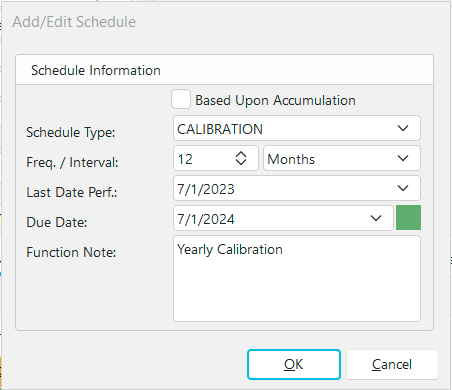 Informationen zum Spielplan von
Wählen Sie mithilfe der Optionen im Dialogfeld einen neuen Zeitplantyp aus. Wenn Sie die Frequenz, das Intervall und das „Datum der letzten Leistung“ auswählen, wird das Fälligkeitsdatum automatisch neu berechnet. Sofern die Sicherheitsberechtigungen dies zulassen, können Sie das „Fälligkeitsdatum“ direkt ändern. Die Optionen unter „Intervall“ variieren je nach dem Status von „Basierend auf kumuliert“. „der Zeit.“ Drücken Sie auf „OK“, um den Zeitplan zu speichern.Hinweis: Wenn Sie einen für dieses Objekt bereits vorhandenen Zeitplan-Typ auswählen, werden Sie beim Schließen dieses Dialogfelds gefragt, ob Sie die bestehenden Einstellungen überschreiben möchten:
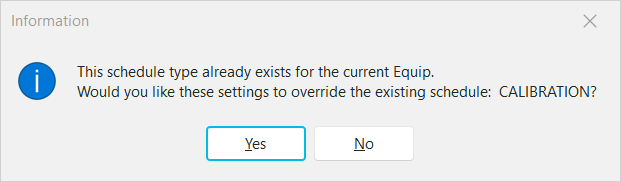
Hinweis: Wenn Sie nicht über die erforderlichen Berechtigungen zum Bearbeiten von Zeitplänen verfügen, wird eine etwas andere Meldung angezeigt – und die Bearbeitung von Zeitplänen ist nicht möglich.
 Ausgewählten Zeitplan anzeigen
Mit dieser Schaltfläche können Sie den ausgewählten Zeitplantyp in der Tabelle anzeigen bzw. bearbeiten. Es wird derselbe Dialog wie oben angezeigt, in dem Sie die bisherigen Zeitplaneinstellungen bearbeiten können.
 Ausgewählten Zeitplan löschen
Verwenden Sie diese Schaltfläche, um den im Raster ausgewählten Zeitplan zu löschen – hierfür müssen entsprechende Sicherheitsberechtigungen vorhanden sein. Alle bisher mit diesem Terminplan-Typ verknüpften Terminplanvorgänge werden ebenfalls gelöscht.
 Einstellungen für die kumulierte Abrechnung des aktuellen Geräts löschen
Wenn der ausgewählte Abrechnungsplan-Typ „Basierend auf kumulierter Abrechnung“ ist. „Zeit“ – Mit dieser Schaltfläche können alle Felder „im Hintergrund“ für diesen Zeitplan-Typ gelöscht werden, die sich auf die in der Nutzung angesammelte Zeit beziehen. Nehmen wir zum Beispiel an, der Wartungsplan-Typ lautet „KALIBRIERUNG“ und die Wartung ist zeitabhängig, d. h. sie ist alle 100 Betriebsstunden fällig. Es werden einige Hin- und Rückläufe zum Auschecken und Einchecken durchgeführt, und Sie sehen eine kumulierte Nutzungsdauer von 15 Stunden (noch 85 Stunden verbleibend). Dann wird dir klar, dass dein Techniker einen Tippfehler gemacht hat und die Ereignisse für die falschen Anlagen protokolliert hat. Nach einer Überprüfung stellen Sie fest, dass dieses Objekt unberührt geblieben ist. Mit dieser Schaltfläche können Sie also die gesammelten Nutzungsdaten löschen und von vorne beginnen.
Die folgenden Menüoptionen sind nur verfügbar, wenn die vorbeugende Wartung genutzt wird.
 Aufgabe hinzufügenZeitplan
Verwenden Sie diese Schaltfläche, um einen neuen Aufgabenplan für das ausgewählte Objekt hinzuzufügen. Es erscheint das folgende Dialogfeld:
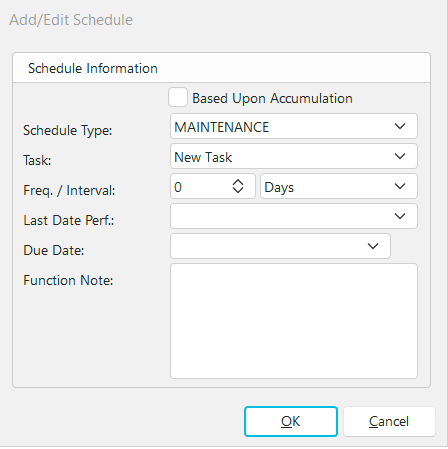 Dialogfeld „Aufgabenplan hinzufügen/bearbeiten“
 Zugehörige Aufgabe bearbeiten
Wenn eine Aufgabe im Aufgabenplan markiert ist, können Sie über diese Schaltfläche den Aufgaben-Editor öffnen, um die zugehörige Aufgabe zu bearbeiten.
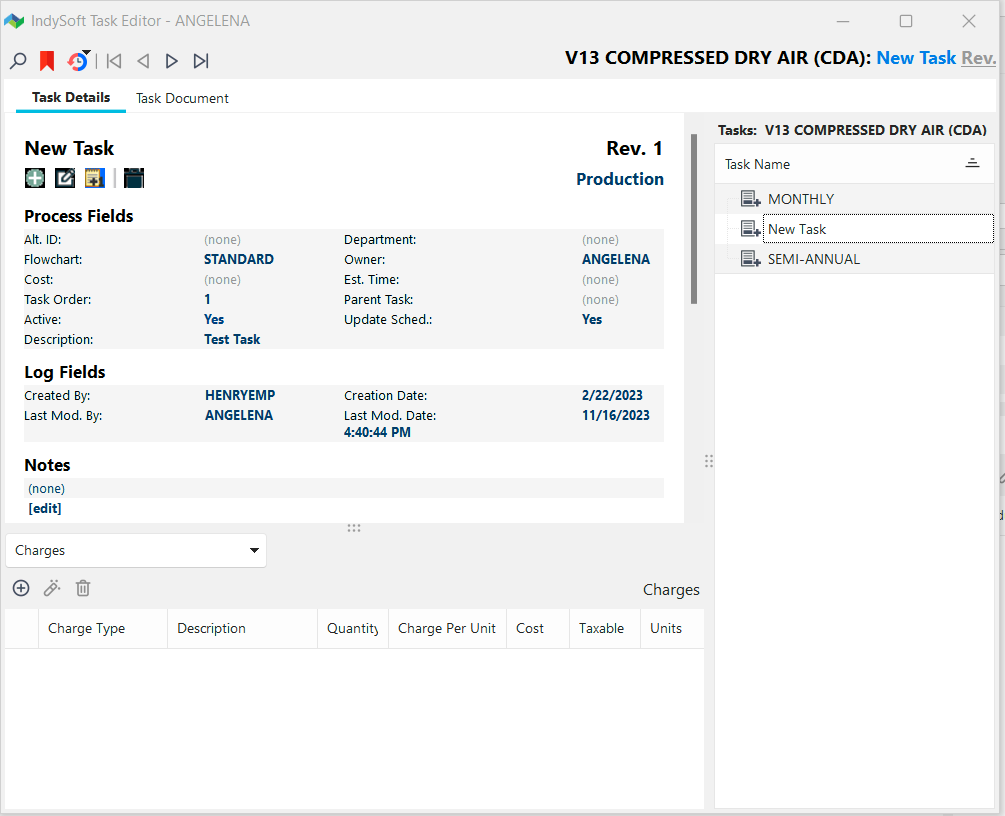 Dialogfeld „Aufgabenplan hinzufügen/bearbeiten“
Zeitplan-Vorgänge
Jeder Zeitplantyp, der zur Tabelle hinzugefügt wird, kann zudem mit einem oder mehreren Vorgängen verknüpft sein. Diese Verfahren werden dem Benutzer bei der Ausführung von Ereignissen zur Verfügung gestellt, wenn:
1.Das Ereignis wurde mit einem Ereignisschritt „Dokumente“ eingerichtet (siehe Workflow-Konfiguration – Registerkarten „Ereignisse“).
2.Das Ereignis ist so eingerichtet, dass unter „Sichtbare Dokumenttypen“ in der Ereigniskonfiguration die „Vorgänge“ angezeigt werden (siehe Workflow-Konfiguration – Registerkarten „Ereignis“).
3.Das Ereignis ist so eingerichtet, dass es diesen Terminplan nach Abschluss aktualisiert, was belegt, dass der Ereignistyp mit diesem Terminplan in Verbindung steht (siehe Workflow-Konfiguration – Terminplanaktualisierungen).
Die hier aufgeführten Prozeduren stammen aus dem Assistenten Hinzufügen/Bearbeiten...Dokumentation...Prozeduren. Um Zeitplanvorgänge für den ausgewählten Zeitplantyp hinzuzufügen oder zu bearbeiten, verwenden Sie die Schaltflächen oberhalb der Tabelle mit den Zeitplanvorgängen:
 [Terminplan] hinzufügen
Es stehen zwei Optionen zum Hinzufügen von Verfahren zur Verfügung:
Verfahren hinzufügen
Verwenden Sie diese Option, um ein Verfahren aus dem Dialogfeld Erweiterte Suche nach Verfahren/Dokumenten auszuwählen.
Neues Verfahren aus Datei hinzufügen
Verwenden Sie diese Option, um schnell ein Verfahren aus einer Datei auszuwählen. Mit diesem Vorgang werden zwei Dinge gleichzeitig erreicht. 1) Die Datei erstellt eine neue IndySoft-Prozedur im Assistenten Hinzufügen/Bearbeiten...Dokumentation...Prozeduren. Die aktuelle Firma wird als Eigentümer des Vorgangs verwendet. Der Dateiname wird als Prozedurname verwendet (ohne Dateiendung und gegebenenfalls gekürzt, um einen zulässigen Prozedurnamen zu erhalten). 2) Dieses neue Verfahren wird – wie die oben genannte Option „Verfahren hinzufügen“ – mit dem Terminplan-Typ verknüpft.
[Zeitplan] anzeigen Verfahren
Verwenden Sie diese Option, um das ausgewählte Verfahren anzuzeigen. Dadurch wird das Dokument aus der Datenbank abgerufen, und Windows wird aufgefordert, es gemäß der Standarddateizuordnung für diese Dateiendung anzuzeigen.
 E-Mail [Zeitplan]-Verfahren
Verwenden Sie diese Option, um schnell eine E-Mail mit dem ausgewählten Zeitplan-Verfahren als Anhang zu versenden. Es wird das Dialogfeld Mitarbeiter/Gruppen/Lieferanten/Unternehmen für E-Mail auswählen angezeigt, um die E-Mail-Verteilerliste zu erstellen.
[Zeitplan]-Vorgang löschen
Verwenden Sie diese Schaltfläche, um den ausgewählten Zeitplan-Vorgang zu löschen. Beachten Sie, dass durch diese Löschung die Verknüpfung dieser Prozedur mit dem Zeitplantyp aufgehoben wurde – die Prozedur wird dadurch jedoch nicht dauerhaft aus der Liste unter Hinzufügen/Bearbeiten…Dokumentation…Prozeduren entfernt.
Registerkarten „Ausrüstung“ – Terminplanung