Pianificazione
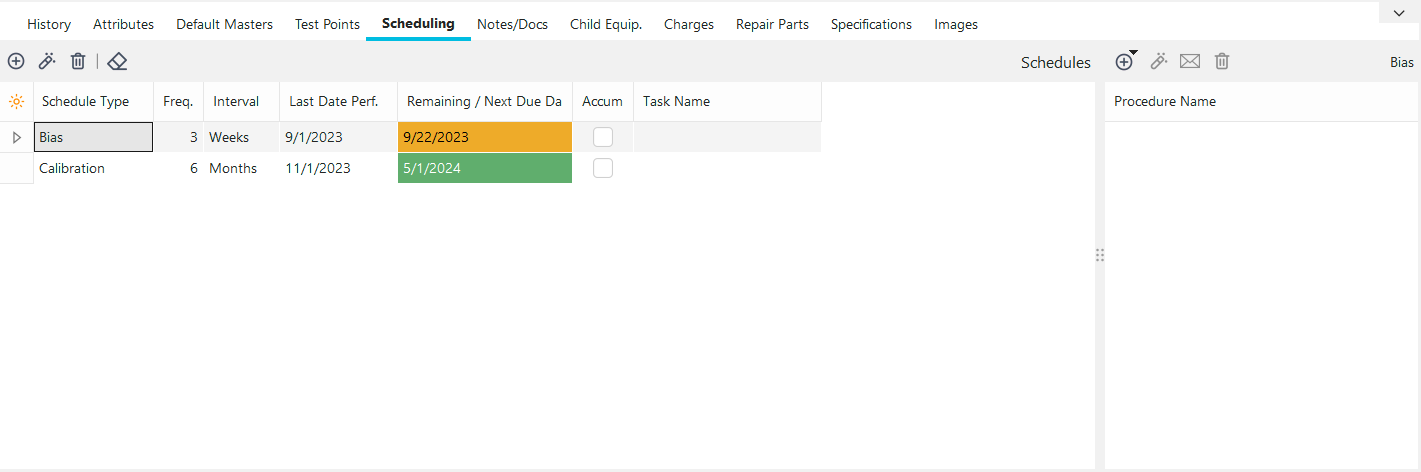 Scheda/Finestra di dialogo "Pianificazione" di
La scheda "Pianificazione" serve a memorizzare un numero illimitato di pianificazioni per le tue attrezzature. Queste pianificazioni vengono utilizzate in tutto il software nei report per stabilire quando devono essere eseguiti determinati interventi sulle apparecchiature. IndySoft include cinque tipi di programma standard: Calibrazione, Manutenzione, R+R, Bias e Linearità, ma è possibile aggiungerne molti altri tramite Aggiungi/Modifica...A livello di sistema...Tipi di carico.
Campi della griglia di pianificazione
Tipo di programma
: si tratta del tipo di programma da eseguire. Una volta completati, alcuni eventi faranno avanzare automaticamente determinati tipi di pianificazione. Ad esempio, se il tipo di pianificazione è «Taratura» e viene eseguita una taratura, la data di scadenza dell'apparecchiatura verrà automaticamente posticipata di un intervallo.
Freq./Intervallo
Questi campi specificano la durata di un intervallo programmato. In genere entrambi i campi sono necessari per visualizzare queste informazioni (ad eccezione di SBU e SAU, descritti di seguito). La frequenza indica il numero di intervalli previsti dal programma. L'intervallo è l'unità di misura di base utilizzata per impostare il programma.
SBU (
) sta per "Schedule Before Use" (Pianificazione prima dell'uso): una volta concluso l'evento per cui è stata richiesta l'assegnazione di un'attrezzatura, la pianificazione verrà contrassegnata come in scadenza con la data dell'evento. Ad esempio, per impostazione predefinita, IndySoft fa sì che l'evento Check-Out si comporti in questo modo con le pianificazioni in stile Accumulate.
SAU
Sta per "Schedule After Use" (Pianificazione dopo l'uso): una volta concluso l'evento utilizzato per registrare l'utilizzo di un'attrezzatura, la pianificazione verrà contrassegnata come in scadenza con la data dell'evento. Ad esempio, per impostazione predefinita, IndySoft fa sì che l'evento Check-In si comporti in questo modo con le pianificazioni in stile Accumulate.
Ultima data di esecuzione
Questo campo indica l'ultima data in cui si è verificato l'evento programmato per l'apparecchiatura corrente. Questo campo viene aggiornato da IndySoft solo al termine dell'evento in programma corrispondente. Questa data può anche essere modificata manualmente se si dispone dei diritti di accesso necessari in Profile Manager.
Prossima scadenza/
e residua Supponiamo che il calendario non si basi sull'accumulo di tempo. In tal caso, questa data viene solitamente calcolata da IndySoft ogni volta che cambiano la frequenza, l'intervallo o l'ultima data di esecuzione, oppure quando viene eseguito un evento associato al tipo di pianificazione. Se la pianificazione si basa sull'accumulo di tempo, questo campo indica quanto tempo resta dell'intervallo selezionato prima che l'apparecchiatura venga contrassegnata come soggetta a manutenzione per quel tipo di pianificazione.
Totale
Questa opzione viene selezionata se l'aggiornamento si basa sull'accumulo di tempo di utilizzo anziché su un periodo fisso basato sullo scorrere del tempo.
Aggiungere/Modificare/Eliminare pianificazioni
Utilizza i pulsanti nella barra di intestazione sopra la griglia delle pianificazioni per aggiungere, modificare o eliminare rapidamente i tipi di pianificazione relativi alla risorsa selezionata.
 Aggiungi un programma
Utilizza questo pulsante per aggiungere un nuovo tipo di programma per la risorsa selezionata. Verrà visualizzata la finestra di dialogo riportata di seguito:
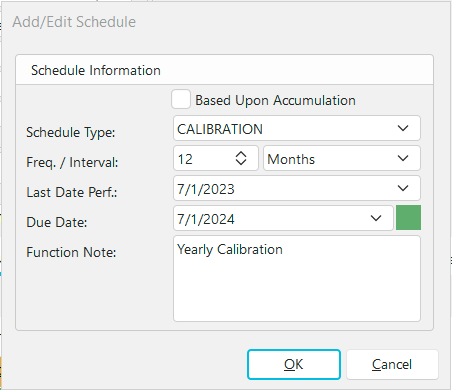 Informazioni sul programma di "
"
Utilizza le opzioni nella finestra di dialogo per selezionare un nuovo tipo di pianificazione. Selezionando la frequenza, l'intervallo e la "Data dell'ultima prestazione" verrà ricalcolata automaticamente la data di scadenza. Se le impostazioni di sicurezza lo consentono, è possibile modificare direttamente la «Data di scadenza». Le opzioni "Intervallo" variano a seconda dello stato di "Basato su accumulo". del Tempo. Premi OK per salvare il programma.Nota: se selezioni un tipo di pianificazione già esistente per questa risorsa, alla chiusura di questa finestra di dialogo ti verrà chiesto se desideri sovrascrivere le impostazioni esistenti:
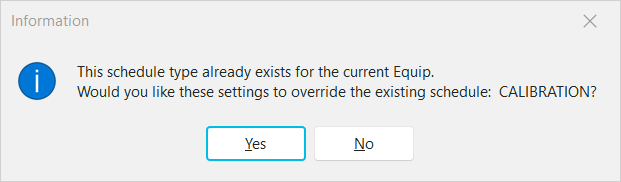
Nota: se non disponi dei diritti di sicurezza necessari per modificare i programmi, ti verrà visualizzata una richiesta leggermente diversa e la modifica dei programmi non sarà consentita.
 Visualizza il programma selezionato
Utilizza questo pulsante per visualizzare/modificare il tipo di programma selezionato nella griglia. Verrà visualizzata la stessa finestra di dialogo mostrata sopra, che consentirà di modificare le impostazioni precedenti relative alla pianificazione.
 Elimina programma selezionato
Utilizza questo pulsante per eliminare il programma selezionato nella griglia; è necessario disporre dei diritti di sicurezza appropriati. Verranno eliminate anche tutte le procedure di pianificazione precedentemente associate a questo tipo di pianificazione.
 Cancella le impostazioni di accumulo per l'attrezzatura corrente
Quando il tipo di programma selezionato è «Basato sull'accumulo». "Tempo", questo pulsante consente di azzerare "in background" tutti i campi relativi a questo tipo di programma che riguardano il tempo accumulato di utilizzo. Ad esempio, supponiamo che il tipo di programma sia «CALIBRAZIONE» e che, in base all'accumulo di ore, sia previsto ogni 100 ore di utilizzo. Vengono eseguiti un paio di cicli completi di check-out e check-in, e si osservano 15 ore di utilizzo accumulato (85 ore rimanenti). A quel punto ti rendi conto che il tuo tecnico non ha digitato correttamente e che ha registrato gli eventi relativi alle risorse sbagliate. Dopo aver verificato, confermi che questa risorsa non è stata modificata. Quindi, questo pulsante può essere utilizzato per azzerare i dati di utilizzo accumulati e ricominciare da capo.
Le seguenti opzioni di menu sono disponibili solo quando si utilizza la manutenzione preventiva.
 Aggiungi un'attivitàPianificazione
Utilizza questo pulsante per aggiungere una nuova pianificazione delle attività per l'asset selezionato. Verrà visualizzata la finestra di dialogo riportata di seguito:
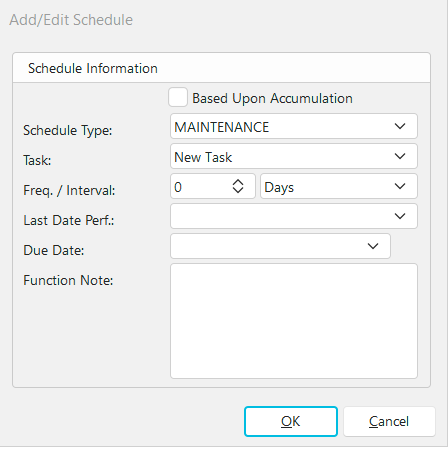
Finestra di dialogo "Aggiungi/Modifica pianificazione attività"
 Modifica attività correlata
Quando un'attività è evidenziata nella pianificazione, usa questo pulsante per aprire l'Editor attività e modificare l'attività correlata.
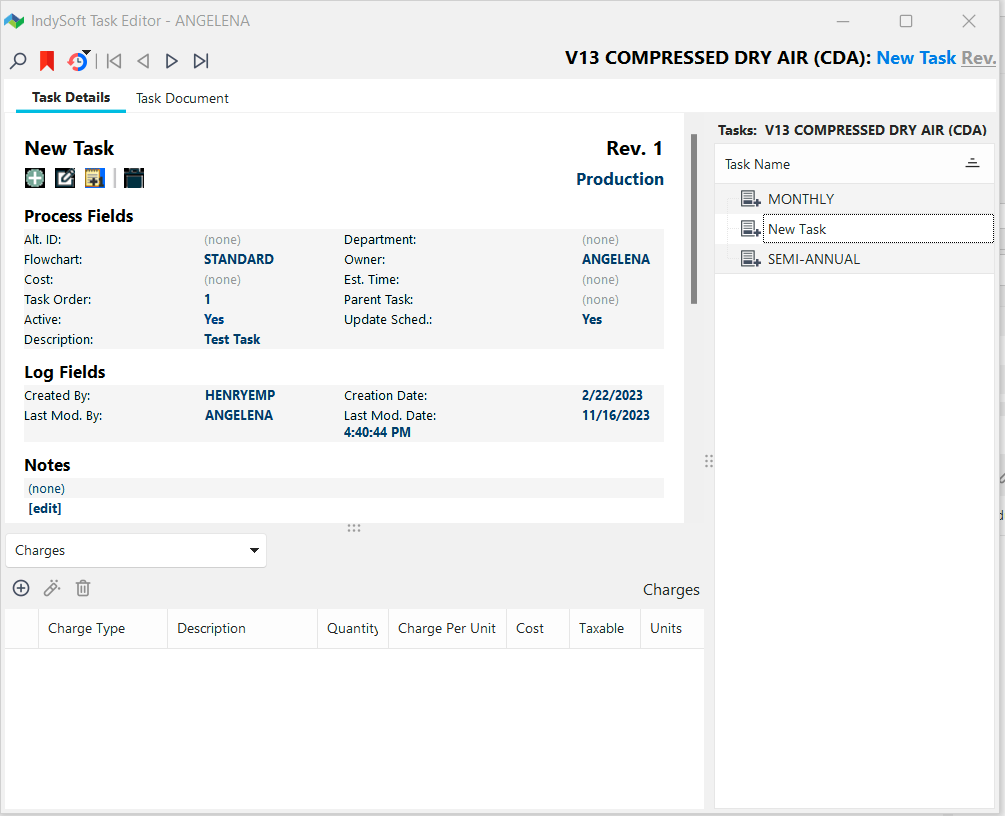
Finestra di dialogo "Aggiungi/Modifica pianificazione attività"
Procedure di pianificazione
Ogni tipo di pianificazione aggiunto alla griglia può anche avere una o più procedure associate. Queste procedure saranno messe a disposizione dell'utente durante l'esecuzione degli eventi se:
1.L'evento è configurato con una fase di evento denominata «Documenti» (vedere Configurazione del flusso di lavoro - Schede degli eventi).
2.L'evento è configurato in modo da mostrare le "Procedure" nella sezione "Tipi di documento visibili" nella configurazione dell'evento (vedere Configurazione del flusso di lavoro - Schede degli eventi).
3.L'evento è configurato per aggiornare questo tipo di pianificazione al termine dell'esecuzione, a condizione che il tipo di evento sia correlato a questo tipo di pianificazione (vedere Configurazione del flusso di lavoro - Aggiornamenti della pianificazione).
Le procedure qui riportate provengono dalla procedura guidata Aggiungi/Modifica...Documentazione...Procedure. Per aggiungere o modificare le procedure di pianificazione relative al tipo di pianificazione selezionato, utilizzare i pulsanti situati sopra la griglia delle procedure di pianificazione:
 Aggiungi [Programma] Procedura
Sono disponibili due opzioni per aggiungere procedure:
Aggiungi procedura
Utilizza questa opzione per selezionare una procedura dalla finestra di dialogo Ricerca avanzata di procedure/documenti.
Aggiungi nuova procedura da file
Utilizza questa opzione per selezionare rapidamente una procedura da un file. Questa operazione consentirà di ottenere due risultati contemporaneamente. 1) Il file creerà una nuova procedura IndySoft nella procedura guidata Aggiungi/Modifica...Documentazione...Procedure. L'azienda attuale sarà indicata come titolare della procedura. Il nome del file verrà utilizzato come nome della procedura (senza l'estensione e, se necessario, abbreviato per ottenere un nome di procedura accettabile). 2) Questa nuova procedura verrà associata al tipo di programma, proprio come l'opzione «Aggiungi procedura» sopra indicata.
Visualizza [Programma] Procedura
Utilizza questa opzione per visualizzare la procedura selezionata. In questo modo il documento verrà recuperato dal database e a Windows verrà richiesto di visualizzarlo tramite l'associazione predefinita per la sua estensione.
 Procedura [Pianificazione] via e-mail
Utilizza questa opzione per inviare rapidamente un'e-mail con la procedura di pianificazione selezionata in allegato. Verrà visualizzata la finestra di dialogo Seleziona dipendenti/gruppi/fornitori/aziende a cui inviare l'e-mail per compilare la lista di distribuzione.
Elimina procedura [Pianificazione]
Utilizza questo pulsante per eliminare la procedura di pianificazione selezionata. Si noti che questa operazione ha eliminato il collegamento tra questa procedura e il tipo di programma; ciò non comporta la rimozione definitiva della procedura dall'elenco Aggiungi/Modifica...Documentazione...Procedure.
Schede delle attrezzature - Pianificazione