Quantità / Scomparti
La scheda "Quantità/Scomparti" si applica solo alle risorse appartenenti ai gruppi di attrezzature di tipo "UTENSILI MANUALI" o "MATERIALI DI CONSUMO". Si noti che i gruppi di attrezzature possono avere nomi personalizzabili, ma ogni nome deve sempre riferirsi a un "tipo" di gruppo di attrezzature. Ci sono quattro possibilità: «GAGE», «UNIQUE TOOL», «HAND TOOL» e «CONSUMABLE». Per ulteriori dettagli sulle differenze, consultare la sezione Preferenze di sistema - Gruppi di apparecchiature. Le risorse "UTENSILI MANUALI" e "MATERIALI DI CONSUMO" includono funzionalità per la gestione delle scorte e lo stoccaggio in più sedi. Le ubicazioni di magazzino e le quantità vengono assegnate nella scheda «Quantità/Scomparti».
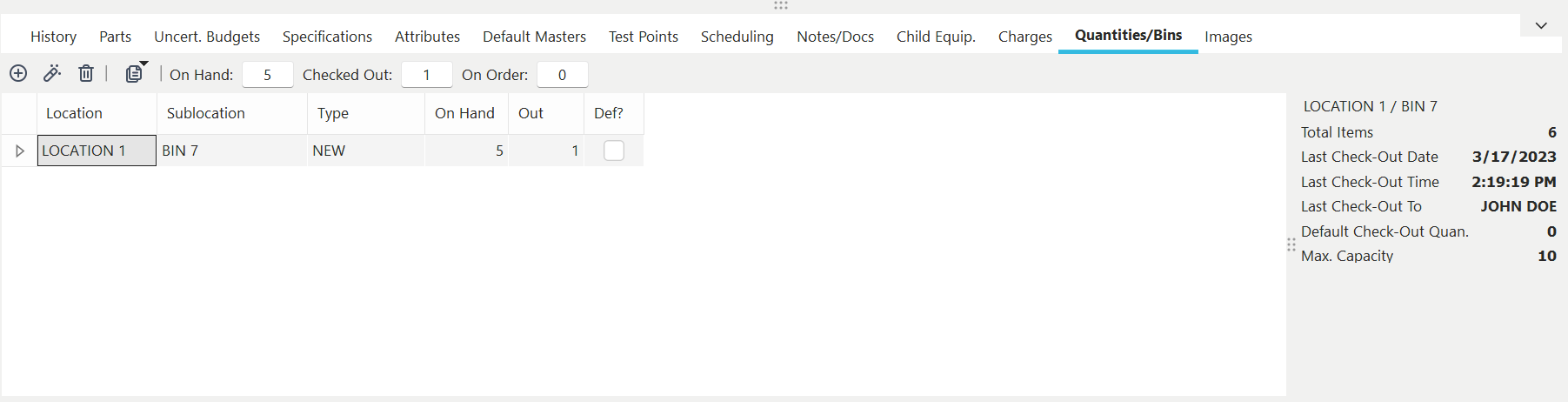
Scheda/Finestra di dialogo "Quantità / Scomparti"
Questa scheda presenta una griglia che elenca tutte le ubicazioni di stoccaggio in culla/cassetta assegnate a questo bene. Quando si seleziona una cella nella griglia, nel pannello a destra vengono aggiornati diversi dati (numero totale di articoli, data dell'ultimo prelievo, ora dell'ultimo prelievo, ecc.). Se il bene in questione è di tipo «UTENSILE MANUALE», nella tabella vedrai le quantità indicate sia per «Disponibile» che per «In uscita». Inoltre, sopra la tabella, vedrai il totale (di tutti i contenitori) delle voci "Disponibile", "Esaurito" e "In ordine". Se l'articolo è un «MATERIALE DI CONSUMO», le quantità «In uscita» vengono omesse sia all'interno che sopra la tabella.
Per aggiungere una nuova posizione di stoccaggio (cella/contenitore), clicca sul pulsante «Aggiungi una posizione di cella/contenitore» (./_shared/hm-charges2-2023-01-18-1.png) situato sopra la griglia. Verrà visualizzata la seguente finestra di dialogo:
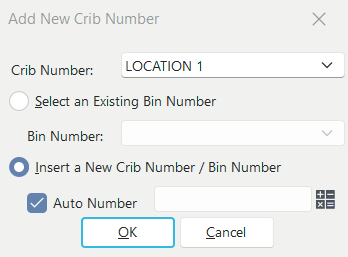
Aggiungi nuovo contenitore
Questa finestra di dialogo richiede innanzitutto il numero di scaffale del nuovo scomparto in cui verrà riposto l'utensile. Se nelle impostazioni Utente/Posizione è stato impostato un «numero di riferimento», tale «numero di riferimento» verrà visualizzato per impostazione predefinita nel menu a tendina. Successivamente, seleziona un contenitore già esistente dal secondo menu a tendina oppure seleziona l'opzione "Inserisci un nuovo contenitore". La casella di controllo "Numero automatico" è facoltativa: se hai selezionato "Inserisci un nuovo posto letto/letto", il "Numero del letto" verrà generato automaticamente.Si noti che, affinché questa opzione funzioni, è necessario che la numerazione automatica sia attivata per la tabella selezionata. Inserisci i dettagli del tuo contenitore nella finestra di dialogo successiva. Dopo aver premuto "OK", ti verrà chiesto di inserire la quantità iniziale da inserire per questa cella/contenitore:
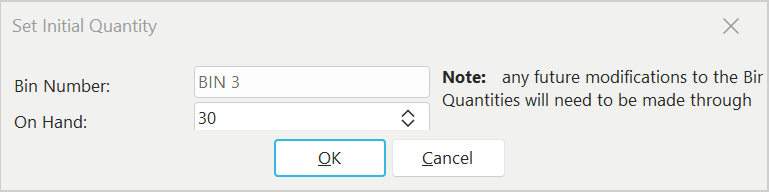
Imposta quantità iniziale
Clicca su OK: vedrai quindi la tua nuova posizione di archiviazione elencata nella griglia. Per modificare i dettagli della cella/del contenitore, clicca sul pulsante «Visualizza posizione cella/contenitore» (./hm-quantities-bins/img/hm-quantities-bins-2024-01-10-1.png) situato sopra la griglia. Per eliminare una posizione di stoccaggio, clicca sul pulsante «Rimuovi posizione di stoccaggio selezionata» (./hm-quantities-bins/img/hm-quantities-bins-2024-01-10-2.png) situato sopra la griglia.
Modifica delle quantità in magazzino / Spostamento delle scorte
Sopra la griglia sono elencate due opzioni aggiuntive, accessibili tramite il pulsante  :
:
·Sposta inventario: questa finestra di dialogo consente di spostare l'inventario tra i magazzini specificati nella griglia dei magazzini. Si noti che verrà creato automaticamente un evento storico, che sarà disponibile nella scheda "Cronologia" per essere consultato in futuro.
·Modifica quantità di magazzino: questa finestra di dialogo consente di modificare manualmente i totali di magazzino relativi a una posizione di stoccaggio nella griglia dei contenitori. Si noti che verrà creato automaticamente un evento storico, che sarà disponibile nella scheda "Cronologia" per essere consultato in futuro. |