Link ai modelli
Un altro scopo fondamentale dei modelli è quello di associare un'attrezzatura a un modello specifico, per poi collegare in modo permanente determinati campi a tale modello. Questo collegamento impedisce di fatto qualsiasi modifica a quel campo a livello di campo. Il valore di quel campo viene sincronizzato con eventuali modifiche apportate al modello, ma solo al modello. Questo collegamento può essere effettuato non solo per i campi relativi alle apparecchiature, ma anche per le tabelle di dettaglio delle apparecchiature, come i punti di prova, i master predefiniti, i componenti da misurare, ecc. Dalla schermata principale della Dashboard, tutti i collegamenti ai modelli vengono effettuati dalla finestra di dialogo "Collegamenti ai modelli":
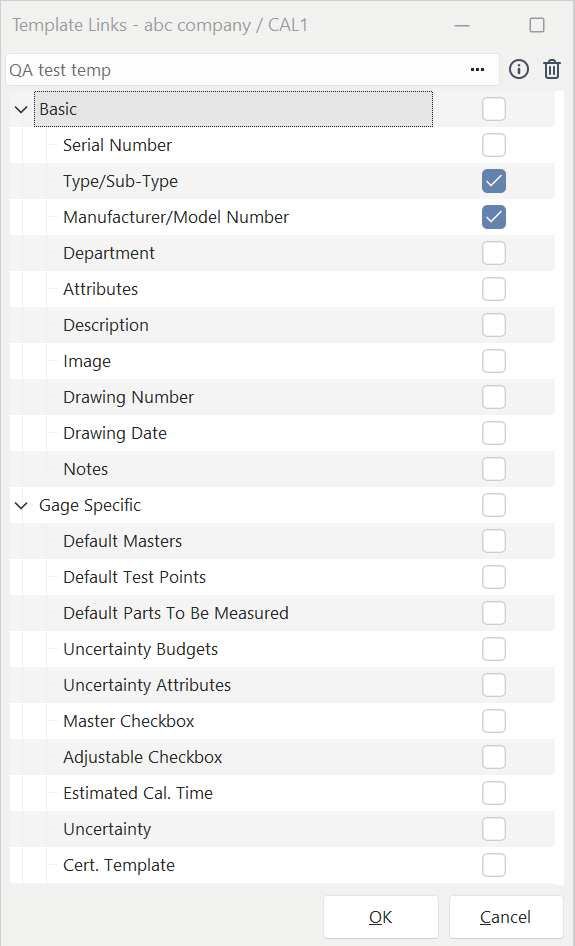
Pannello di aggancio dei link dei modelli
Si noti che il contenuto di questo pannello è suddiviso in due sezioni: una sezione superiore per la selezione del modello e una sezione inferiore che elenca tutti i campi relativi alle attrezzature e le schede di dettaglio che possono essere associate al modello selezionato.

 Clicca su questo pulsante con i puntini di sospensione per selezionare un modello da associare all'attrezzatura.
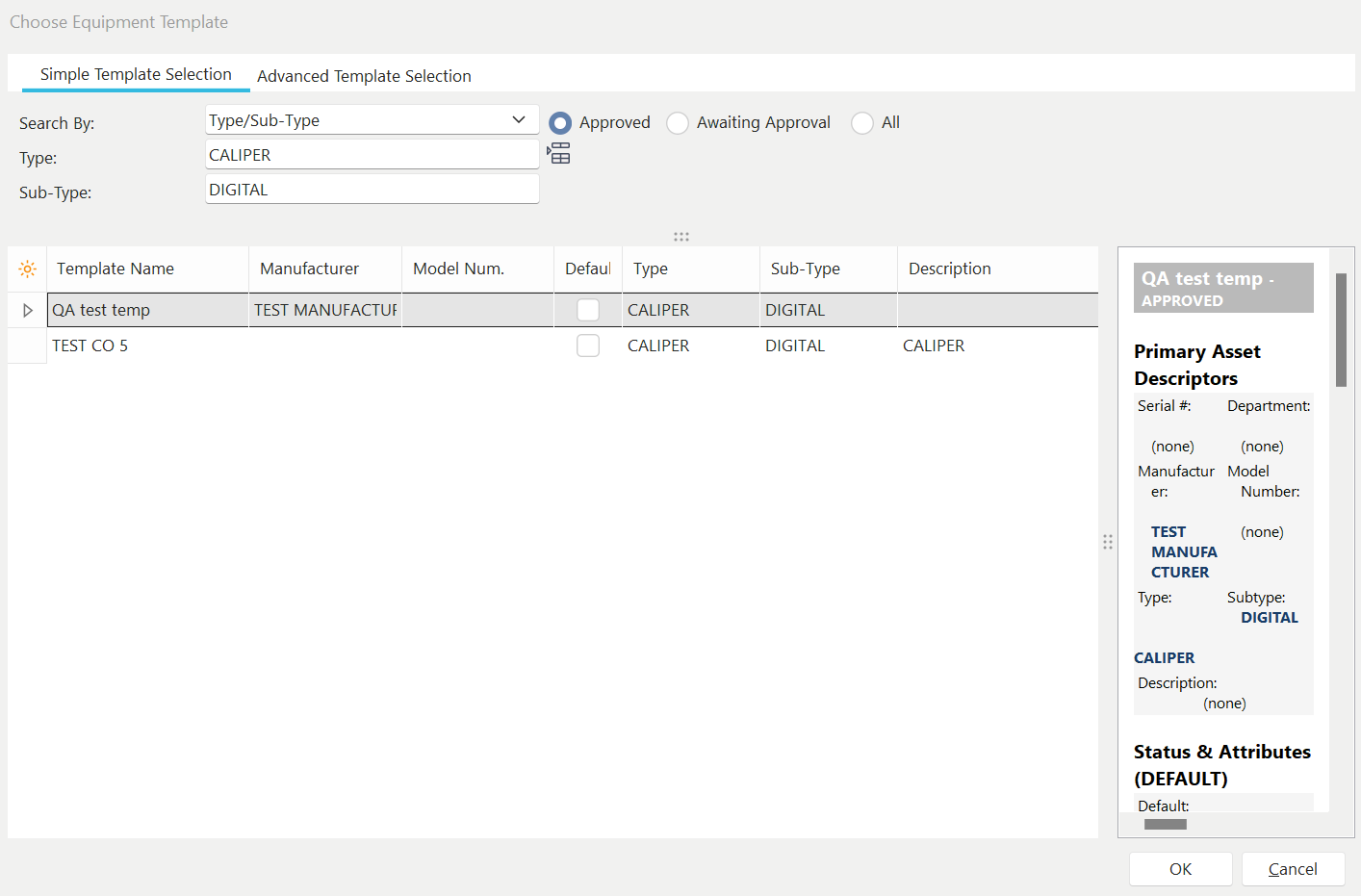
Finestra di dialogo "Scegli modello di attrezzatura"
Nota: se selezioni un modello nuovo o diverso per la risorsa corrente, ti verrà richiesto di impostare rapidamente tutte le caselle di controllo relative ai collegamenti del modello sulle impostazioni predefinite memorizzate all'interno del modello stesso. Verrà visualizzata una finestra di dialogo di conferma come quella riportata di seguito:
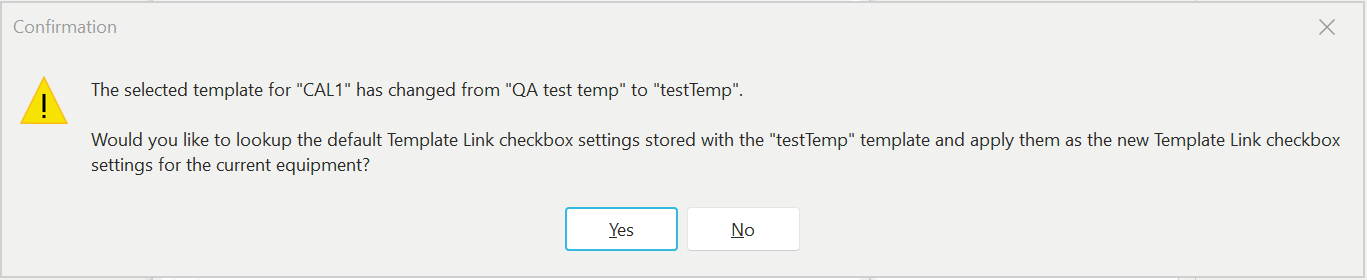 Finestra di dialogo di conferma del modello
Se selezioni "Sì", le caselle di controllo memorizzate a livello di modello (impostazioni predefinite) verranno copiate nel pannello di aggancio "Collegamento modello" dell'apparecchiatura. Seleziona "No" per saltare questa sincronizzazione. È possibile fare clic con il tasto destro del mouse all'interno della casella di modifica che mostra il modello corrente e selezionare:
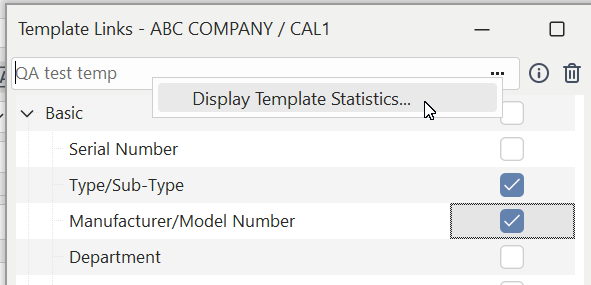
Questa opzione aprirà immediatamente l'utilità Visualizza statistiche dei modelli.
 Avvia il modello associato
Clicca su questo pulsante per passare immediatamente alla modalità di modifica del modello selezionato. Per ulteriori dettagli sulla modifica dei modelli, consultare Editor dei modelli - Panoramica.
 Rimuovi associazione modello
Clicca su questo pulsante per eliminare il modello attualmente selezionato.
Campi e tabelle delle attrezzature collegati
Quando un campo è collegato a un modello, viene evidenziato con un colore diverso e non è possibile modificarlo direttamente dalla schermata delle attrezzature. L'unico modo per modificare il valore è accedere al modello e modificare il valore a livello del modello stesso (a condizione che si disponga dei diritti di accesso necessari). Per specificare lo stile e il colore del carattere dei campi collegati al modello, inserisci il testo «!STYLEFOR=TEMPLATELINKS!» nel layout dell'attrezzatura (in genere nella parte inferiore). Questo testo verrà sostituito da un testo vuoto quando la disposizione delle attrezzature verrà disegnata nella schermata principale, ma lo stile, la dimensione e il colore del carattere verranno memorizzati e utilizzati al momento di ridisegnare tutti i campi relativi alle attrezzature collegati a un modello. Per impostazione predefinita, i campi collegati ai modelli vengono visualizzati in grassetto e in rosso scuro:
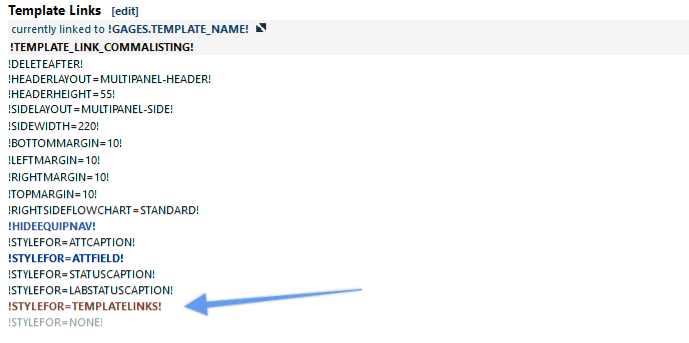
Configurazione dell'attrezzatura in LayoutBuilder - esempio di come impostare lo stile e il colore dei campi collegati al modello
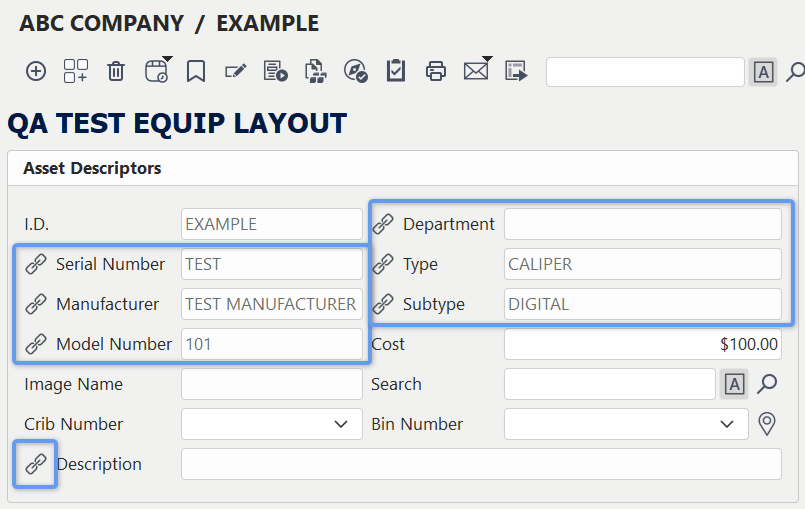
Esempio: vista "Attrezzature" della dashboard con campi collegati al modello
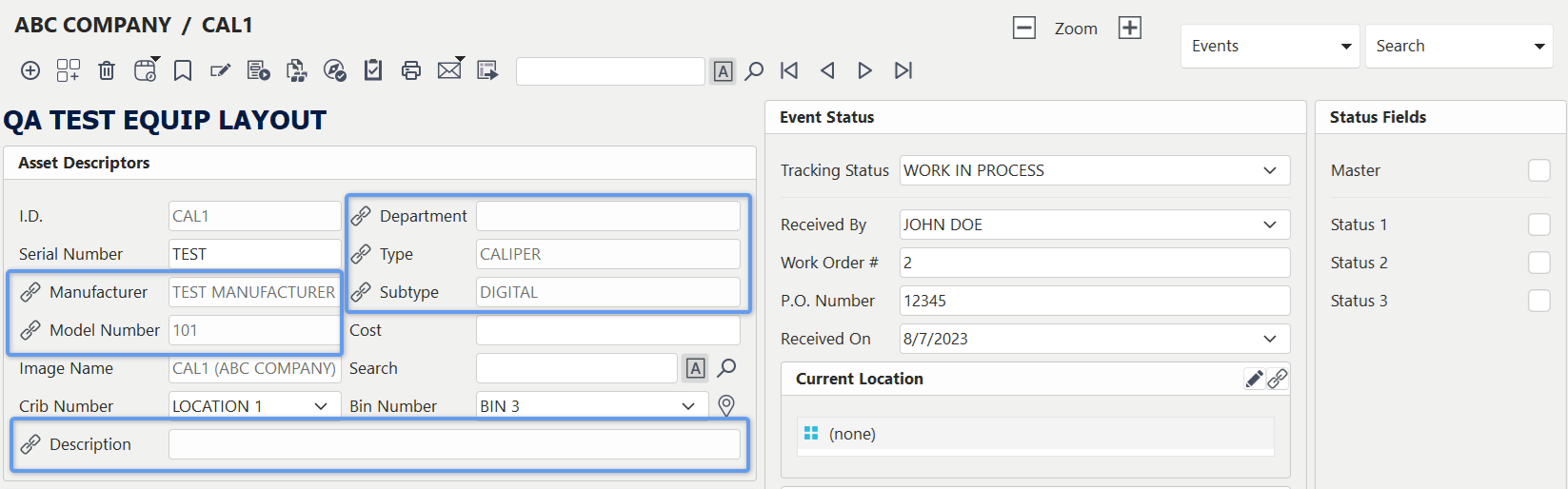
Esempio: nuovi layout di campo nella vista Equip con campi collegati al modello
Nell'esempio sopra riportato, i campi «Produttore», «Numero di modello», «Descrizione» e «Reparto» sono collegati al modello.
Sono disponibili anche molti link ai modelli che rimandano a intere tabelle anziché solo a singoli campi. Un esempio è la casella di controllo "Collegamento modello" dei "Punti di prova predefiniti", che si trova sotto il nodo "Specifiche dello strumento" nel pannello a scomparsa "Collegamento modello":
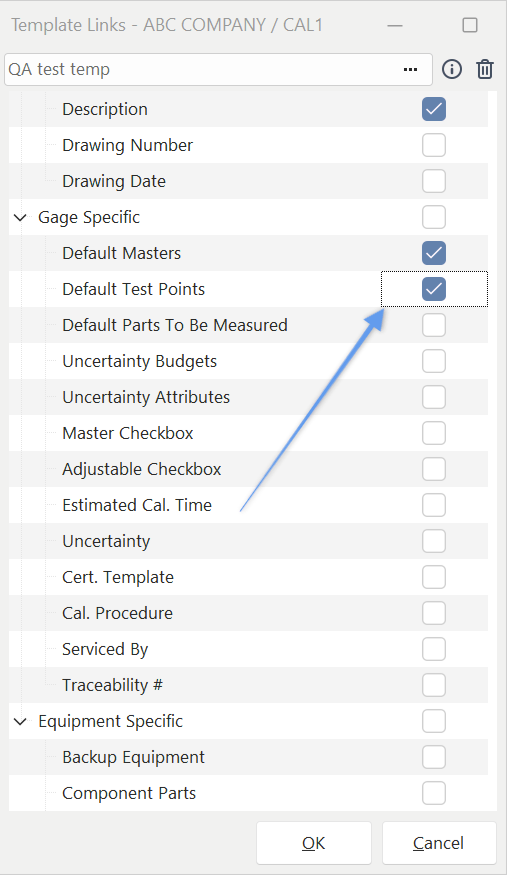
Esempio - Collegamento modello dei master predefiniti
Una volta creato questo collegamento "Punti di test predefiniti", la finestra di dialogo "Punti di test predefiniti" non potrà più essere modificata:
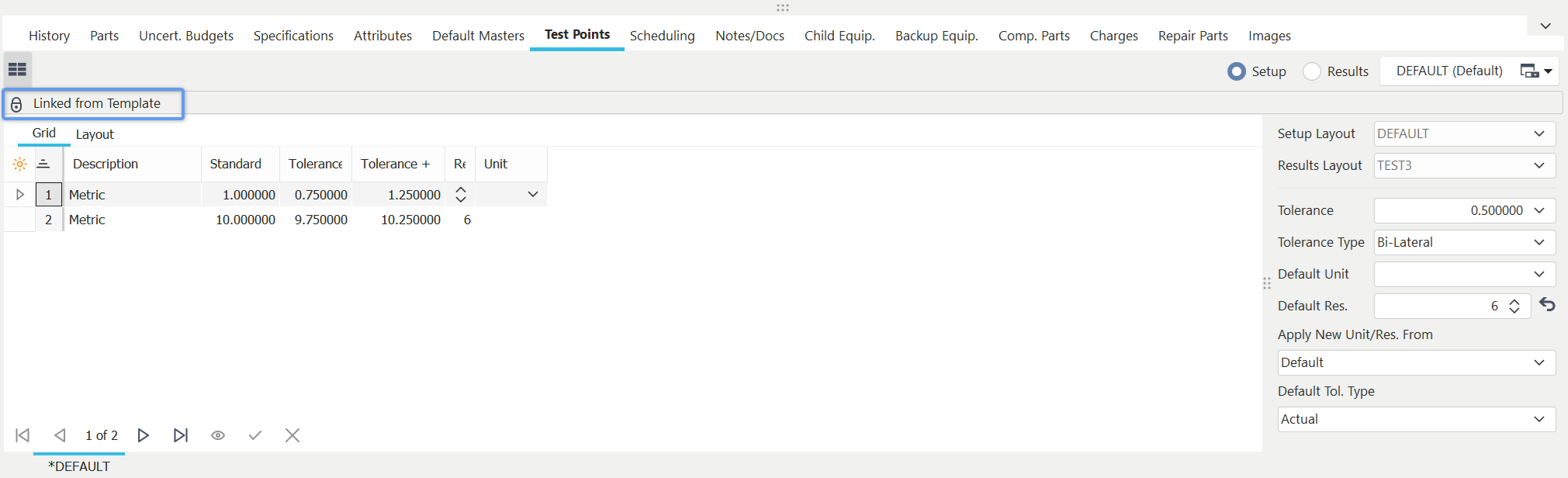
Esempio: master predefiniti collegati al modello
Si noti il pannello grigio scuro visualizzato sopra la griglia quando i contenuti della griglia sono collegati al modello. Questo stesso "stile" viene utilizzato per tutte le tabelle di dettaglio collegate al modello. |