Enlaces de plantillas
Otra función esencial de las plantillas es vincular un equipo a una plantilla concreta y, a continuación, vincular de forma permanente campos específicos a dicha plantilla. Esta vinculación bloquea de forma efectiva cualquier modificación de ese campo a nivel de campo. El valor de ese campo se sincroniza con cualquier cambio que se realice en la plantilla, pero solo en la plantilla. Esta vinculación se puede realizar no solo para los campos de equipos, sino también para las tablas de detalles de los equipos, como los puntos de prueba, los registros maestros predeterminados, las piezas que se van a medir, etc. Desde la pantalla principal del panel de control, todos los enlaces a plantillas se gestionan desde el cuadro de diálogo «Enlaces a plantillas»:
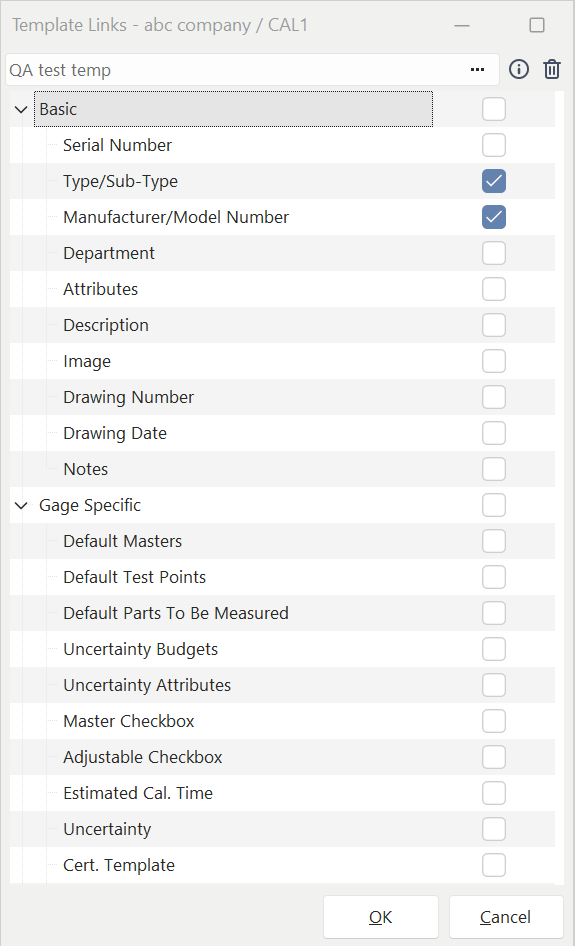
Enlace a la plantilla del panel de acoplamiento
Tenga en cuenta que el contenido de este panel se divide en dos secciones: una sección superior para seleccionar la plantilla y una sección inferior que muestra todos los campos de equipamiento y las pestañas de detalles que se pueden asociar a la plantilla seleccionada.

 Pulsa este botón con los tres puntos para seleccionar una plantilla que se asocie al equipo.
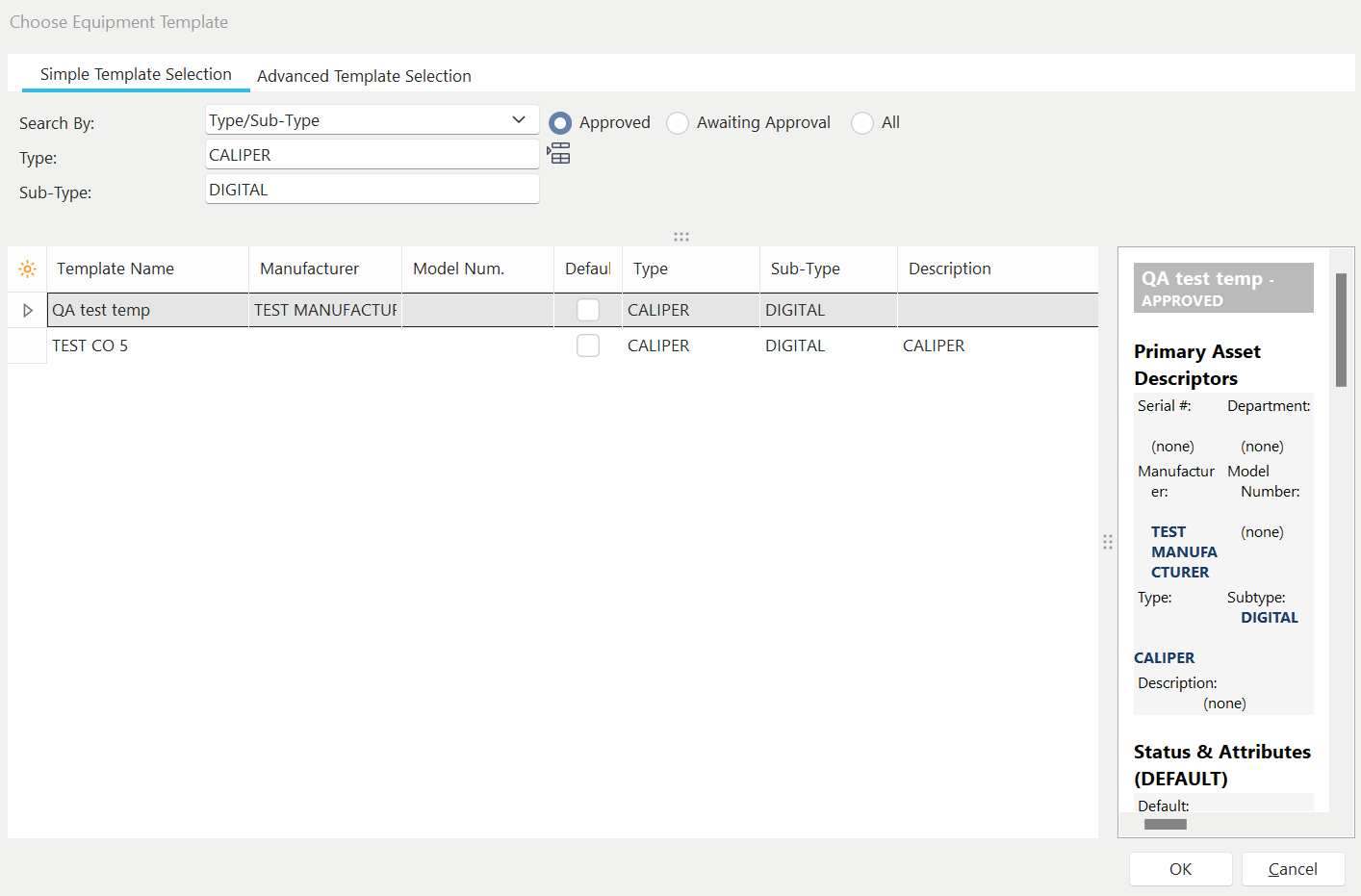
Cuadro de diálogo «Elegir plantilla de equipo»
Nota: si seleccionas una plantilla nueva o diferente para el activo actual, se te pedirá que marques rápidamente todas las casillas de enlace de la plantilla con la configuración predeterminada almacenada en la misma. Aparecerá un cuadro de diálogo de confirmación como el que se muestra a continuación:
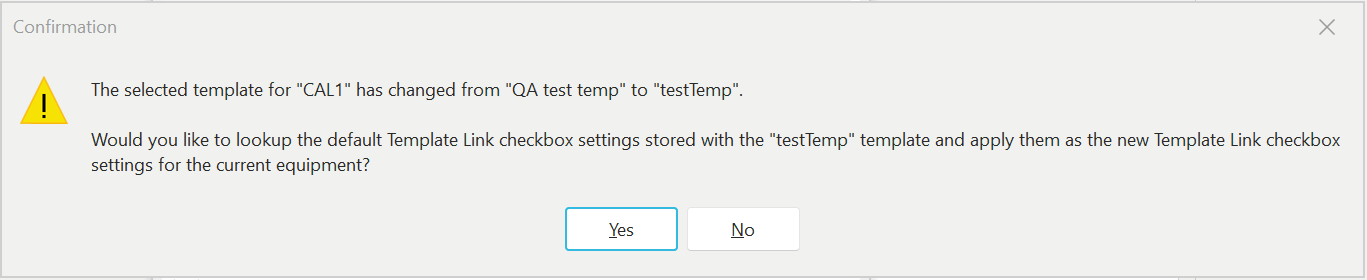 Cuadro de diálogo de confirmación de la plantilla de
Si selecciona «Sí», las casillas de verificación almacenadas en el nivel de plantilla (valores predeterminados) se copiarán al panel de acoplamiento «Vínculo a plantilla» del equipo. Selecciona «No» para omitir esta sincronización. Puedes hacer clic con el botón derecho del ratón dentro del cuadro de edición que muestra la plantilla actual y seleccionar:
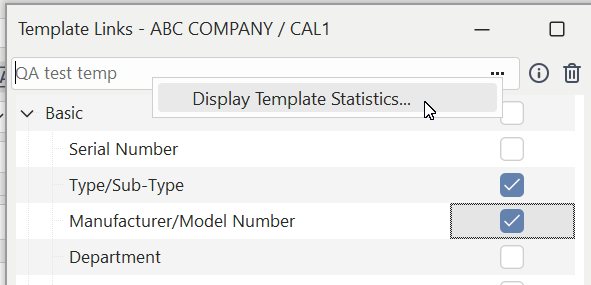
Esta opción abrirá rápidamente la herramienta Mostrar estadísticas de plantillas.
 Abrir la plantilla asociada
Pulsa este botón para acceder inmediatamente al modo de edición de la plantilla seleccionada. Consulte Editor de plantillas: descripción general para obtener más información sobre cómo editar plantillas.
 Eliminar la asociación de la plantilla
Pulsa este botón para eliminar la plantilla seleccionada actualmente.
Campos y tablas vinculados del equipo
Cuando un campo está vinculado a una plantilla, se muestra en un color distinto y no se puede editar directamente desde la pantalla de equipos. La única forma de cambiar el valor es ir a la plantilla y editarlo a nivel de la plantilla (siempre que tengas los permisos necesarios). Para especificar el estilo y el color de la fuente de los campos vinculados a plantillas, añade el texto «!STYLEFOR=TEMPLATELINKS!» en el diseño de tu equipo (normalmente se coloca en la parte inferior). Este texto se sustituirá por un texto vacío cuando se dibuje la disposición del equipo en la pantalla principal, pero el estilo, el tamaño y el color de la fuente se guardarán y se utilizarán al volver a dibujar todos los campos de equipo vinculados a una plantilla. De forma predeterminada, los campos vinculados a plantillas aparecerán en negrita y en rojo oscuro:
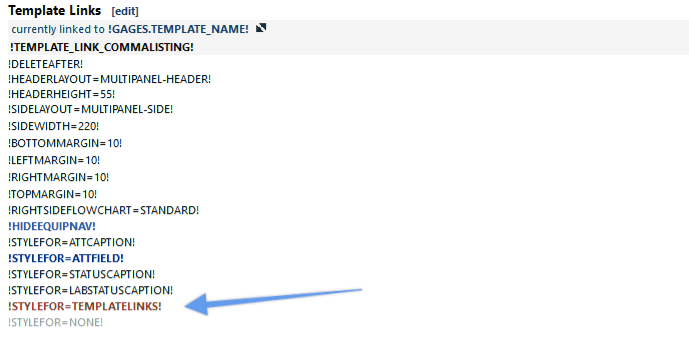
Configuración de equipos en LayoutBuilder: ejemplo de cómo configurar el estilo y el color de los campos vinculados a plantillas
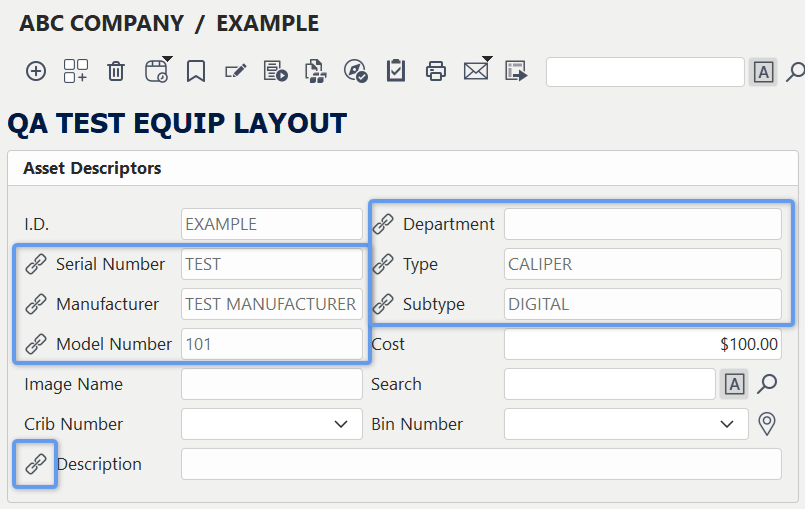
Ejemplo: vista de equipos en el panel de control con campos vinculados a plantillas
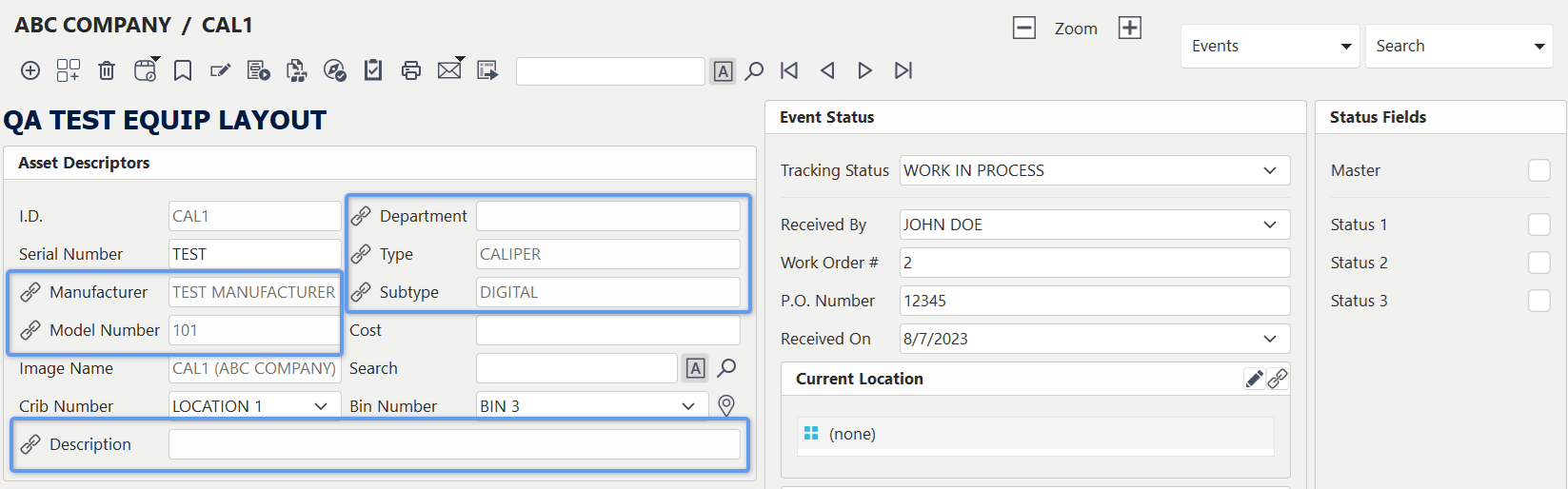
Ejemplo: nuevos diseños de campos en la vista «Equip» con campos vinculados a plantillas
En el ejemplo anterior, «Fabricante», «Número de modelo», «Descripción» y «Departamento» están vinculados a la plantilla.
También hay muchos enlaces a plantillas disponibles que enlazan tablas completas en lugar de solo campos. Un ejemplo sería la casilla de verificación «Enlace a la plantilla de puntos de prueba predeterminados», que se encuentra en el nodo «Específico del medidor» del panel acoplable «Enlace a la plantilla»:
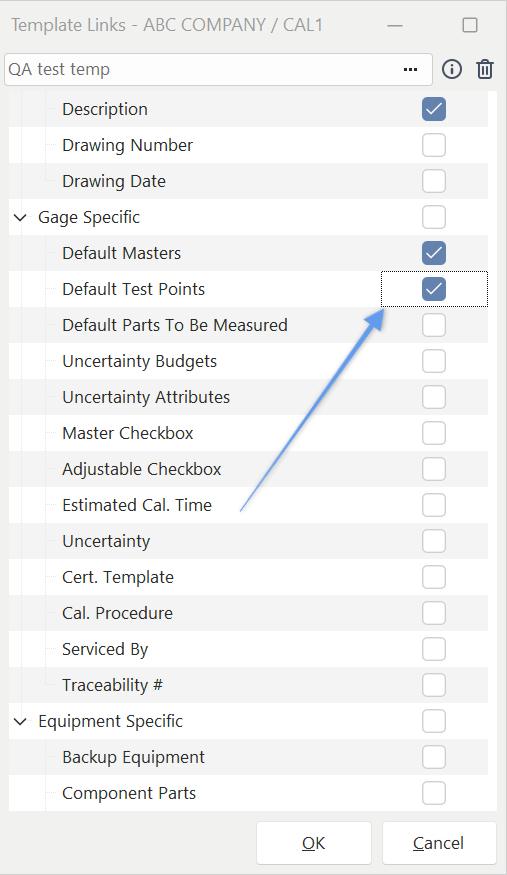
Ejemplo: Enlace a la plantilla de patrones predeterminados
Cuando se establezca este enlace «Puntos de prueba predeterminados», el cuadro de diálogo «Puntos de prueba predeterminados» quedará desactivado y no se podrá editar:
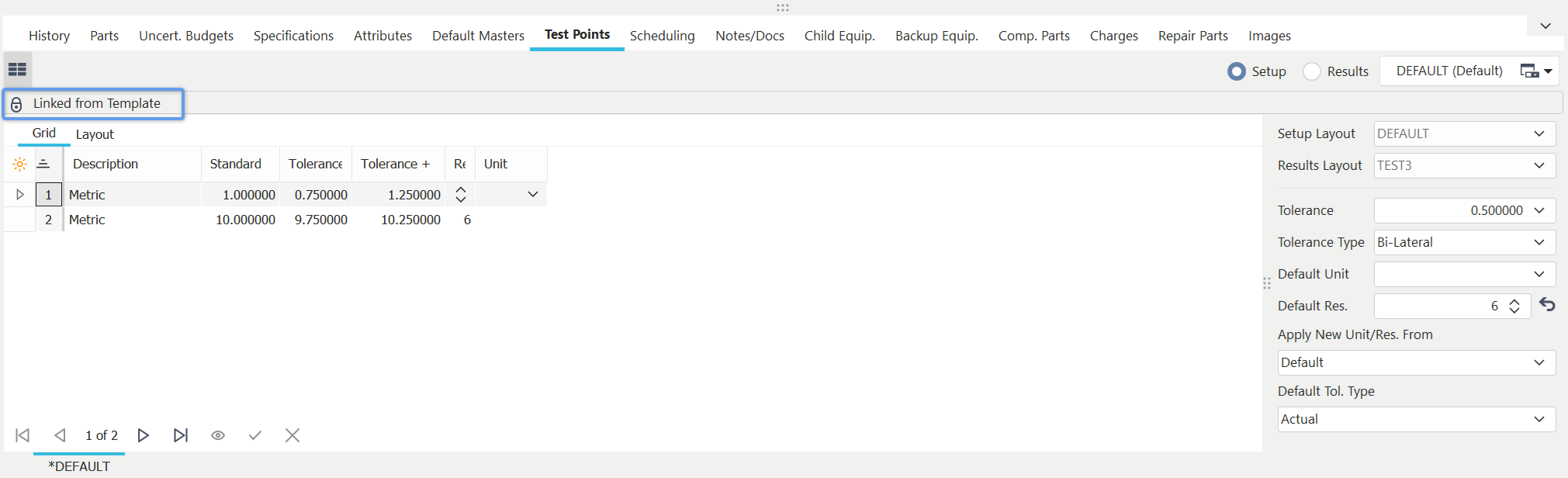
Ejemplo: plantillas maestras predeterminadas vinculadas a una plantilla
Fíjate en el panel gris oscuro que aparece encima de la cuadrícula cuando el contenido de esta se vincula de nuevo a la plantilla. Este mismo «estilo» se utiliza en todas las tablas de detalles vinculadas a la plantilla. |