Programación
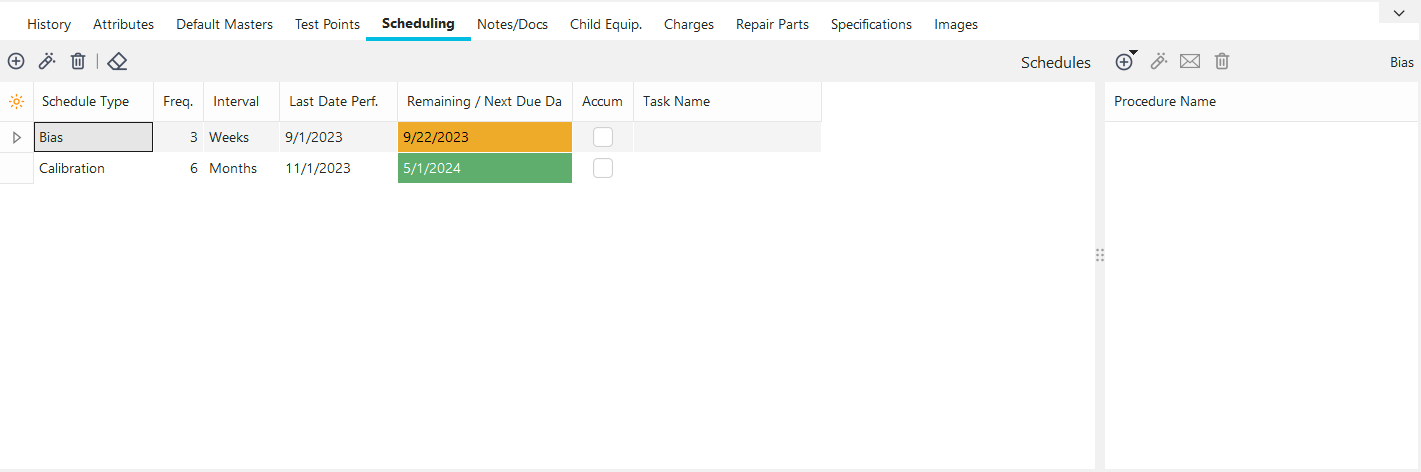
Pestaña/Cuadro de diálogo «Programación»
La pestaña «Programación» sirve para guardar un número ilimitado de programas para tus equipos. Estas programaciones se utilizan en todo el software de generación de informes para determinar cuándo deben realizarse determinadas tareas en los equipos. IndySoft incluye de serie cinco tipos de programación: Calibración, Mantenimiento, R+R, Polarización y Linealidad, pero se pueden añadir muchos otros a través de Añadir/Editar... A nivel del sistema... Tipos de carga.
Campos de la tabla de programación
Tipo de plan de trabajo
: este es el tipo de plan de trabajo que se va a ejecutar. Algunos eventos harán que determinados tipos de agenda avancen automáticamente una vez que se hayan completado. Por ejemplo, si el tipo de programación es «Calibración» y se lleva a cabo una calibración, la fecha de vencimiento del equipo se ampliará automáticamente en un intervalo.
Frecuencia/Intervalo
: Estos campos especifican la duración de un intervalo programado. Por lo general, ambos campos son necesarios para mostrar esta información (excepto SBU y SAU, que se describen más adelante). La frecuencia indica el número de intervalos del horario. El intervalo es la unidad de medida básica que se utiliza al configurar el horario.
SBU (
) significa «Schedule Before Use» (programar antes de usar): una vez finalizado el evento para el que se ha utilizado un equipo, la programación se marcará como pendiente con la fecha del evento. Por ejemplo, de forma predeterminada, IndySoft hace que el evento «Check-Out» se comporte así con los horarios de tipo «Accumulate».
SAU
Significa «Programar tras el uso»: una vez finalizado el evento utilizado para registrar la devolución de un equipo, la programación se marcará como vencida con la fecha del evento. Por ejemplo, de forma predeterminada, IndySoft hace que el evento «Check-In» se comporte así con los horarios de tipo «Accumulate».
Última fecha de ejecución
Este campo indica la última fecha en la que se produjo el evento programado para el equipo actual. IndySoft solo actualiza este campo una vez finalizado el evento programado correspondiente. Esta fecha también se puede modificar manualmente si dispones de los derechos de acceso necesarios en Profile Manager.
Próxima fecha de vencimiento/
e restante Supongamos que el calendario no se basa en la acumulación de tiempo. En ese caso, IndySoft suele calcular esta fecha cada vez que se modifica la frecuencia, el intervalo o la última fecha de ejecución, o cuando se lleva a cabo un evento asociado al tipo de programación. Si el programa se basa en la acumulación de tiempo, este campo muestra cuánto tiempo queda del intervalo seleccionado hasta que el equipo se marque como pendiente para ese tipo de programa.
Acumulado
Esta opción se marca si la actualización se basa en el tiempo de uso acumulado, en lugar de en un periodo fijo basado en el transcurso del tiempo.
Añadir/editar/eliminar programaciones
Utiliza los botones de la barra de encabezado situada encima de la cuadrícula de programaciones para añadir, editar o eliminar rápidamente los tipos de programación del activo seleccionado.
 Añadir un programa
Utiliza este botón para añadir un nuevo tipo de programa para el activo seleccionado. Aparecerá el siguiente cuadro de diálogo:
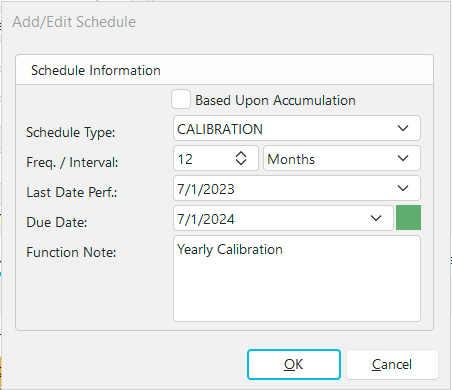 Información sobre el calendario de la
Utiliza las opciones del cuadro de diálogo para seleccionar un nuevo tipo de programación. Al seleccionar la frecuencia, el intervalo y la «Última fecha de ejecución», se volverá a calcular automáticamente la fecha de vencimiento. Si la configuración de seguridad lo permite, puedes modificar directamente la «Fecha de vencimiento». Las opciones de «Intervalo» variarán en función del estado de «Basado en la acumulación». «del Tiempo». Pulsa «Aceptar» para guardar la programación.Nota: si seleccionas un tipo de calendario que ya existe para este activo, al cerrar este cuadro de diálogo se te preguntará si deseas sobrescribir la configuración existente:
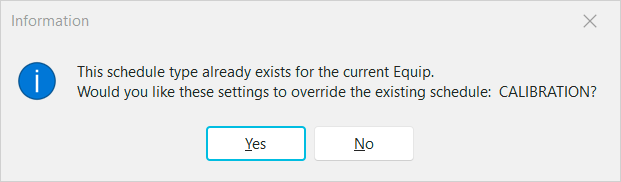
Nota: si no tienes permisos de seguridad para editar horarios, aparecerá un mensaje ligeramente diferente y no se te permitirá editarlos.
 Ver horario seleccionado
Utiliza este botón para ver o editar el tipo de horario seleccionado en la tabla. Aparecerá el mismo cuadro de diálogo que se muestra arriba, lo que permitirá modificar la configuración de la programación anterior.
 Eliminar la programación seleccionada
Utilice este botón para eliminar la programación seleccionada en la tabla; para ello, debe disponer de los permisos de seguridad correspondientes. También se eliminarán todos los procedimientos de programación vinculados anteriormente a este tipo de programación.
 Borrar la configuración de acumulación para el equipo actual
Cuando el tipo de programa seleccionado es «Basado en la acumulación». «Tiempo acumulado»: este botón permite borrar «en segundo plano» todos los campos de este tipo de programación relacionados con el tiempo acumulado de uso. Por ejemplo, supongamos que el tipo de programa es «CALIBRACIÓN» y que, en función del tiempo acumulado, debe realizarse cada 100 horas de uso. Se realizan un par de ciclos completos de salida y entrada, y se observan 15 horas de uso acumulado (quedan 85 horas). Entonces te das cuenta de que tu técnico no ha introducido los datos correctamente y ha estado registrando eventos correspondientes a los activos equivocados. Tras investigar, confirmas que este activo no ha sido alterado. Por lo tanto, este botón sirve para borrar el historial de uso y empezar de cero.
Las siguientes opciones del menú solo están disponibles cuando se utiliza el mantenimiento preventivo.
 Añadir una tareaProgramación
Utiliza este botón para añadir una nueva programación de tareas para el activo seleccionado. Aparecerá el siguiente cuadro de diálogo:
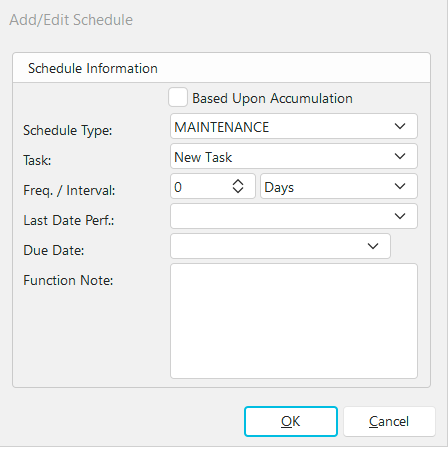
Cuadro de diálogo «Añadir/editar programación de tareas»
 Editar tarea relacionada
Cuando una tarea esté resaltada en el calendario, utiliza este botón para abrir el Editor de tareas y editar la tarea relacionada.
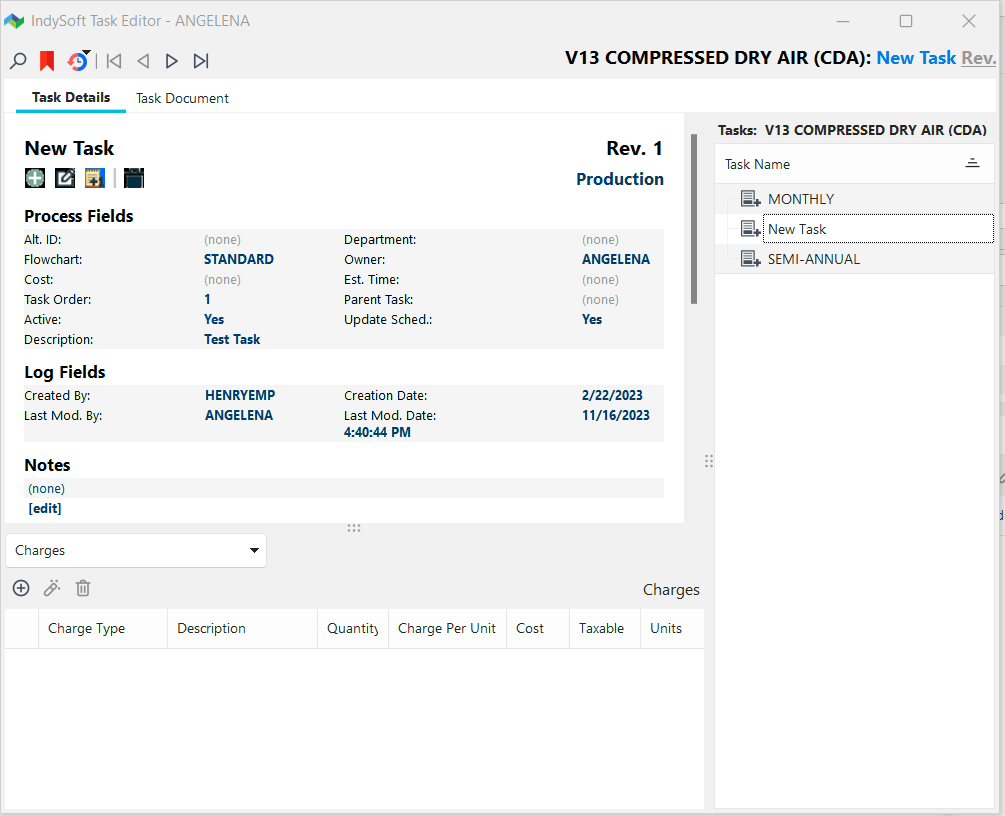
Cuadro de diálogo «Añadir/editar programación de tareas»
Procedimientos de los horarios
Cada tipo de horario añadido a la tabla puede tener, además, uno o varios procedimientos asociados. Estos procedimientos estarán a disposición del usuario cuando se lleven a cabo los eventos si:
1.El evento se ha configurado con un paso de evento «Documentos» (véase Configuración del flujo de trabajo: pestañas de eventos).
2.El evento se ha configurado para mostrar los «Procedimientos» en «Tipos de documentos visibles» en la configuración del evento (véase Configuración del flujo de trabajo: pestañas de eventos).
3.El evento está configurado para actualizar este tipo de calendario una vez finalizado, lo que demuestra que el tipo de evento está relacionado con este tipo de calendario (véase Configuración del flujo de trabajo: actualizaciones del calendario).
Los procedimientos que se incluyen aquí proceden del asistente Añadir/Editar... Documentación... Procedimientos. Para añadir o modificar procedimientos de programación para el tipo de programación seleccionado, utilice los botones situados encima de la tabla de procedimientos de programación:
 Añadir [Programa] Procedimiento
Hay dos opciones disponibles para añadir procedimientos:
Añadir procedimiento
Utilice esta opción para seleccionar un procedimiento en el cuadro de diálogo Búsqueda avanzada de procedimientos/documentos.
Añadir un nuevo procedimiento desde un archivo
Utilice esta opción para seleccionar rápidamente un procedimiento de un archivo. Esta operación logrará dos cosas a la vez. 1) El archivo creará un nuevo procedimiento de IndySoft en el asistente Añadir/Editar... Documentación... Procedimientos. La empresa actual figurará como titular del procedimiento. El nombre del archivo se utilizará como nombre del procedimiento (sin la extensión del archivo y, en su caso, acortado para que resulte un nombre de procedimiento válido). 2) Este nuevo procedimiento se asociará al tipo de programa, al igual que la opción «Añadir procedimiento» mencionada anteriormente.
Ver [Programa] del procedimiento
Utilice esta opción para ver el procedimiento seleccionado. Esto recuperará el documento de la base de datos, y se le pedirá a Windows que lo muestre mediante la asociación de archivos predeterminada para su extensión.
 Correo electrónico [Procedimiento de programación]
Utilice esta opción para enviar rápidamente un correo electrónico con el procedimiento de programación seleccionado como archivo adjunto. Aparecerá el cuadro de diálogo Seleccionar empleados/grupos/proveedores/empresas a los que enviar el correo electrónico para completar la lista de destinatarios.
Eliminar procedimiento [Programación]
Utilice este botón para eliminar el procedimiento de programación seleccionado. Ten en cuenta que esta eliminación ha suprimido la asociación de este procedimiento con el tipo de programación; no elimina de forma permanente el procedimiento de la lista Añadir/Editar...Documentación...Procedimientos.
Pestañas de equipos - Programación