Agendamento
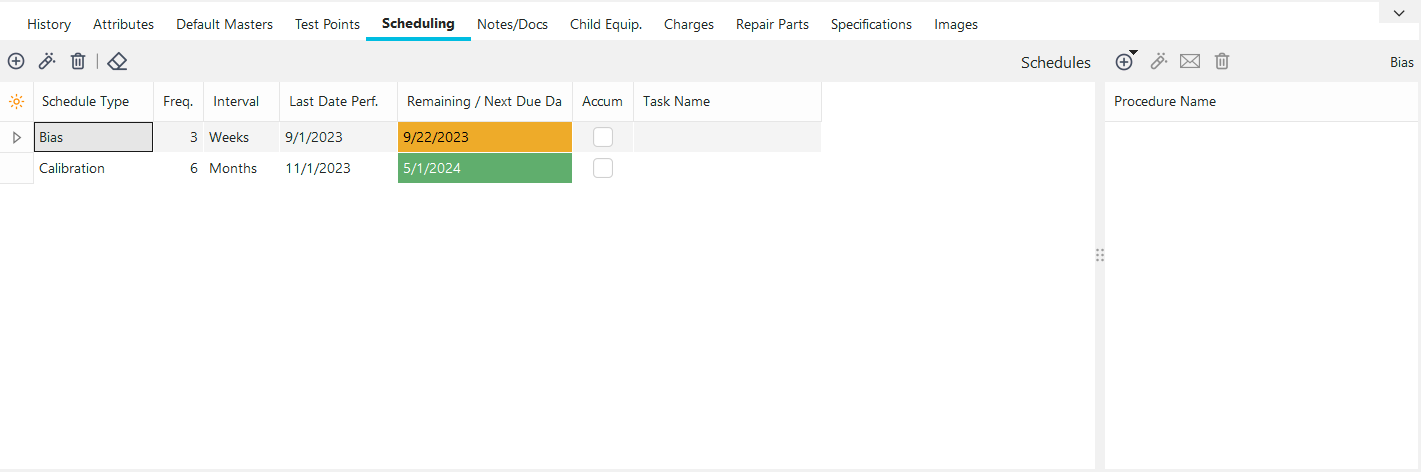
Separador/caixa de diálogo de agendamento
O separador «Agendamento» serve para guardar um número ilimitado de agendamentos para o seu equipamento. Estes calendários são utilizados em todo o software na geração de relatórios para determinar quando determinados eventos devem ser realizados nos equipamentos. O IndySoft inclui cinco tipos de programa padrão: Calibração, Manutenção, R+R, Polarização e Linearidade, mas é possível adicionar muitos outros através de Adicionar/Editar...A nível do sistema...Tipos de carga.
Campos da grelha de agendamento
Tipo de programação
: Este é o tipo de programação a ser executada. Certos eventos farão com que determinados tipos de agendamento avancem automaticamente assim que forem concluídos. Por exemplo, se o «Tipo de programação» for «Calibração» e for realizada uma calibração, a «Data de vencimento» do equipamento será automaticamente adiada por um intervalo.
Freq./Intervalo
: Estes campos especificam a duração de um intervalo programado. Em geral, ambos os campos são necessários para apresentar esta informação (exceto SBU e SAU — descritos abaixo). A frequência indica o número de intervalos da programação. O intervalo é a unidade de medida básica utilizada na definição do horário.
SBU
Significa «Schedule Before Use» (Agendar antes da utilização) — Após a conclusão de um evento utilizado para a emissão de um equipamento, o agendamento será marcado como vencido com a data do evento. Por exemplo, por predefinição, o IndySoft faz com que o evento «Check-Out» tenha este comportamento com horários do tipo «Accumulate».
SAU
Significa «Agendar após a utilização» — Após a conclusão de um evento utilizado para registar a devolução de um equipamento, a agenda será marcada como vencida com a data do evento. Por exemplo, por predefinição, o IndySoft configura o evento «Check-In» para ter este comportamento com horários do tipo «Acumular».
Data da última avaliação
Este campo indica a data em que ocorreu o último evento programado para o equipamento atual. Este campo só é atualizado pela IndySoft após a conclusão do evento programado em questão. Esta data também pode ser alterada manualmente, caso tenha os direitos de acesso necessários no Gestor de Perfis.
Próximo prazo/
o restante Suponha que o calendário não se baseie na acumulação de tempo. Nesse caso, esta data é normalmente calculada pelo IndySoft sempre que a frequência, o intervalo ou a data da última execução forem alterados, ou sempre que for executado um evento associado ao tipo de programação. Se o plano de manutenção se basear na acumulação de tempo, este campo indica quanto tempo resta do intervalo selecionado até que o equipamento seja marcado como vencido para o tipo de plano de manutenção.
Acum.
Esta opção é selecionada se a atualização se basear na acumulação do tempo de utilização, em vez de um período fixo baseado na passagem do tempo.
Adicionar/Editar/Eliminar Programações
Utilize os botões na barra de cabeçalho acima da grelha de Programações para adicionar, editar ou eliminar rapidamente tipos de programação para o ativo selecionado.
 Adicionar um horário
Utilize este botão para adicionar um novo tipo de horário para o ativo selecionado. Irá ver a seguinte caixa de diálogo:
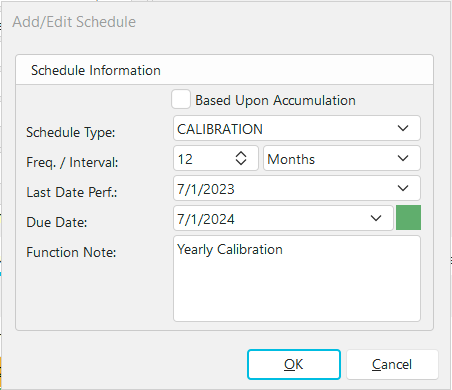 Informações sobre a programação do
Utilize as opções da caixa de diálogo para selecionar um novo tipo de programação. Ao selecionar a frequência, o intervalo e a «Data da última execução», a data de vencimento será recalculada automaticamente. Se as permissões de segurança o permitirem, pode alterar diretamente a «Data de vencimento». As opções de «Intervalo» variam consoante o estado de «Com base na acumulação». «do Tempo.» Prima OK para guardar a programação.Nota: se selecionar um tipo de calendário que já exista para este ativo, ao fechar esta caixa de diálogo, ser-lhe-á perguntado se pretende substituir as definições existentes:
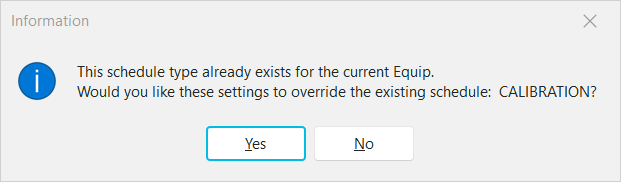
Nota: se não tiver direitos de segurança para editar horários, verá uma mensagem ligeiramente diferente — e a edição de horários não será permitida.
 Ver horário selecionado
Utilize este botão para visualizar/editar o tipo de horário selecionado na grelha. Será apresentada a mesma janela de diálogo mostrada acima, permitindo a edição das definições de programação anteriores.
 Eliminar horário selecionado
Utilize este botão para eliminar o horário selecionado na grelha - é necessário dispor dos direitos de segurança adequados. Todos os procedimentos de programação anteriormente associados a este tipo de programação serão também eliminados.
 Limpar definições de acumulação para o equipamento atual
Quando o tipo de programação selecionado for «Com base na acumulação» «de Tempo», este botão pode ser utilizado para limpar todos os campos «nos bastidores» para este tipo de programação relacionados com o tempo acumulado de utilização. Por exemplo, suponhamos que o tipo de programação seja «CALIBRAÇÃO» e que, com base na acumulação de tempo, seja necessário efetuar a calibração a cada 100 horas de utilização. São executadas algumas idas e voltas de check-out e check-in, e observa-se um total de 15 horas de utilização acumulada (restam 85 horas). Então percebe-se que o técnico não introduziu os dados corretamente e que tem vindo a registar eventos relativos aos ativos errados. Após investigar, confirma que este ativo não sofreu qualquer alteração. Assim, este botão pode ser utilizado para apagar o registo de utilização acumulado e recomeçar do zero.
As seguintes opções do menu só se aplicam quando se utiliza a Manutenção Preventiva.
 Adicionar uma tarefaAgendar
Utilize este botão para adicionar uma nova programação de tarefas para o ativo selecionado. Irá ver a seguinte caixa de diálogo:
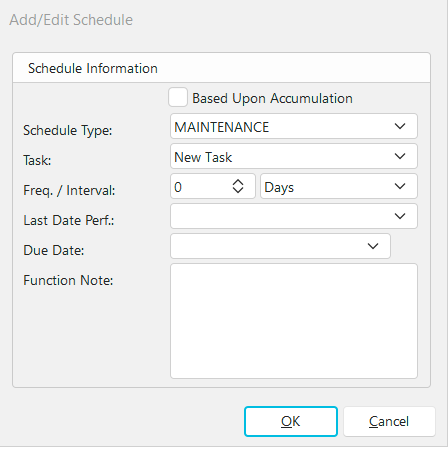
Caixa de diálogo «Adicionar/Editar Horário da Tarefa»
 Editar tarefa relacionada
Quando uma tarefa estiver destacada no calendário, utilize este botão para aceder ao Editor de Tarefas e editar a tarefa relacionada.
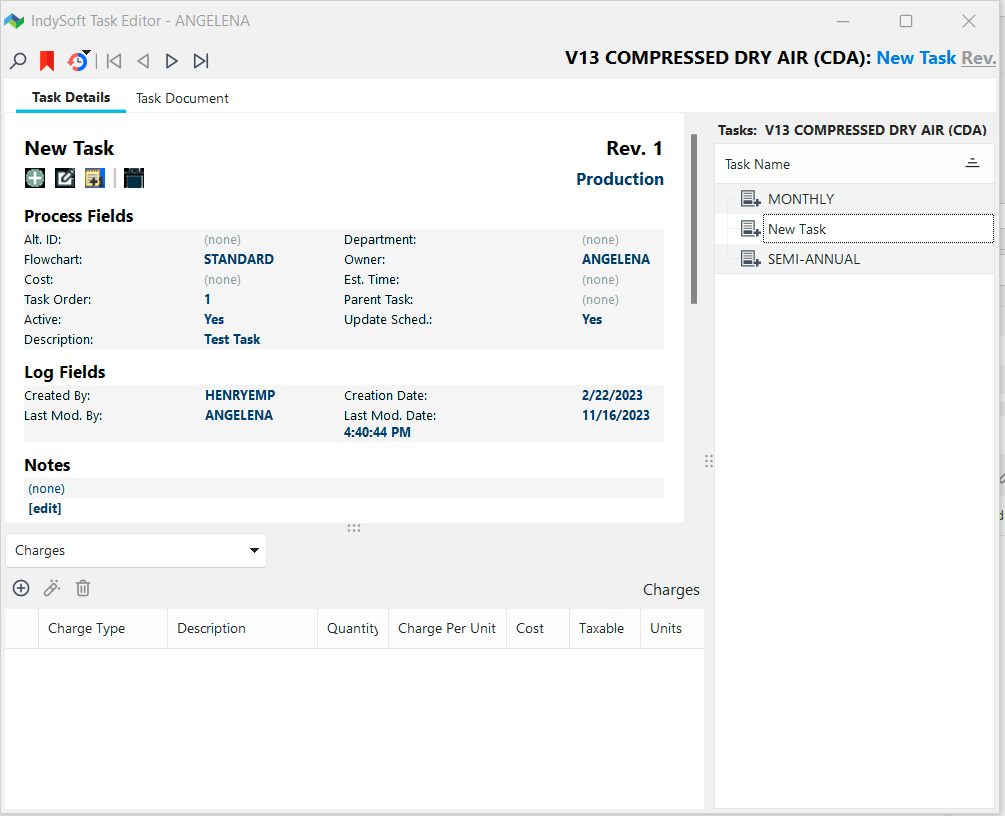
Caixa de diálogo «Adicionar/Editar Horário da Tarefa»
Procedimentos de horários
Cada tipo de horário adicionado à grelha pode também ter um ou mais procedimentos associados. Estes procedimentos serão disponibilizados ao utilizador quando os eventos forem executados se:
1.O evento foi configurado com uma etapa de evento «Documentos» (ver Configuração do fluxo de trabalho - Separadores de eventos).
2.O evento está configurado para mostrar os «Procedimentos» em «Tipos de documentos visíveis» na Configuração do evento (ver Configuração do fluxo de trabalho - Separadores do evento).
3.O evento está configurado para atualizar este tipo de programação após a conclusão, comprovando que o tipo de evento está relacionado com este tipo de programação (ver Configuração do fluxo de trabalho - Atualizações da programação).
Os procedimentos aqui referidos provêm do assistente Adicionar/Editar...Documentação...Procedimentos. Para adicionar/editar procedimentos de programação para o tipo de programação selecionado, utilize os botões acima da grelha de procedimentos de programação:
 Adicionar [Agenda] Procedimento
Estão disponíveis duas opções para adicionar procedimentos:
Adicionar Procedimento
Utilize esta opção para selecionar um procedimento na caixa de diálogo Pesquisa avançada de procedimentos/documentos.
Adicionar novo procedimento a partir de um ficheiro
Utilize esta opção para selecionar rapidamente um procedimento a partir de um ficheiro. Esta operação vai conseguir dois objetivos ao mesmo tempo. 1) O ficheiro irá criar um novo procedimento IndySoft no assistente Adicionar/Editar...Documentação...Procedimentos. A empresa atual será utilizada como titular do procedimento. O nome do ficheiro será utilizado como nome do procedimento (sem a extensão do ficheiro e, eventualmente, abreviado para que resulte num nome de procedimento aceitável). 2) Este novo procedimento será associado ao tipo de horário, tal como a opção «Adicionar procedimento» acima.
Ver [Agenda] do procedimento
Utilize esta opção para visualizar o procedimento selecionado. Isto irá recuperar o documento da base de dados, e o Windows será solicitado a abri-lo através da associação de ficheiros predefinida para a sua extensão.
 E-mail [Procedimento de agendamento]
Utilize esta opção para enviar rapidamente um e-mail com o procedimento de agendamento selecionado em anexo. Será apresentada a caixa de diálogo Selecionar funcionários/grupos/fornecedores/empresas para enviar e-mail para preencher a lista de distribuição de e-mails.
Eliminar procedimento [Agendado]
Utilize este botão para eliminar o procedimento agendado selecionado. Note que esta eliminação removeu a associação deste procedimento ao tipo de programação — não remove permanentemente o procedimento da lista Adicionar/Editar...Documentação...Procedimentos.
Separadores de equipamento - Agendamento