Links para modelos
Outra finalidade essencial dos modelos é associar equipamentos a um modelo específico e, em seguida, associar permanentemente campos específicos a esse modelo. Esta ligação bloqueia efetivamente qualquer edição desse campo ao nível do campo. O valor desse campo é sincronizado com quaisquer alterações feitas no modelo, mas apenas no modelo. Esta ligação pode ser estabelecida não só para os campos de equipamento, mas também para tabelas de detalhes de equipamento, como pontos de teste, registos mestre predefinidos, peças a medir, etc. A partir do ecrã principal do Painel de Controlo, todas as ligações de modelos são efetuadas a partir da caixa de diálogo «Ligações de Modelos»:
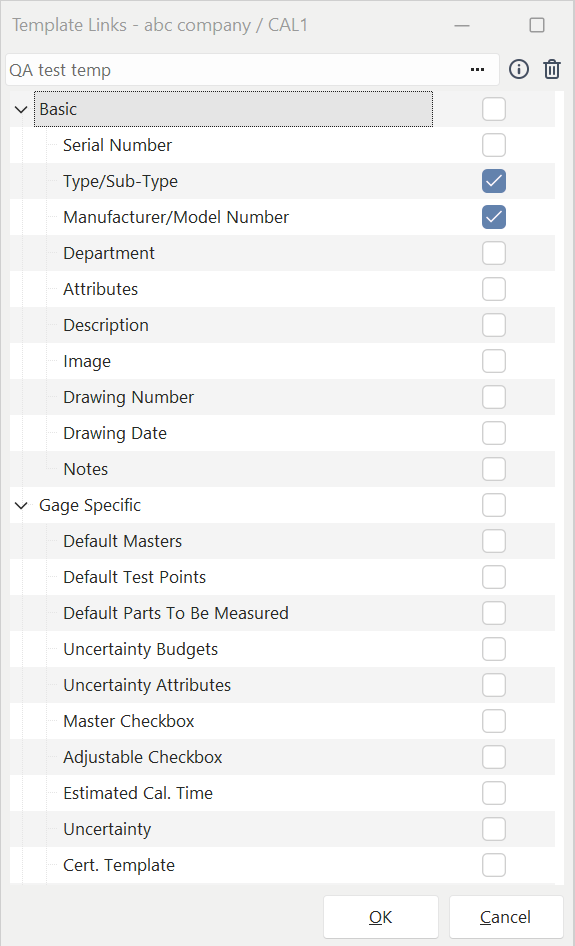 Painel de acoplamento de links do modelo
Note que o conteúdo deste painel está dividido em duas secções: uma secção superior para selecionar o modelo e uma secção inferior que lista todos os campos de equipamento e separadores de detalhes que podem ser associados ao modelo selecionado.

 Clique neste botão com os pontos de suspensão para selecionar um modelo a associar ao equipamento.
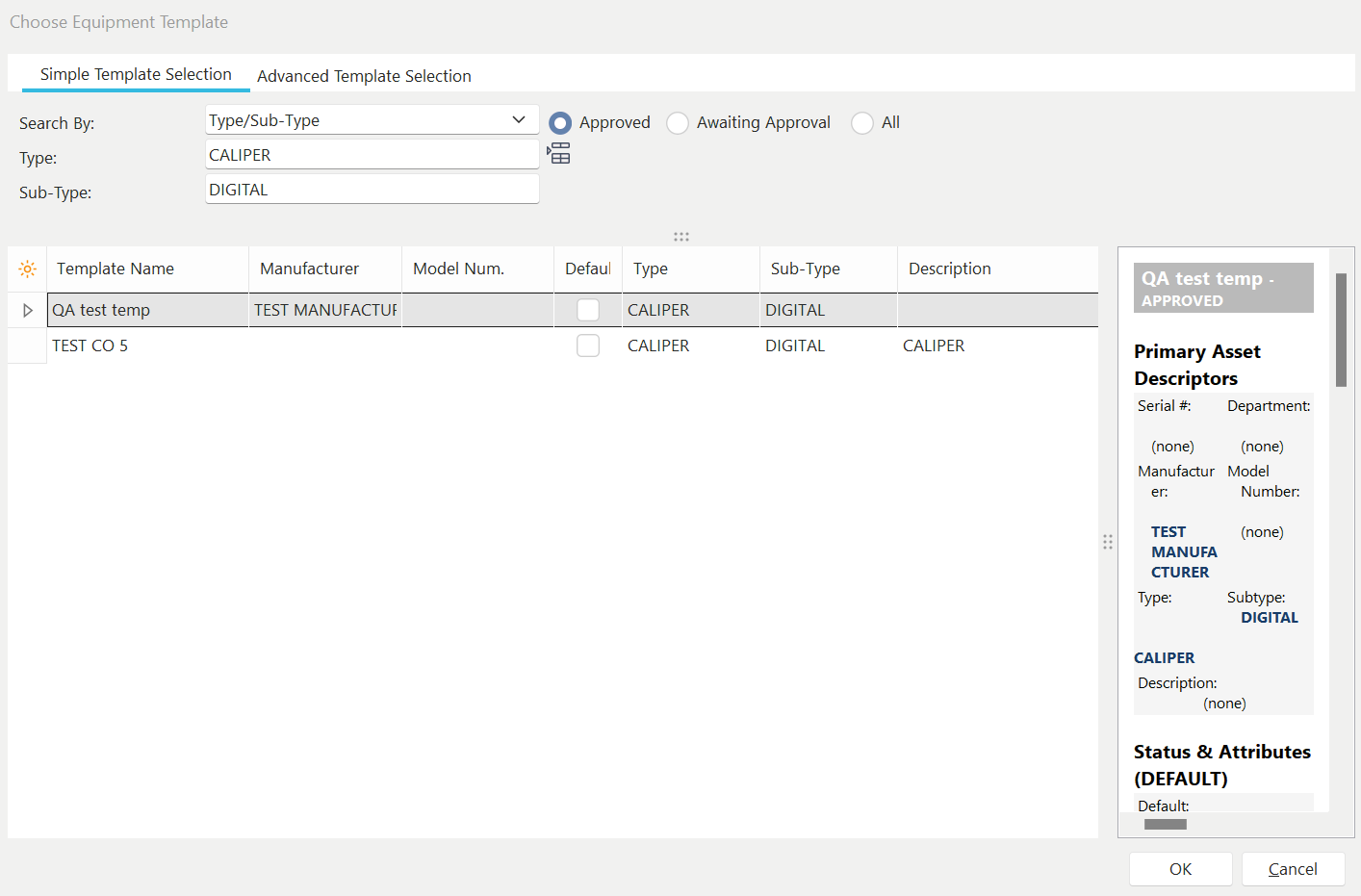
Caixa de diálogo «Escolher modelo de equipamento»
Nota: se selecionar um modelo novo ou diferente para o ativo atual, ser-lhe-á solicitado que defina rapidamente todas as caixas de seleção de ligação ao modelo de acordo com as definições padrão de ligação ao modelo armazenadas no próprio modelo. Será apresentada uma caixa de diálogo de confirmação semelhante à seguinte:
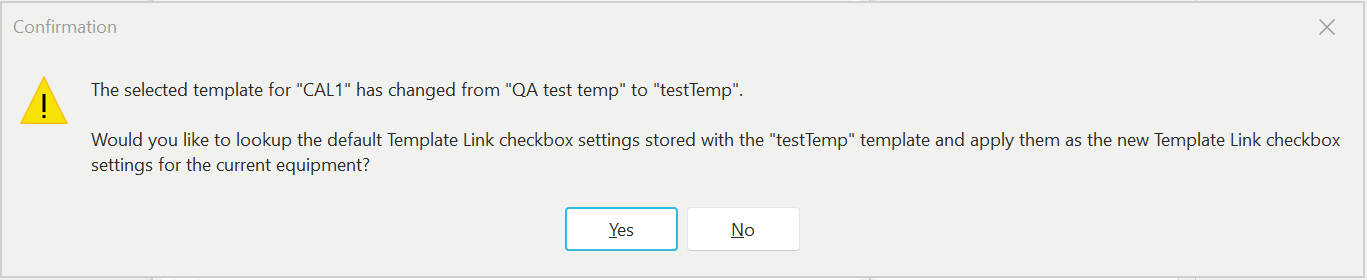 Caixa de diálogo de confirmação do modelo do
Se selecionar «Sim», as caixas de seleção guardadas ao nível do modelo (predefinições) serão copiadas para o painel de acoplamento «Ligação ao modelo» do equipamento. Selecione «Não» para ignorar esta sincronização. Pode clicar com o botão direito do rato na caixa de edição que exibe o modelo atual e selecionar:
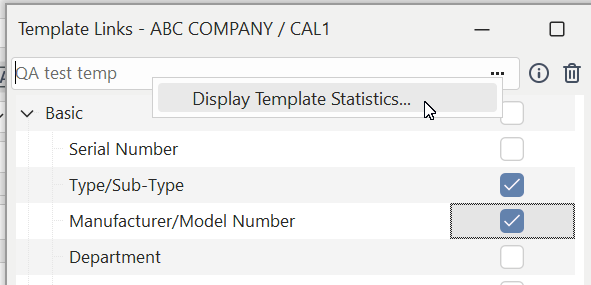
Esta opção irá abrir rapidamente o utilitário Exibir estatísticas de modelos.
 Abrir o modelo associado
Clique neste botão para aceder imediatamente ao modo de edição do modelo selecionado. Consulte Editor de modelos - Visão geral para obter mais detalhes sobre a edição de modelos.
 Remover associação do modelo
Clique neste botão para eliminar o modelo atualmente selecionado.
Campos e tabelas de equipamento associados
Quando um campo está associado a um modelo, é destacado com uma cor diferente e fica desativado para edições diretas no ecrã do equipamento. A única forma de alterar o valor é aceder ao modelo e editar o valor ao nível do modelo (desde que tenha as permissões de segurança necessárias). Para definir o estilo/cor da fonte dos campos associados a modelos, adicione o texto «!STYLEFOR=TEMPLATELINKS!» no seu Layout de Equipamento (normalmente colocado na parte inferior). Este texto será substituído por um texto vazio quando o layout do equipamento for desenhado no ecrã principal, mas o estilo, tamanho e cor da fonte serão memorizados e utilizados ao redesenhar todos os campos de equipamento associados a um modelo. Por predefinição, os campos associados a modelos aparecem a vermelho escuro e em negrito:
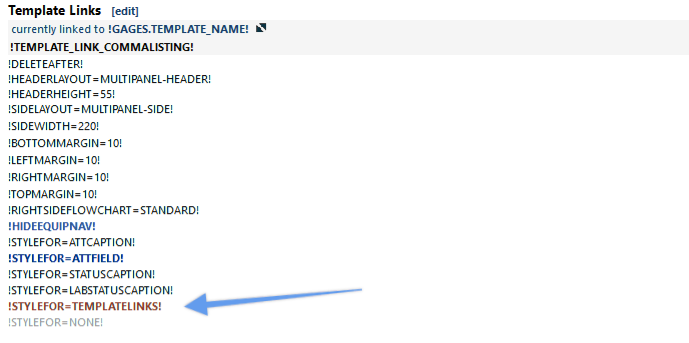
Configuração do equipamento no LayoutBuilder - exemplo de como definir o estilo/cor de um campo vinculado a um modelo
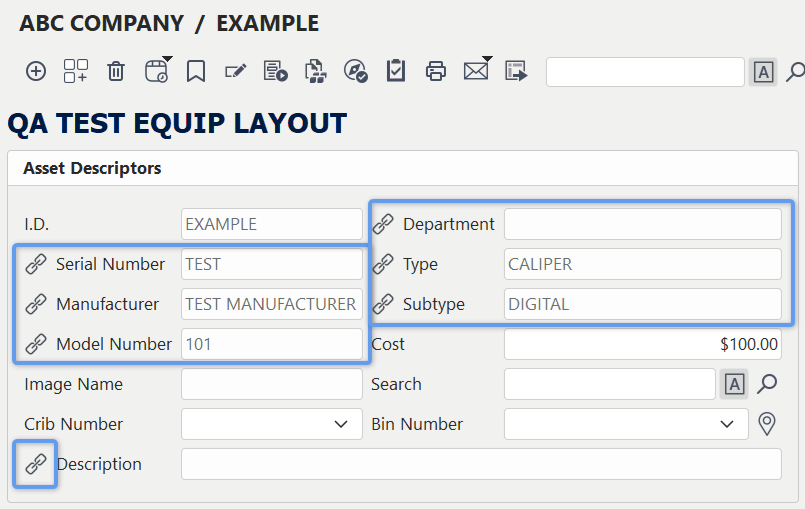
Exemplo - Visualização de equipamentos no painel com campos vinculados ao modelo
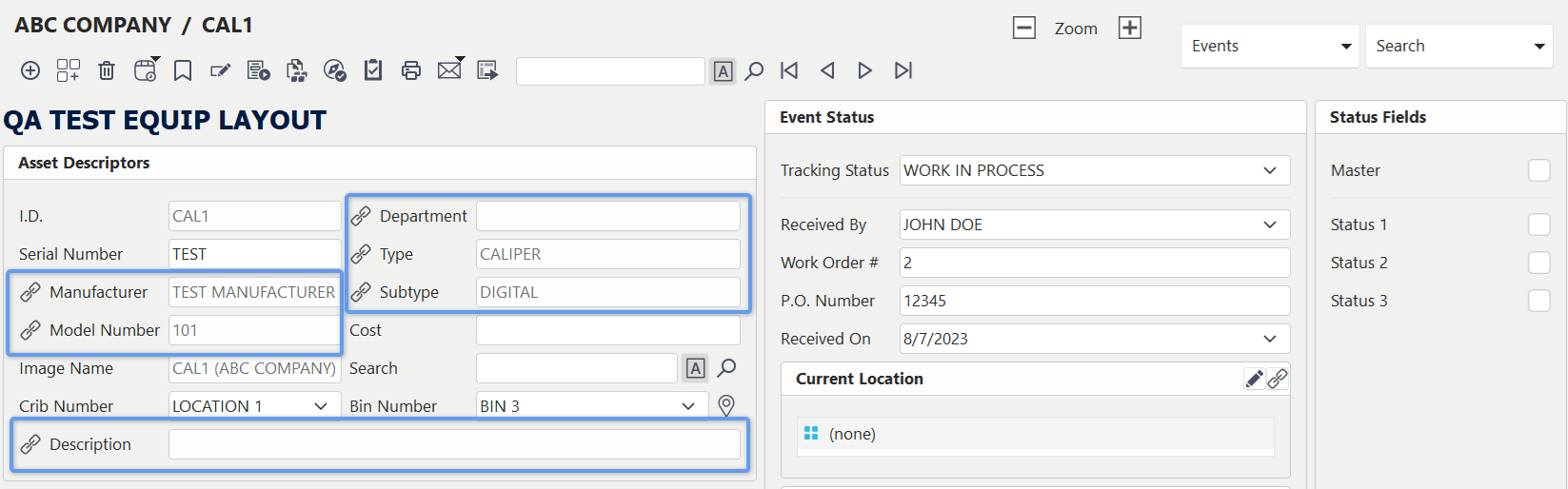
Exemplo - Novos layouts de campos: equipar a vista com campos vinculados a modelos
No exemplo acima, «Fabricante», «Número do modelo», «Descrição» e «Departamento» estão associados ao modelo.
Existem também muitos links de modelos disponíveis que remetem para tabelas inteiras, em vez de apenas para campos. Um exemplo seria a caixa de seleção do modelo «Pontos de teste predefinidos», que se encontra no nó «Específico do medidor» no painel de acoplamento «Ligação ao modelo»:
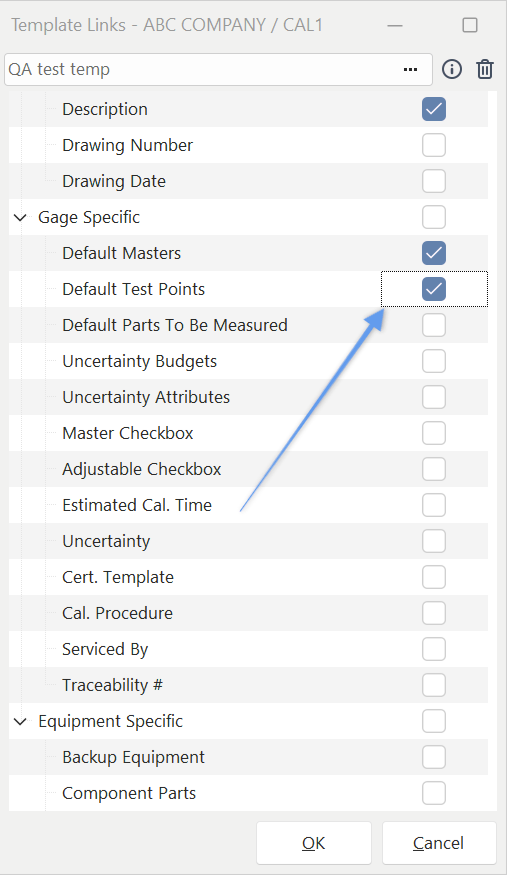
Exemplo - Ligação ao modelo de padrões predefinidos
Quando esta ligação «Pontos de teste predefinidos» for estabelecida, a caixa de diálogo «Pontos de teste predefinidos» ficará desativada para edição:
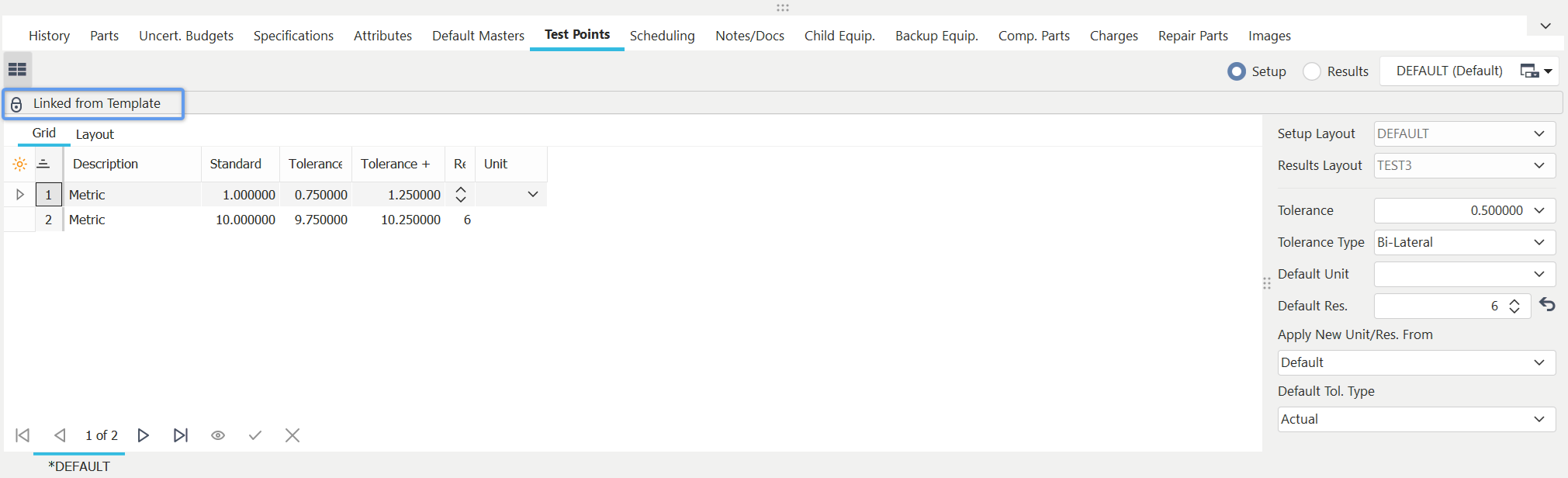
Exemplo - Mestres predefinidos ligados ao modelo
Repare no painel cinzento escuro que aparece acima da grelha quando o conteúdo da grelha está ligado ao modelo. Este mesmo «aspecto» é utilizado em todas as tabelas de detalhes associadas ao modelo. |