Atributos
A caixa de diálogo/separador de atributos apresenta os atributos «estendidos» configurados no assistente Adicionar/Editar... Atributos... Tipos de Atributos. Os tipos de atributos permitem aos utilizadores do IndySoft definir um conjunto de campos de equipamento e atribuir-lhes um nome comum. Estes campos de equipamento só são apresentados quando um ativo tem este tipo de atributo selecionado. Por exemplo, suponha que tenha equipamento dimensional e equipamento eletrónico na sua base de dados. Pode criar dois tipos de atributos, um chamado «DIMENSIONAL» e outro «ELECTRONICS», e depois definir cada campo. O tipo de atributo «DIMENSIONAL» pode ter campos como «COMPRIMENTO», «LARGURA» e «TAMANHO», e o tipo de atributo «ELETRÓNICA» pode ter campos como «FREQUÊNCIA», «CORRENTE», etc. Assim, para cada recurso na base de dados, pode selecionar um ou outro tipo de atributo, e apenas os campos adequados serão apresentados. Este conceito pode ser alargado a tantos tipos de atributos quantos forem necessários — pelo que os utilizadores do IndySoft dispõem de milhares de tipos de atributos — e muitos utilizadores do IndySoft configuram um único tipo de atributo «DEFAULT».
Ao configurar um tipo de atributo, existem dois grupos diferentes de campos:
1) Campos de atributos de cabeçalho
2) Campos de atributos estendidos
Consulte as duas secções abaixo para obter mais detalhes.
Campos de atributos do cabeçalho
Os campos de atributos de cabeçalho são configurados na Etapa 2 do assistente Adicionar/Editar... Atributos... Tipos de atributos. Existem 8 atributos de texto que podem ser tornados visíveis através de legendas personalizadas e 8 atributos numéricos que podem ser tornados visíveis através de legendas personalizadas. Além disso, podem ser apresentados os campos «Resolução» e «Unidade de medida». Cada um dos atributos numéricos do cabeçalho pode ter uma resolução personalizada. Os campos de atributos do cabeçalho são sempre apresentados em conjunto.
No cabeçalho do ecrã principal do Painel de Controlo, os atributos podem ser apresentados através das hiperligações «!EQUIPMENTATTRIBUTES-DATA!», «!EQUIPMENTATTRIBUTES-CAPTIONS!» e «!EQUIPMENTATTRIBUTES-ALL!» (consulte Campos de equipamento para mais detalhes). Normalmente, estes campos são apresentados em conjunto numa célula da tabela ou em células adjacentes:
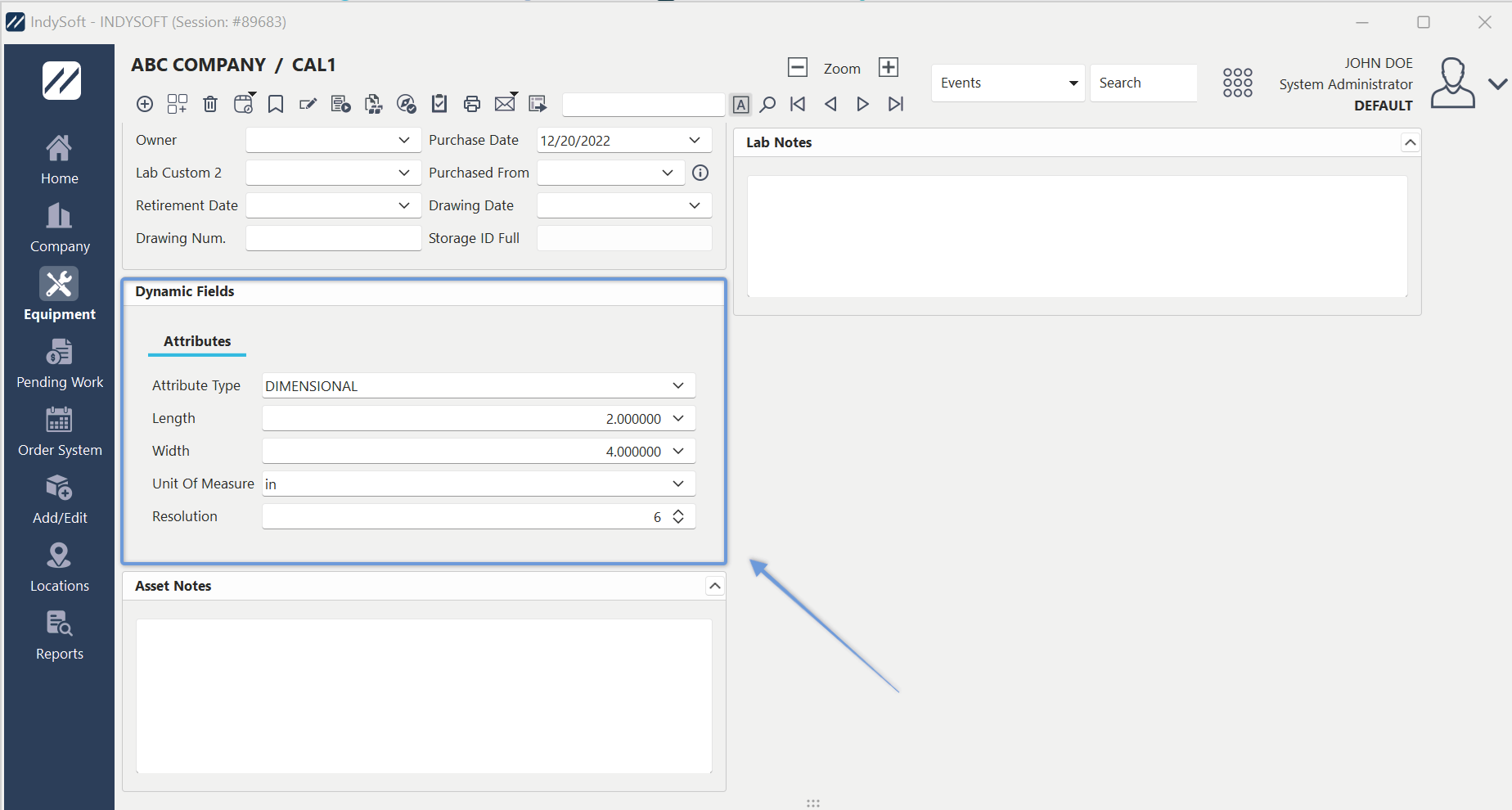
Exemplo - Vista de equipamentos no painel - Atributos do cabeçalho
Campos de atributos alargados
O Passo 3 do assistente Adicionar/Editar... Atributos... Tipos de Atributos permite aos utilizadores definir atributos «alargados». Cada tipo de atributo pode ter um número ilimitado destes atributos estendidos. Além disso, o tipo de cada atributo estendido é mais flexível (em comparação com os campos de atributos de cabeçalho, que são sempre de texto ou numéricos). Os campos de atributos estendidos podem ser de um dos 25 tipos de campo diferentes, incluindo texto, numérico, data, hora, nota e muitas listas suspensas comuns no IndySoft. Estes atributos estendidos são apresentados no separador/caixa de diálogo «Atributos». Os dados dos atributos estendidos podem ser apresentados na «Visualização em cartão» ou na «Visualização em grelha» — veja os exemplos abaixo:
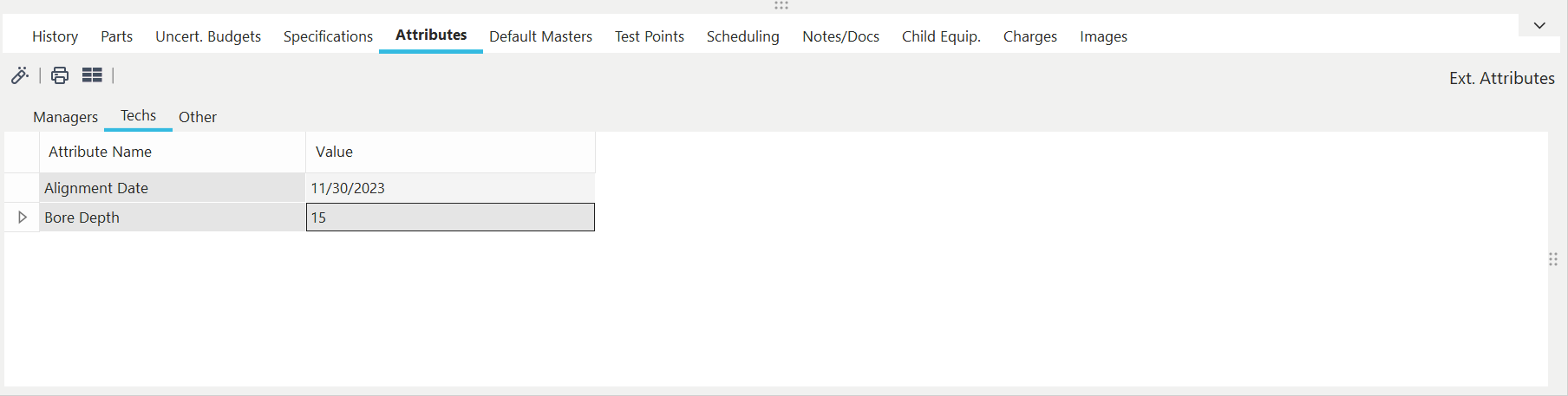
Exemplo - Visualização em grelha na caixa de diálogo/separador de atributos
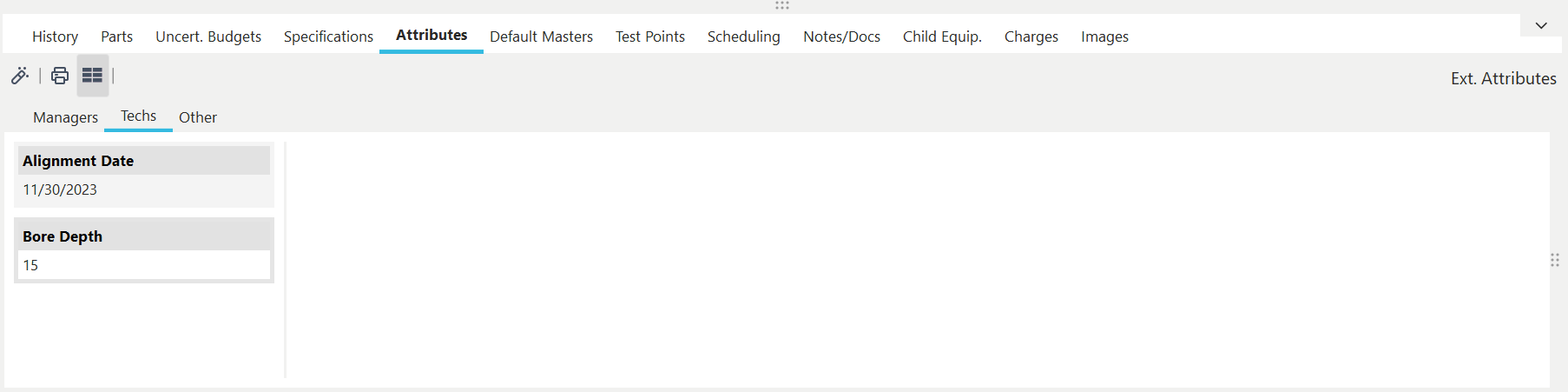
Exemplo - Visualização em cartão na caixa de diálogo/separador de atributos
Estão disponíveis vários botões acima da grelha ou da visualização em cartões:
 Ver/Editar Atributo:
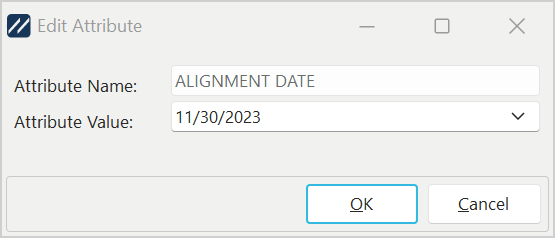
Utilize este botão para editar o atributo atualmente selecionado (registo de cartão ou de grelha). Também pode editar clicando duas vezes em qualquer atributo. Ao editar o atributo, irá ver uma pequena caixa de diálogo com o formato abaixo. A interface para a edição do «Valor do Atributo» varia consoante o tipo de atributo (menu suspenso, calendário, campo numérico com roda de seleção, calculadora, etc.):
 Imprimir dados:
Utilize esta opção para imprimir a visualização em cartão ou em grelha, conforme o caso. Consulte Grelha de impressão (Pré-visualização) para obter mais detalhes.
 Alternar entre a visualização em cartões e a visualização em grelha:
Utilize este botão para alternar entre as duas visualizações de dados diferentes: a visualização em cartões e a visualização em grelha, tal como nos exemplos acima. O botão ficará na posição «para baixo» quando a visualização em cartões estiver visível e na posição «para cima» quando a visualização em grelha estiver visível.
Tenha em conta que o IndySoft também permite atributos estendidos dentro dos eventos. Consulte Configuração do fluxo de trabalho - Atributos do evento para obter mais detalhes. E cada atributo de evento pode ser automaticamente preenchido por padrão ou associado a um atributo de equipamento. Após a conclusão do evento, o atributo do equipamento pode ser atualizado automaticamente a partir do atributo do evento. A edição de atributos estendidos através desta ligação entre evento e equipamento tem a vantagem de manter um registo de todas as alterações.
Note que, ao selecionar um atributo estendido do tipo «Memo» (conforme definido no Passo 3 do assistente Adicionar/Editar... Atributos... Tipos de Atributos, será apresentada uma pré-visualização do texto do memo à direita da grelha ou da vista de cartão:
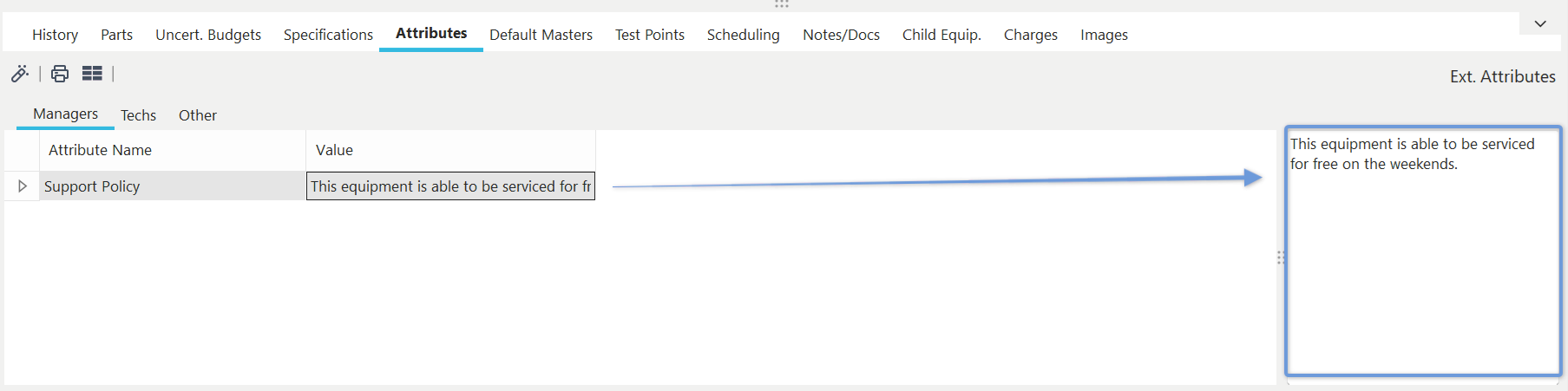 Exemplo do
: Tipo de Atributo Estendido «Memo»
Além disso, quando os atributos estendidos são configurados (Passo 3 do assistente Adicionar/Editar... Atributos... Tipos de Atributos, cada atributo pode, opcionalmente, ser colocado num «Nome de Grupo». Quando um ou mais grupos forem definidos para o conjunto atual de atributos estendidos, serão apresentadas sub-guias abaixo da grelha ou da visualização em cartões. Selecione uma subguia para ver os atributos que se encontram nesse grupo. Se um atributo estendido não tiver um nome de grupo (mas outros atributos estendidos tiverem), esses serão apresentados num separador intitulado «(nenhum)»:
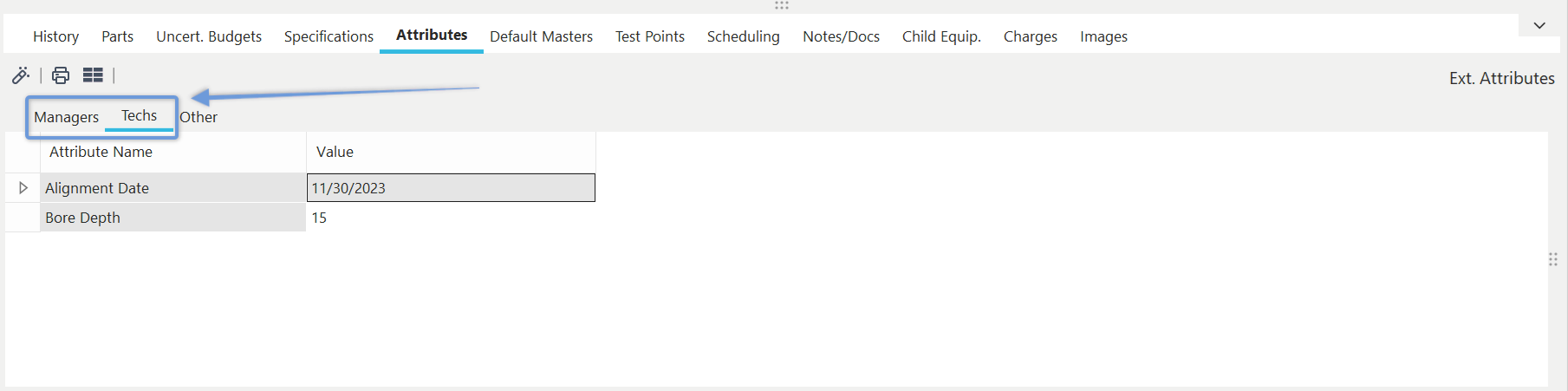
Exemplo - Atributos estendidos com nomes de grupo |