6 elementos definidos por el usuario (o 6 elementos personalizados)
El cuadro de diálogo Preferencias de la empresa permite definir 6 «campos definidos por el usuario» (pestaña «Etiquetas personalizadas 1» del cuadro de diálogo Preferencias de la empresa). Cinco de estos seis campos se utilizan en las vistas de equipo (cuadro de mando). En las plantillas de equipamiento se pueden utilizar campos personalizados adicionales de la empresa. Pero, de entre todos estos campos personalizados de la empresa, el campo «Definido por el usuario 6» es único, ya que permite asociar varios registros de «Definido por el usuario 6» a cada activo. Con los campos definidos por el usuario del 1 al 5, puedes asignarlos para que se muestren en el esquema de tu equipo e introducir sus valores individuales para cada activo.
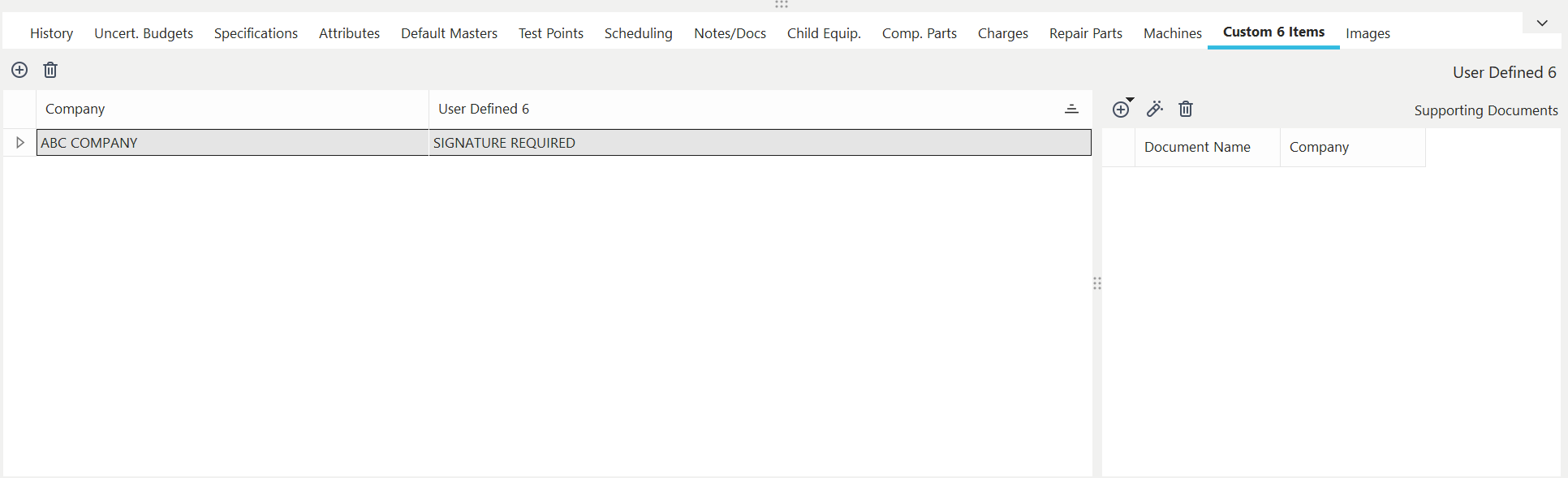 Cuadro de diálogo/pestaña «
Machines»
El cuadro de diálogo o pestaña «User Defined 6» se utiliza para asociar equipos a uno o varios valores de «User Defined 6». Lo más probable es que tengas tu propio título configurado a nivel de empresa, y ese título se mostrará en pantalla en lugar de «Definido por el usuario 6». Una vez configurado el título personalizado, verás que se utiliza en todo el cuadro de diálogo, incluso en las sugerencias de ayuda de los botones. Sin embargo, a efectos de este tema de ayuda, nos referiremos al campo como «Definido por el usuario 6».
 Consejo de productividad
Si ha configurado una etiqueta personalizada para «User Defined 6», esa etiqueta se utilizará en este cuadro de diálogo. Pero quizá te des cuenta de que también quieres cambiar el nombre del hipervínculo del grupo «Detalles» para que coincida.
Utiliza el cuadro de diálogo «Configurar cuadros de diálogo» (en la barra de herramientas) dentro del Editor de diseño para modificar el nombre del título. Los 6 elementos definidos por el usuario asociados al activo actual a través de este cuadro de diálogo/pestaña pueden proceder de la sección Añadir/Editar --> Información adicional. Listas de pestañas --> Asistente de personalización 6, o bien se pueden escribir libremente. Cada elemento definido por el usuario también puede tener un número ilimitado de documentos justificativos.
Añadir/editar/eliminar 6 elementos definidos por el usuario
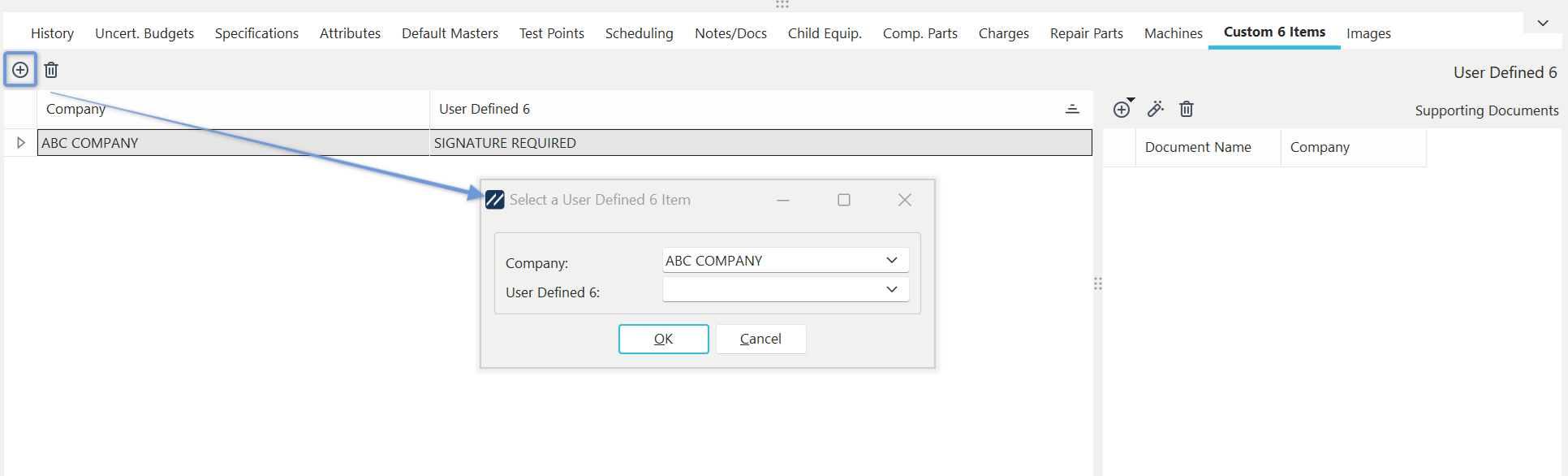
Cuadro de diálogo «Añadir/Editar 6 personalizado»
Selecciona «Empresa» en la lista desplegable. A continuación, seleccione el valor «User Defined 6» correspondiente en la lista de añadir/editar.
 Añadir un nuevo elemento «User Defined 6»
Utiliza este botón para añadir un nuevo elemento «User Defined 6» al activo seleccionado.
 Eliminar «User Defined 6»
Utiliza este botón para eliminar el elemento «User Defined 6» seleccionado. Debe confirmar la eliminación antes de continuar. |