6 éléments définis par l'utilisateur (ou 6 éléments personnalisés)
La boîte de dialogue Préférences de l'entreprise permet de définir 6 « champs personnalisés » (onglet « Libellés personnalisés 1 » de la boîte de dialogue Préférences de l'entreprise). Cinq de ces six champs sont utilisés dans les schémas d'équipement (tableau de bord). Des champs personnalisés supplémentaires propres à l'entreprise peuvent être utilisés dans les schémas d'équipement. Mais parmi tous ces champs personnalisés de l'entreprise, le champ « User Defined 6 » est unique, car il permet d'associer plusieurs enregistrements « User Defined 6 » à chaque actif. Vous pouvez associer les champs personnalisés 1 à 5 à votre schéma d'équipement et saisir leur valeur pour chaque élément d'actif.
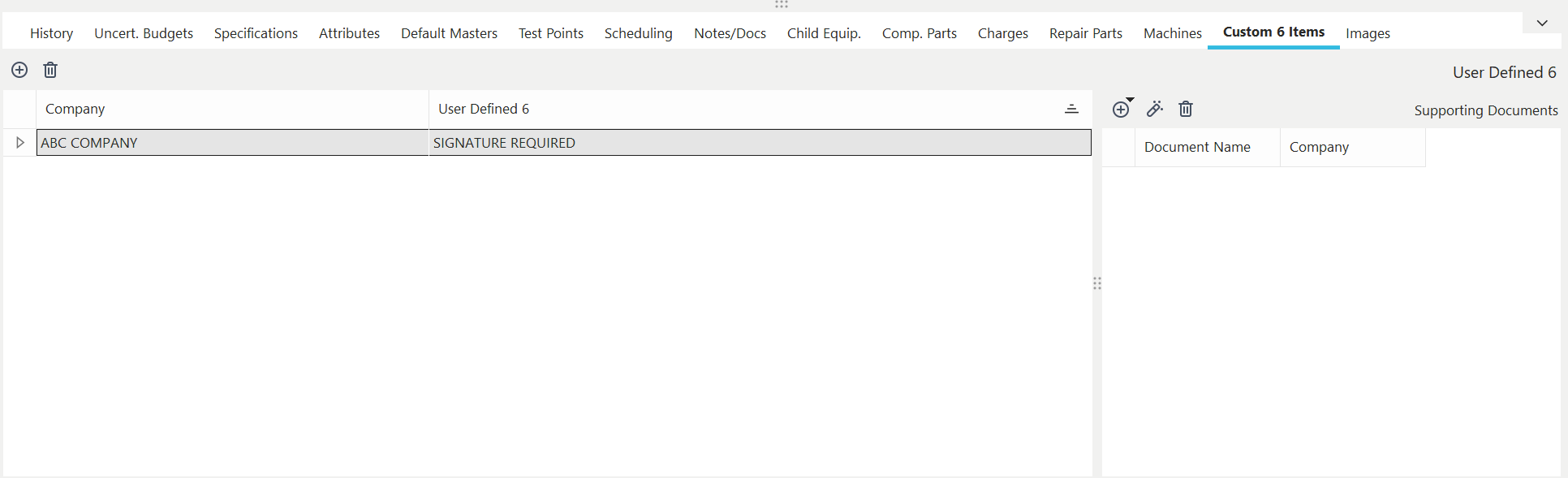 Boîte de dialogue/onglet « Machines » d'
La boîte de dialogue/l'onglet « User Defined 6 » permet d'associer un équipement à une ou plusieurs valeurs « User Defined 6 ». Il y a fort à parier que vous ayez défini votre propre légende au niveau de l'entreprise, et que celle-ci s'affiche à l'écran à la place de « User Defined 6 ». Une fois votre libellé personnalisé défini, celui-ci s'affichera partout dans la boîte de dialogue, y compris dans les infobulles des boutons. Mais dans le cadre de cette rubrique d'aide, nous appellerons ce champ « User Defined 6 ».
 Astuce de productivité
Si vous avez défini une étiquette personnalisée pour « User Defined 6 », celle-ci sera utilisée dans cette boîte de dialogue. Mais vous remarquerez peut-être que vous souhaitez également modifier le nom du lien hypertexte du groupe « Détails » pour qu'il corresponde.
Utilisez la boîte de dialogue « Setup Dialogs » (dans la barre d'outils) de l'Éditeur de mise en page pour modifier le nom de la légende. Les 6 éléments définis par l'utilisateur associés à l'élément actuel via cette boîte de dialogue/cet onglet peuvent provenir de la section Ajouter/Modifier --> Informations supplémentaires. Listes d'onglets --> Assistant de personnalisation 6, ou elles peuvent être saisies librement. Chaque élément défini par l'utilisateur peut également comporter un nombre illimité de documents justificatifs.
Ajouter/modifier/supprimer 6 éléments définis par l'utilisateur
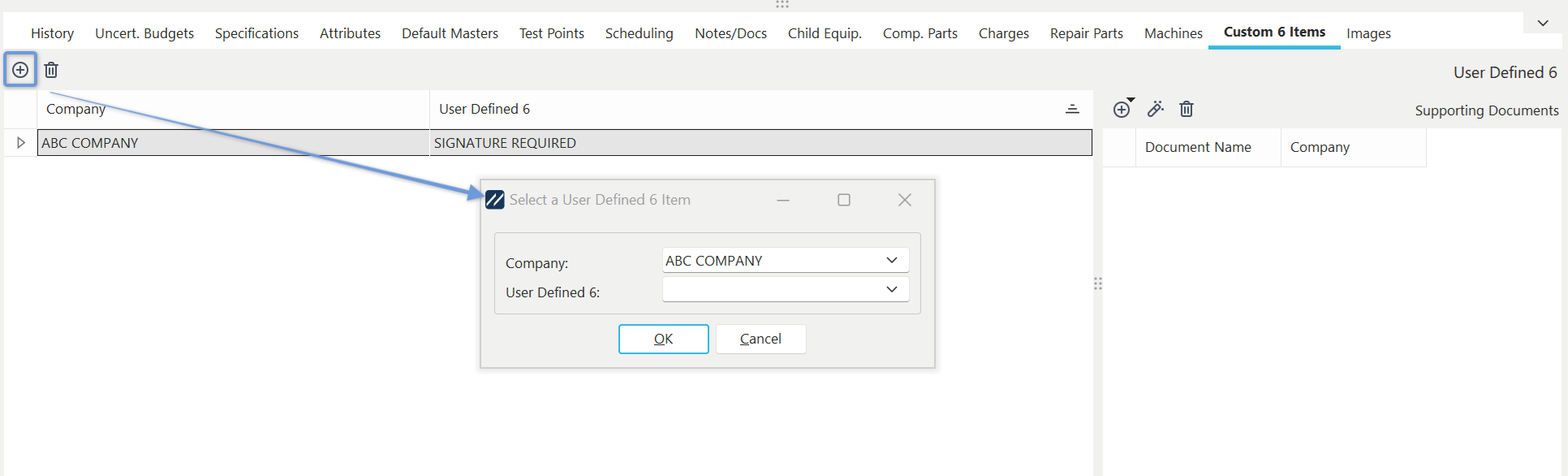
Boîte de dialogue « Ajouter/Modifier un élément personnalisé 6 »
Sélectionnez « Entreprise » dans la liste déroulante. Sélectionnez ensuite la valeur « User Defined 6 » correspondante dans la liste d'ajout/modification.
 Ajouter un nouvel élément « User Defined 6 »
Utilisez ce bouton pour ajouter un nouvel élément « User Defined 6 » à l'élément sélectionné.
 Supprimer « User Defined 6 »
Utilisez ce bouton pour supprimer l'élément « User Defined 6 » sélectionné. Vous devez confirmer la suppression avant de continuer. |