Ajouter/Modifier... Informations supplémentaires. Listes d'onglets... Personnalisé 6
Cette liste fait référence au champ « Custom 6 », tel qu'il peut être affiché dans la vue « Équipement » d'IndySoft via la boîte de dialogue « Éléments Custom 6 » (voir Configurations de l'équipement... Boîtes de dialogue de configuration ), ou dans l'onglet « Éléments Custom 6 ». Il se peut que ce champ porte un libellé personnalisé : celui-ci est défini dans Préférences de l'entreprise. Toutes ces valeurs sont propres à l'entreprise sélectionnée.
Ajouter à la liste « Custom 6 »
Il existe plusieurs façons d'accéder à la liste « Custom 6 ». La première méthode consiste à utiliser l'onglet « Ajouter/Modifier » situé dans l'en-tête. Consultez la capture d'écran ci-dessous pour obtenir des instructions :

Localiser la liste personnalisée 6
C'est ici que vous pouvez ajouter ou modifier vos six éléments de liste personnalisés pour l'entreprise de votre choix. Consultez la boîte de dialogue ci-dessous :
 Cliquez sur cette icône pour ajouter un nouvel élément à la liste. La boîte de dialogue suivante s'affichera :

Ajouter un élément défini par l'utilisateur 6
Ajout d'éléments « Custom 6 » à l'équipement
Une fois les éléments ajoutés à la liste « Custom 6 » (comme indiqué ci-dessus), nous pouvons alors les attribuer à des équipements spécifiques. Dans la vue « Équipement », recherchez « 6 éléments personnalisés » dans les onglets de cette vue. Voir ci-dessous :
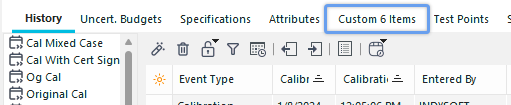 Vue « Équipement » d'
- Onglet « Localiser 6 éléments personnalisés »
En cliquant sur l'onglet, la boîte de dialogue suivante s'affichera :

Boîte de dialogue « 6 éléments personnalisés »
Cliquez sur cette icône pour ajouter un nouvel élément (issu de la liste des entreprises) à la liste des équipements. Utilisez les flèches du menu déroulant pour sélectionner l'entreprise souhaitée et l'élément de la liste « User Defined 6 », puis cliquez sur « OK » pour l'ajouter à l'équipement. La boîte de dialogue suivante s'affiche :

Ajouter un élément personnalisé à 6 positions à l'équipement
Pour plus d'informations sur la configuration d'un champ « Custom 6 », consultez User Defined 6. |