Note/Documenti
La scheda "Note e documenti" consente di salvare un numero illimitato di note relative a un'apparecchiatura. Può essere utilizzato anche per aggiungere la documentazione relativa alle attrezzature (disegni, istruzioni di manutenzione, ecc.).
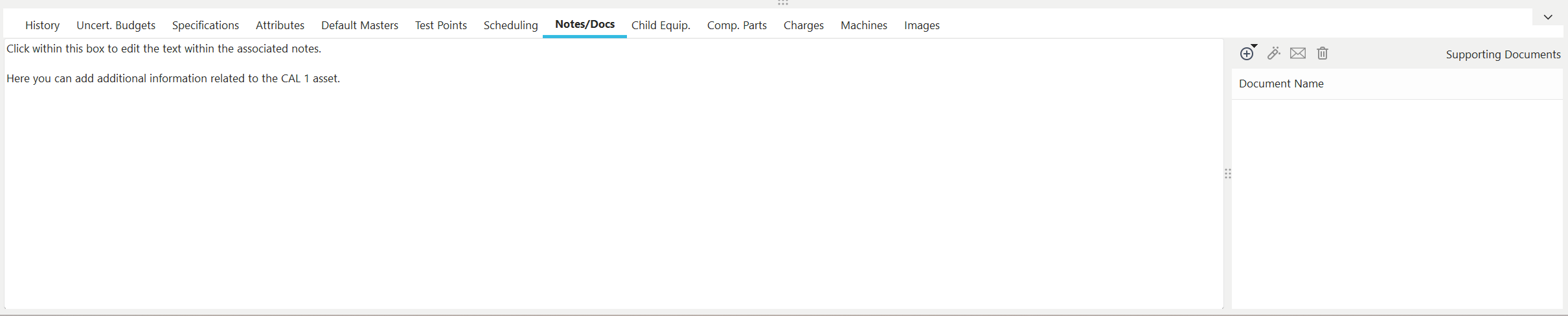 Scheda/Finestra di dialogo "Note e documenti" di
Per salvare le note aggiunte, usa il pulsante rosso "Salva modifiche" che compare nella parte superiore della schermata dell'attrezzatura. Per annullare le modifiche, usa il pulsante blu con la X.
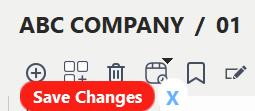
Visualizza equipaggiamento - Salva modifiche
Note
La sezione "Note" può essere utilizzata per inserire un numero illimitato di commenti relativi a un'apparecchiatura. Nella vista Dashboard, questo campo "Note" può essere visualizzato e modificato direttamente dal layout dell'apparecchiatura, proprio come qualsiasi altro campo relativo all'apparecchiatura.
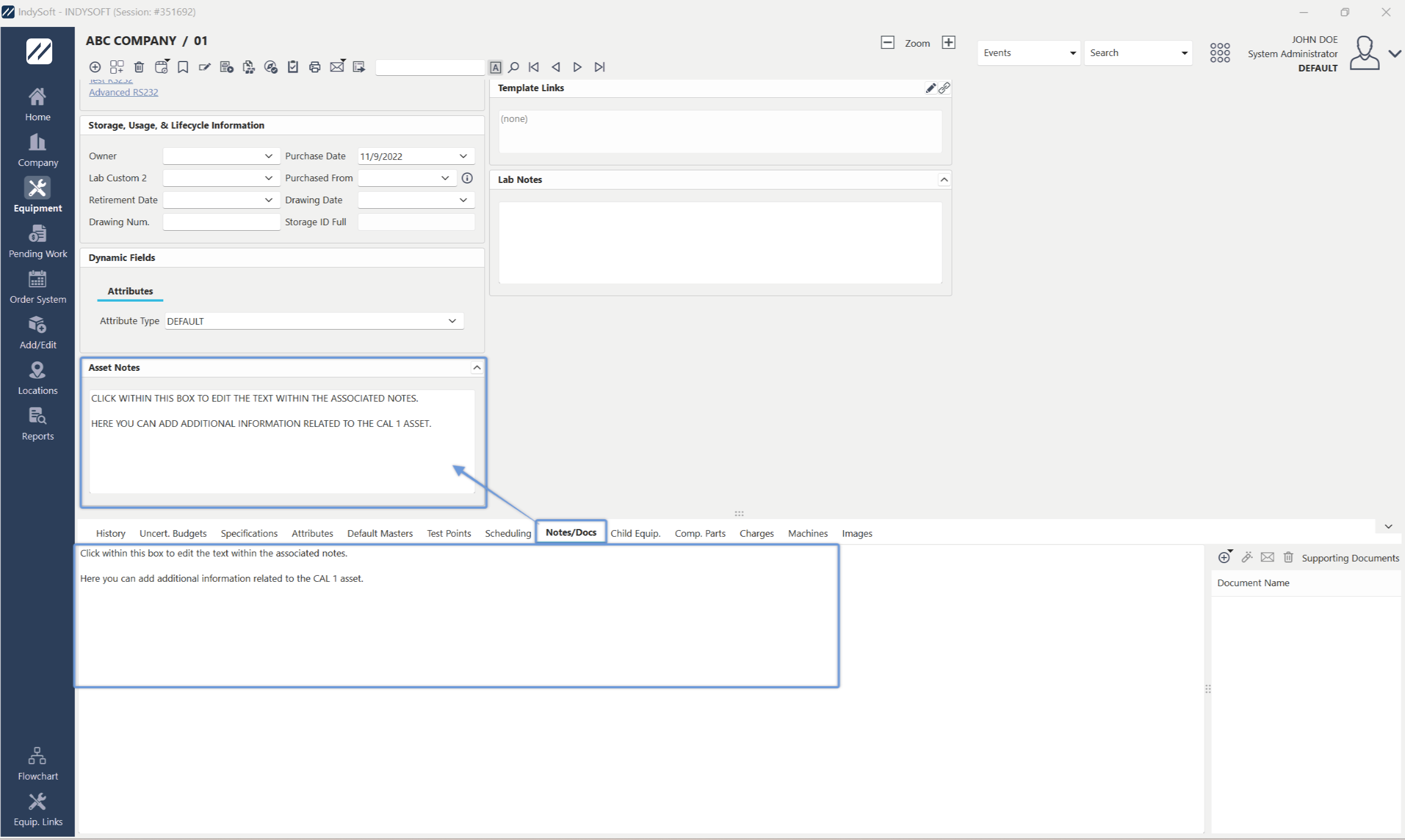
Scheda/Finestra di dialogo "Note e documenti"
Documenti di supporto
Ogni risorsa può avere un numero illimitato di documenti associati: utilizzare la griglia "Documenti di supporto" sul lato destro di questa scheda/finestra di dialogo per associare tali documenti. Questa funzionalità è simile a quella delle procedure Pianificazione, ma in questo caso si associa un documento all'intera risorsa, anziché associare una procedura a un particolare tipo di pianificazione. I documenti qui allegati provengono dalla procedura guidata Aggiungi/Modifica...Documentazione...Documenti.
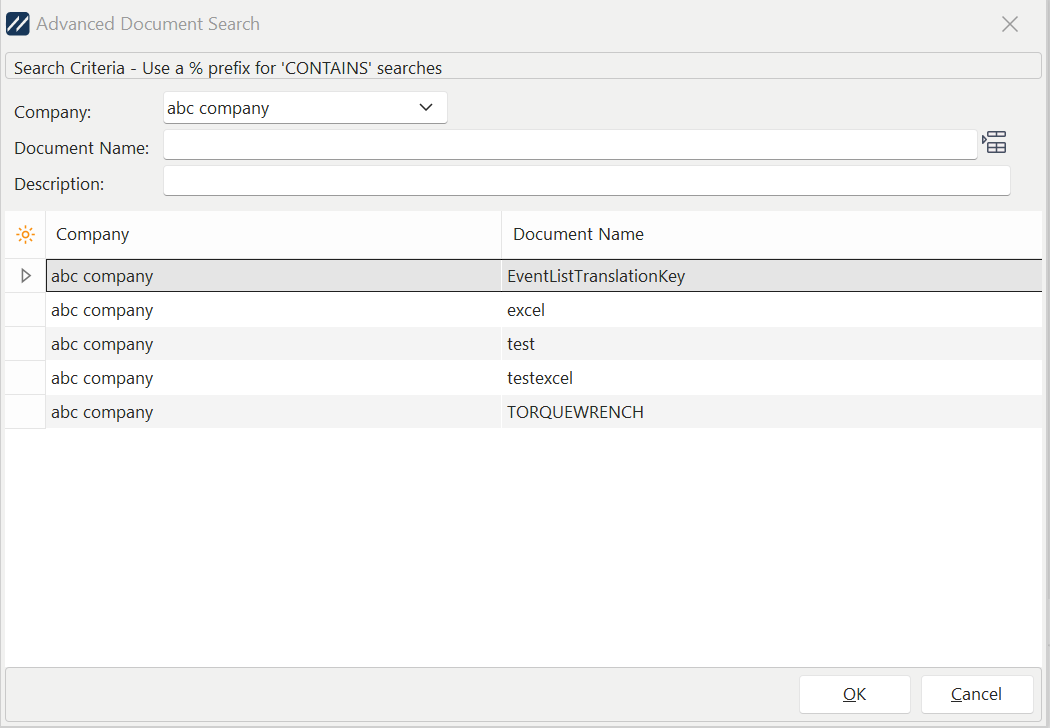
Ricerca avanzata dei documenti
 Aggiungi documento giustificativo
Sono disponibili due opzioni per l'aggiunta di documenti giustificativi:
Aggiungi documento
Utilizza questa opzione per selezionare una procedura dalla finestra di dialogo Ricerca avanzata di procedure/documenti.
Aggiungi nuovo documento da file
Utilizza questa opzione per selezionare rapidamente un documento da un file. Questa operazione consentirà di ottenere due risultati contemporaneamente. 1) Il file creerà un nuovo documento IndySoft nella procedura guidata Aggiungi/Modifica...Documentazione...Documenti. L'azienda attuale verrà indicata come titolare del documento. Il nome del file verrà utilizzato come nome del documento (senza l'estensione e, se necessario, abbreviato per ottenere un nome accettabile). 2) Questo nuovo documento verrà associato alla risorsa, proprio come nell'opzione «Aggiungi documento» sopra indicata.
 Visualizza il documento allegato
Utilizza questa opzione per visualizzare il documento selezionato. In questo modo il documento verrà recuperato dal database e a Windows verrà richiesto di visualizzarlo tramite l'associazione predefinita per quell'estensione.
 Invia il documento via e-mail
Utilizza questa opzione per inviare rapidamente via e-mail il documento selezionato come allegato. Verrà visualizzata la finestra di dialogo Seleziona dipendenti/gruppi/fornitori/aziende a cui inviare l'e-mail per compilare la lista di distribuzione.
 Elimina documento giustificativo
Utilizza questo pulsante per eliminare il documento selezionato. Si noti che questa operazione ha eliminato il collegamento tra questo documento e la risorsa; ciò non comporta la rimozione definitiva della procedura dall'elenco Aggiungi/Modifica...Documentazione...Documenti. |