Notizen/Dokumente
Auf der Registerkarte „Notizen und Dokumente“ können Sie beliebig viele Notizen zu einem Gerät speichern. Es kann auch zum Hinzufügen von Gerätedokumentationen (Zeichnungen, Wartungsanleitungen usw.) verwendet werden.
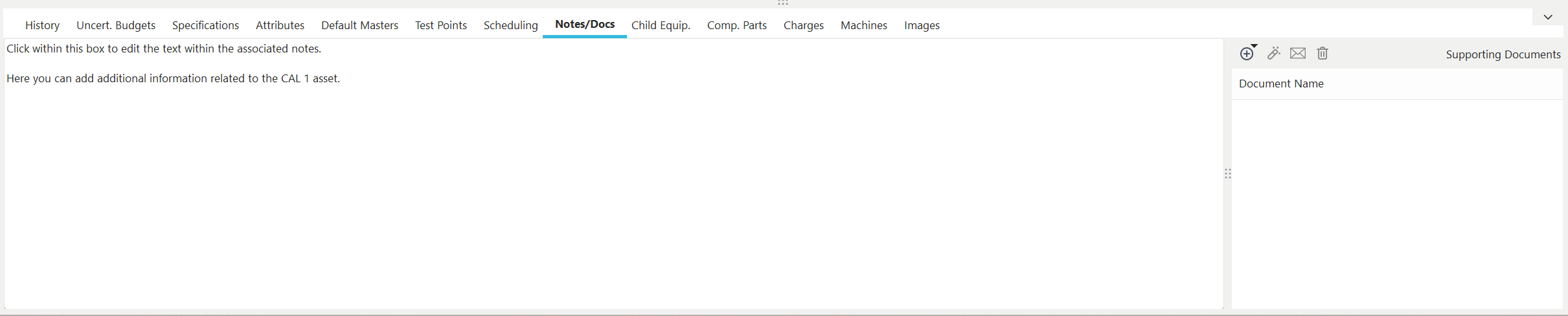 Registerkarte/Dialogfeld „
“ – Notizen und Dokumente
Um die hinzugefügten Notizen zu speichern, klicke auf die rote Schaltfläche „Änderungen speichern“, die oben in der Geräteansicht angezeigt wird. Um Änderungen rückgängig zu machen, klicken Sie auf das blaue X.
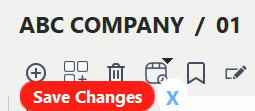
Ausrüstung anzeigen – Änderungen speichern
Notizen
Im Bereich „Notizen“ können Sie beliebig viele Kommentare zu einem Gerät eingeben. In der Dashboard-Ansicht kann dieses Feld „Notizen“ genau wie jedes andere Feld im Geräte-Layout angezeigt und bearbeitet werden.
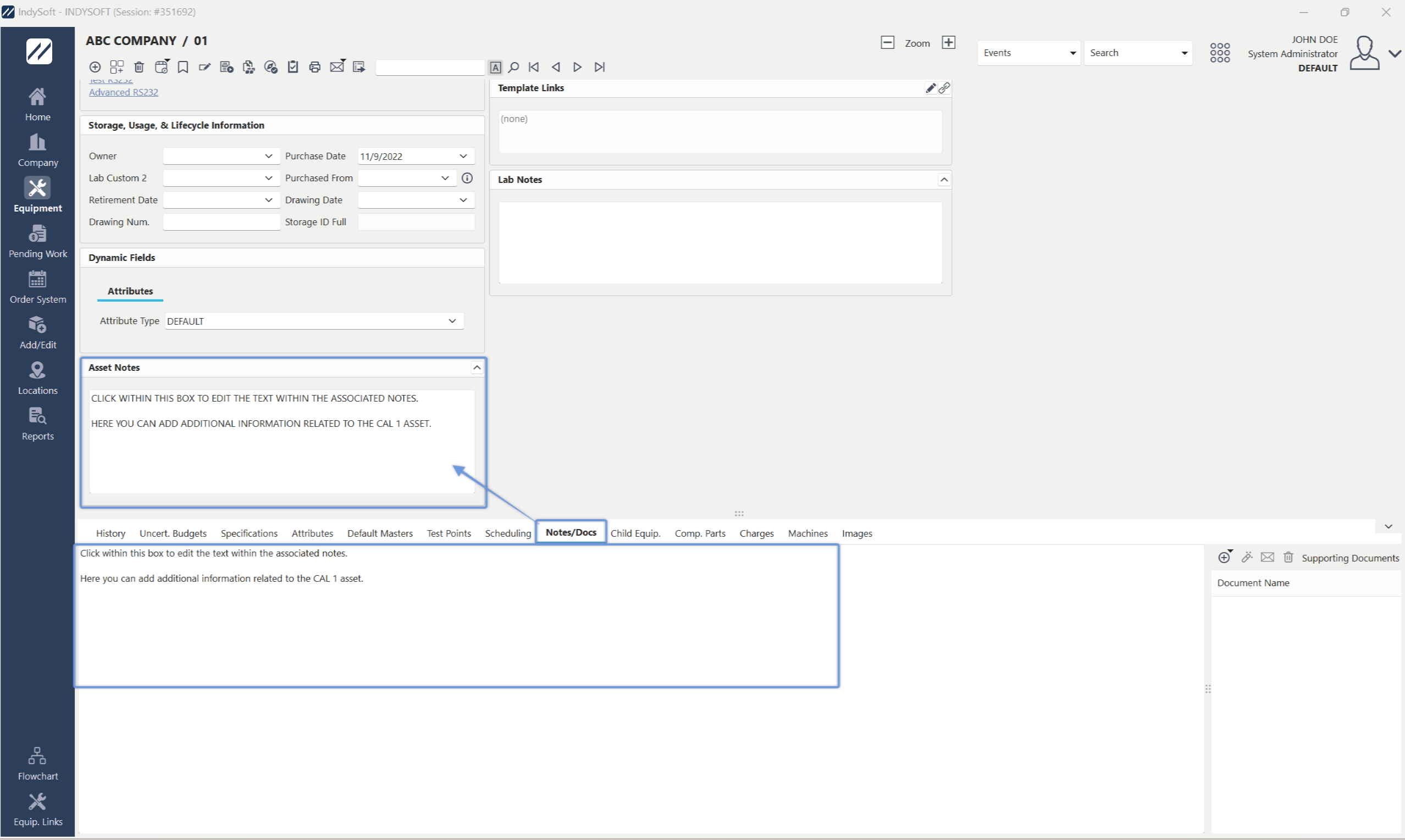
Registerkarte/Dialogfeld „Notizen und Dokumente“
Begleitdokumente
Jedem Asset kann eine unbegrenzte Anzahl von Dokumenten zugeordnet werden – nutzen Sie dazu das Raster „Begleitdokumente“ auf der rechten Seite dieser Registerkarte/dieses Dialogfelds, um diese Dokumente zuzuordnen. Diese Funktion ähnelt den Verfahren unter Zeitplan – allerdings verknüpfen Sie in diesem Fall ein Dokument mit dem gesamten Asset, anstatt ein Verfahren mit einem bestimmten Zeitplantyp zu verknüpfen. Die hier verknüpften Dokumente stammen aus dem Assistenten Hinzufügen/Bearbeiten…Dokumentation…Dokumente.
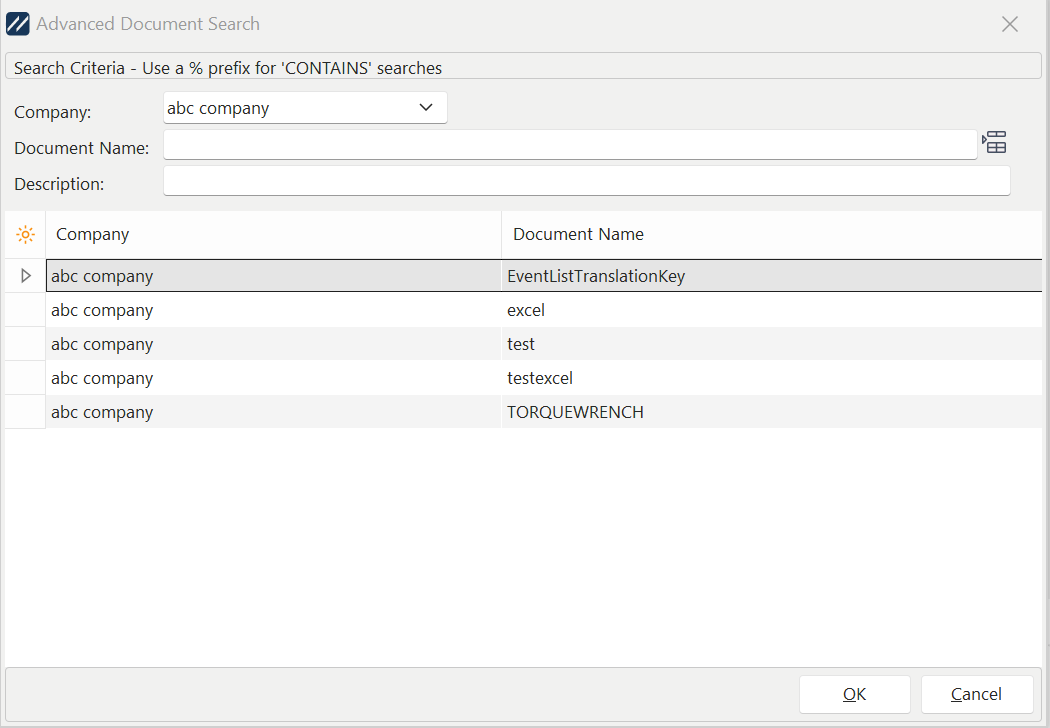
Erweiterte Dokumentensuche
 Begleitdokument hinzufügen
Es stehen zwei Optionen zum Hinzufügen von Begleitdokumenten zur Verfügung:
Dokument hinzufügen
Verwenden Sie diese Option, um im Dialogfeld Erweiterte Suche nach Verfahren/Dokumenten ein Verfahren auszuwählen.
Neues Dokument aus Datei hinzufügen
Verwenden Sie diese Option, um schnell ein Dokument aus einer Datei auszuwählen. Mit diesem Vorgang werden zwei Dinge gleichzeitig erreicht. 1) Die Datei erstellt ein neues IndySoft-Dokument im Assistenten Hinzufügen/Bearbeiten...Dokumentation...Dokumente. Als Eigentümer des Dokuments wird die aktuelle Firma verwendet. Der Dateiname wird als Dokumentname verwendet (ohne Dateiendung und gegebenenfalls gekürzt, um einen zulässigen Namen zu erhalten). 2) Dieses neue Dokument wird dem Objekt zugeordnet, genau wie bei der oben genannten Option „Dokument hinzufügen“.
 Begleitdokument anzeigen
Verwenden Sie diese Option, um das ausgewählte Dokument anzuzeigen. Dadurch wird das Dokument aus der Datenbank abgerufen, und Windows wird aufgefordert, es gemäß der Standarddateizuordnung für diese Dateiendung anzuzeigen.
 E-Mail-Anhang
Mit dieser Option können Sie das ausgewählte Dokument schnell als Anhang per E-Mail versenden. Es wird das Dialogfeld Mitarbeiter/Gruppen/Lieferanten/Unternehmen für E-Mail auswählen angezeigt, um die E-Mail-Verteilerliste zu erstellen.
 Begleitdokument löschen
Verwenden Sie diese Schaltfläche, um das ausgewählte Dokument zu löschen. Bitte beachten Sie, dass durch diese Löschung die Verknüpfung dieses Dokuments mit dem Asset aufgehoben wurde – die Prozedur wird dadurch jedoch nicht dauerhaft aus der Liste unter Hinzufügen/Bearbeiten…Dokumentation…Dokumente entfernt. |