Dashboard-Hauptbildschirm
Registerkarte „Startseite“
Die Standardkonfiguration „Nur Lesen“ fügt die Registerkarten „Startansicht“ und „Geräteansicht“ hinzu. Die Registerkarten „Ausstehende Arbeiten“ und „Auftragssystem“ sind im schreibgeschützten Modus nicht verfügbar. Die Startansicht verfügt standardmäßig über drei Tracking-Status und zwei Ereignisse. Sie können das Hauptflussdiagramm an die Anforderungen Ihres schreibgeschützten Systems anpassen. Bitte beachten Sie, dass die Anzahl der Sendungsverfolgungsstatusangaben für den jeweiligen Kunden gilt, der diese schreibgeschützte Seite aufruft. Sie können auf das Seitenpanel zugreifen, um technischen Support zu erhalten oder das Panel anzupassen. Derzeitige Benutzer mit Lesezugriff fügen Berichte und Hyperlinks zu bestimmten Bereichen im Seitenbereich hinzu, um die Bedienung zu vereinfachen.

Registerkarte „Ausrüstung“
Die Registerkarte „Geräteansicht – Nur-Lese-Modus“ unterscheidet sich ein wenig von der Hauptregisterkarte „Geräteansicht“. Benutzer mit Lesezugriff können die Geräteinformationen nicht bearbeiten. Sie werden feststellen, dass viele graue Bereiche und Funktionen des IndySoft-Clients fehlen. Die Ereignisse im Verlauf können nur eingesehen werden, wenn die jeweiligen Administratoren dies zulassen (weitere Informationen finden Sie unter „Konfiguration“). Die Funktionen „Anzeigen“, „Löschen“ und „Entsperren“ sind im Bereich „Verlauf“ deaktiviert, wie Sie vielleicht bemerkt haben. Das Gleiche gilt für die Terminplanung und Notizen/Dokumente.

Informationen zur Ausrüstung bearbeiten
Erweiterte Attribute für Unternehmen
Es gibt eine Möglichkeit, Ihren Benutzern mit Leserechten die Bearbeitung bestimmter Felder zu ermöglichen. Unten auf der Registerkarte „Ausrüstung“ finden Sie die Registerkarte „Attribute“ in den Ausrüstungsdialogen. Sie haben die Möglichkeit, einzelnen Kunden Zugriff auf bestimmte Felder zu gewähren und den Zugriff auf Felder systemweit zu erteilen. Der individuelle Zugriff auf Kunden erfolgt im Bereich „Unternehmen hinzufügen/bearbeiten“.
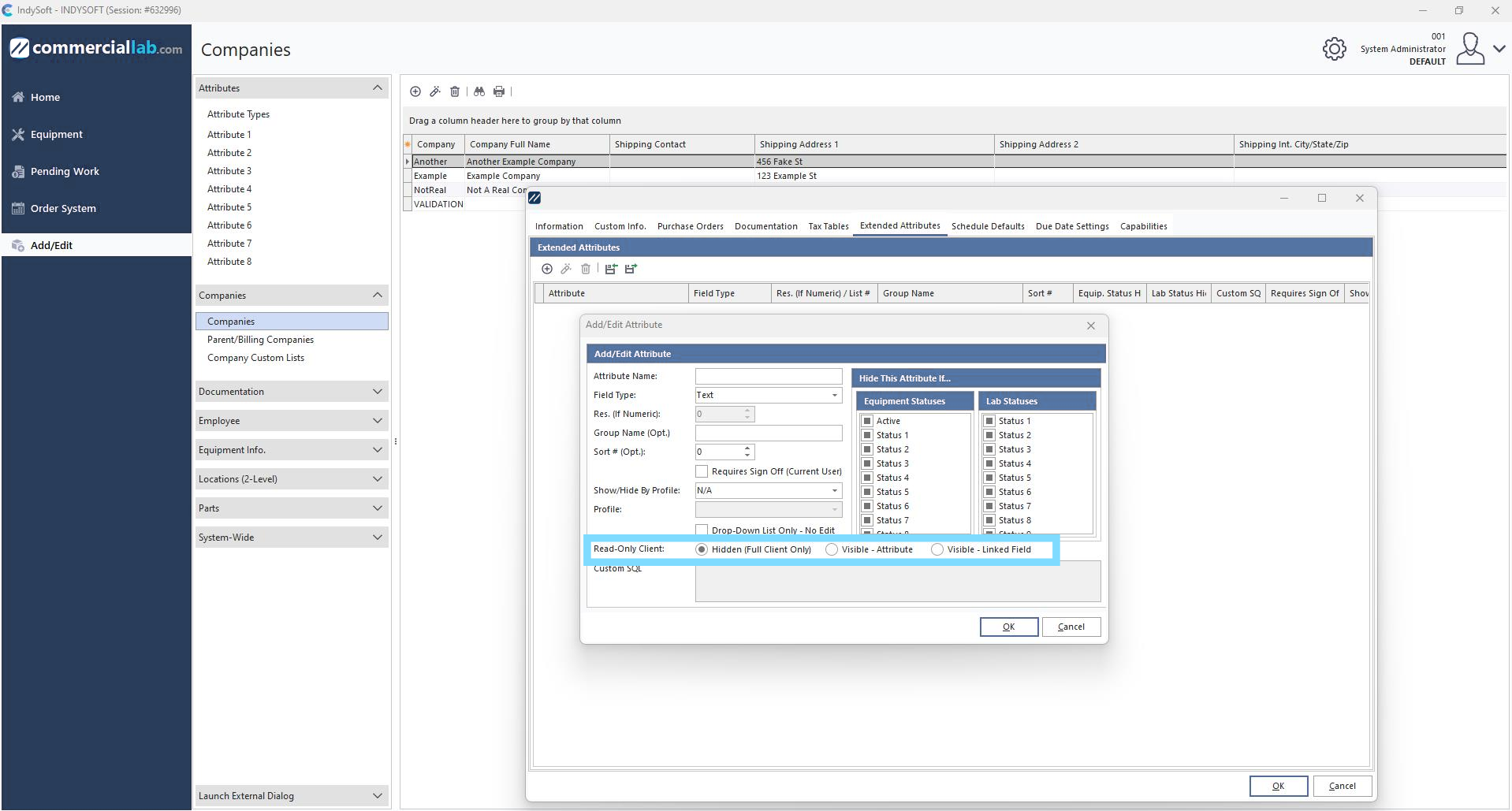
Hinweis: Sie können ein neues erweitertes Attribut erstellen und Ihr Attribut mit einem Asset-Deskriptor oder dem Namen einer Messtabelle verknüpfen.
Im Folgenden finden Sie ein Beispiel dafür, wie Sie ein erweitertes Attribut für das Feld „Abteilung“ einrichten.
Schritt 1: Erstellen Sie den Attributnamen „
“ Schritt 2: Wählen Sie den Feldtyp „
“ Schritt 3: Wählen Sie im schreibgeschützten Client das Feld „Visible – Linked Field“ aus und wählen Sie anschließend das verknüpfte Feld „name“ aus.

Systemweite Attribute
Die Schritte für systemweite Attribute sind dieselben wie für unternehmensspezifische Attribute; lediglich der Speicherort unterscheidet sich.
Schritt 1: Erstellen Sie den Attributnamen „
“ Schritt 2: Wählen Sie den Feldtyp „
“ Schritt 3: Wählen Sie im schreibgeschützten Client das Feld „Visible – Linked Field“ aus und wählen Sie anschließend das verknüpfte Feld „name“ aus.
 |
|