Schermata principale della dashboard
Scheda "Home"
La configurazione predefinita "Sola lettura" aggiungerà le schede "Home" e "Attrezzature". Le schede "Lavori in sospeso" e "Sistema ordini" non sono disponibili in modalità "Sola lettura". Per impostazione predefinita, la vista Home presenta tre stati di tracciamento e due eventi. È possibile modificare il diagramma di flusso principale per adattarlo alle esigenze del proprio sistema in sola lettura. Ricorda che i conteggi relativi allo stato di tracciamento saranno specifici per il cliente che sta visualizzando questa pagina in sola lettura. Possono accedere al pannello laterale per ricevere assistenza tecnica o personalizzare il pannello. Gli attuali utenti con accesso in sola lettura potranno aggiungere report e collegamenti ipertestuali in aree specifiche del pannello laterale per facilitare l'utilizzo.

Scheda "Attrezzature"
La scheda "Visualizzazione attrezzature in sola lettura" è leggermente diversa dalla scheda principale "Visualizzazione attrezzature". Gli utenti con autorizzazione di sola lettura non possono modificare le informazioni relative alle apparecchiature. Noterete che mancano molte aree grigie e funzionalità presenti nel client IndySoft. Gli eventi presenti nella Cronologia possono essere visualizzati solo se gli amministratori ne autorizzano la visualizzazione (per ulteriori dettagli, consultare la sezione Configurazione). Come puoi notare nella sezione Cronologia, le opzioni di visualizzazione, eliminazione e sblocco sono disattivate. Lo stesso vale per la Pianificazione e per Note/Documenti.

Modifica delle informazioni sull'attrezzatura
Attributi estesi dell'azienda
Esiste un modo per consentire agli utenti con accesso in sola lettura di modificare determinati campi. Noterai la scheda "Attributi" nelle finestre di dialogo dell'equipaggiamento, nella parte inferiore della scheda "Visualizza equipaggiamento". È possibile concedere a singoli clienti l'accesso a determinati campi oppure concedere l'accesso a tutti i campi a livello di sistema. L'accesso individuale ai clienti avviene nella sezione "Aggiungi/Modifica aziende".
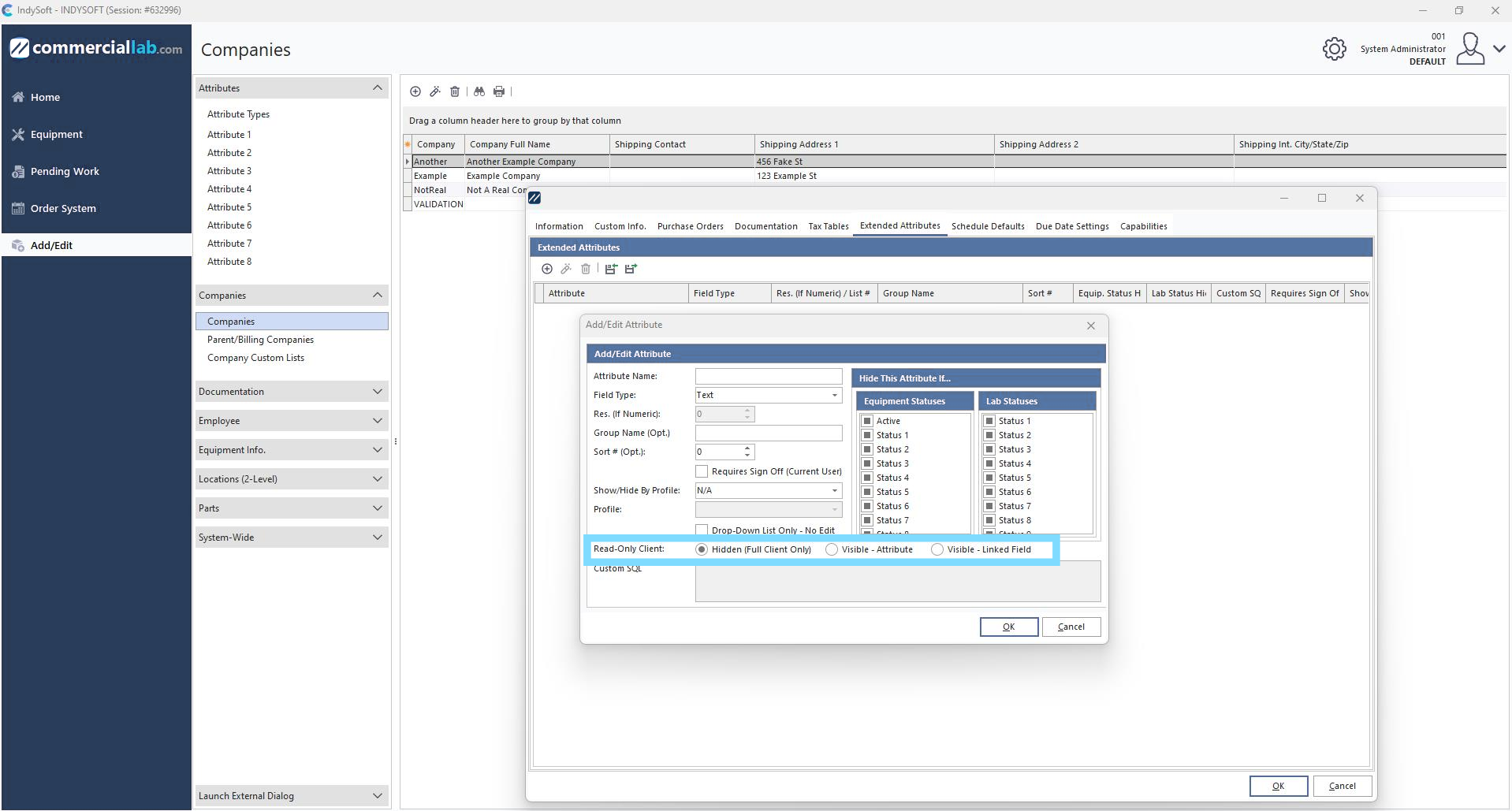
Nota: È possibile creare un nuovo attributo esteso e collegarlo a un descrittore di risorsa o al nome di una tabella di calibrazione.
Di seguito è riportato un esempio di come configurare la creazione di un attributo esteso per il campo "dipartimento".
Passaggio 1: Creare il nome dell'attributo
Passaggio 2: Scegliere il tipo di campo
Passaggio 3: Selezionare "Visibile - Campo collegato" in "Client in sola lettura", quindi selezionare il campo collegato: name.

Attributi a livello di sistema
I passaggi relativi agli attributi a livello di sistema sono gli stessi di quelli specifici dell'azienda; tuttavia, la posizione è diversa.
Passaggio 1: Creare il nome dell'attributo
Passaggio 2: Scegliere il tipo di campo
Passaggio 3: Selezionare "Visibile - Campo collegato" in "Client in sola lettura", quindi selezionare il campo collegato: name.
 |
|