Ecrã principal do painel de controlo
Guia «Página inicial»
A configuração padrão de «Apenas leitura» irá adicionar o separador «Vista inicial» e o separador «Vista do equipamento». Os separadores «Trabalhos pendentes» e «Sistema de encomendas» não estão disponíveis no modo «Apenas leitura». Por predefinição, a Vista Inicial tem três estados de acompanhamento e dois eventos. Pode alterar o fluxograma principal para se adequar às necessidades do seu sistema de leitura apenas. Lembre-se de que os números relativos ao estado do acompanhamento serão específicos para o cliente que estiver a visualizar esta página de leitura apenas. Podem aceder ao painel lateral para obter assistência técnica ou personalizar o painel. Os utilizadores com acesso apenas de leitura poderão adicionar relatórios e hiperligações a áreas específicas no painel lateral, para facilitar a utilização.

Separador «Visualizar equipamento»
O separador «Visualização de Equipamento» (somente leitura) é um pouco diferente do separador principal «Visualização de Equipamento». Os utilizadores com acesso apenas de leitura não podem editar as informações do equipamento. Irá notar que faltam muitas áreas cinzentas e funcionalidades do IndySoft Client. Os eventos no Histórico só podem ser visualizados se os administradores permitirem a sua visualização (consulte a secção «Configuração» para obter mais detalhes). As opções de visualização, eliminação e desbloqueio aparecem a cinzento, como pode verificar na secção «Histórico». O mesmo se aplica à Agenda e às Notas/Documentos.

Informações sobre o equipamento de edição
Atributos estendidos da empresa
Existe uma forma de permitir que os utilizadores com acesso apenas de leitura possam editar determinados campos. Irá reparar no separador «Atributos» nas caixas de diálogo do equipamento, na parte inferior do separador «Visualização do equipamento». Tem a opção de conceder a clientes individuais acesso a determinados campos e de conceder acesso a campos a nível do sistema. O acesso individual aos clientes é feito na secção «Adicionar/Editar Empresas».
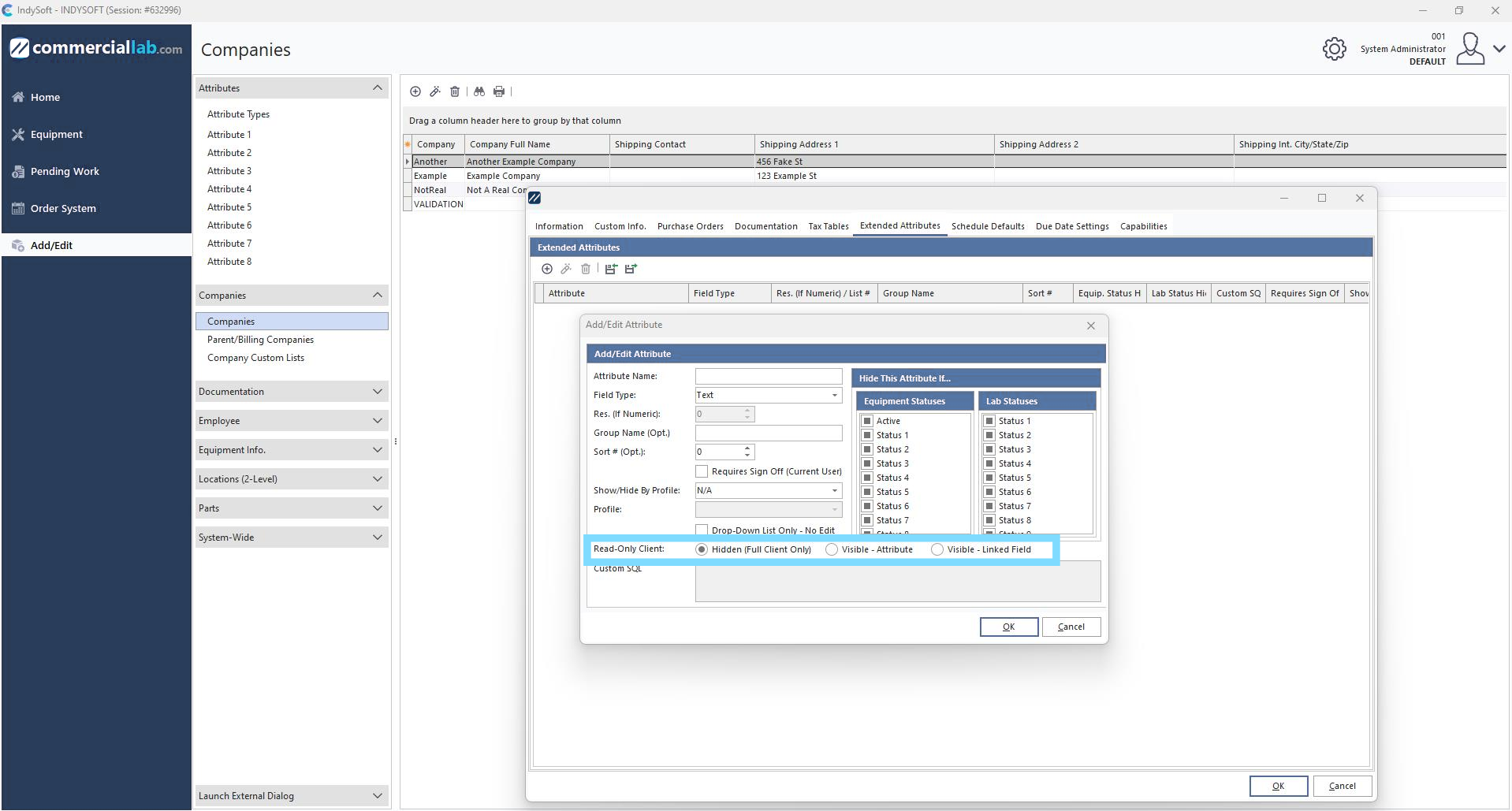
Nota: Pode criar um novo Atributo Alargado e associar esse atributo a um Descritor de Ativos ou ao nome de uma tabela de calibração.
Segue-se um exemplo de como configurar a criação de um atributo estendido para o campo «departamento».
Passo 1: Crie o nome do atributo
Passo 2: Escolha o tipo de campo
Passo 3: Selecione a opção «Visível - Campo associado no cliente de leitura apenas» e, em seguida, selecione o campo associado: nome.

Atributos a nível do sistema
Os passos para os atributos válidos para todo o sistema são os mesmos que para os atributos específicos da empresa; no entanto, a localização é diferente.
Passo 1: Crie o nome do atributo
Passo 2: Escolha o tipo de campo
Passo 3: Selecione a opção «Visível - Campo associado no cliente de leitura apenas» e, em seguida, selecione o campo associado: nome.
 |
|