Écran principal du tableau de bord
Onglet Accueil
La configuration par défaut en lecture seule ajoutera les onglets « Accueil » et « Équipement ». Les onglets « Tâches en attente » et « Système de commandes » ne sont pas disponibles en mode lecture seule. Par défaut, la vue d'accueil comporte trois statuts de suivi et deux événements. Vous pouvez modifier l'organigramme principal pour l'adapter aux besoins de votre système en lecture seule. N'oubliez pas que les chiffres relatifs au statut de suivi seront spécifiques au client qui consulte cette page en lecture seule. Ils peuvent accéder au panneau latéral pour obtenir une assistance technique ou personnaliser le panneau. Les utilisateurs disposant actuellement d'un accès en lecture seule ajouteront des rapports et des liens hypertextes à certaines sections du panneau latéral afin d'en faciliter l'utilisation.

Onglet « Équipement »
L'onglet « Vue de l'équipement » en lecture seule diffère légèrement de l'onglet principal « Vue de l'équipement ». Les utilisateurs en mode lecture seule ne peuvent pas modifier les informations relatives aux équipements. Vous remarquerez que de nombreuses zones grises et fonctionnalités du client IndySoft ont disparu. Les événements de l'historique ne peuvent être consultés que si leurs administrateurs en autorisent l'accès (voir la section « Configuration » pour plus de détails). Les options « Afficher », « Supprimer » et « Déverrouiller » sont désactivées, comme vous pouvez le constater dans la section « Historique ». Il en va de même pour le calendrier et les notes/documents.

Modification des informations sur le matériel
Attributs étendus de l'entreprise
Il existe un moyen de permettre à vos utilisateurs en lecture seule de modifier certains champs. Vous remarquerez l'onglet « Attributs » dans les boîtes de dialogue d'équipement, au bas de l'onglet « Vue de l'équipement ». Vous avez la possibilité d'accorder à certains clients l'accès à des champs spécifiques et d'accorder l'accès à des champs à l'échelle du système. La gestion individuelle des clients s'effectue dans la section « Ajouter/Modifier des entreprises ».
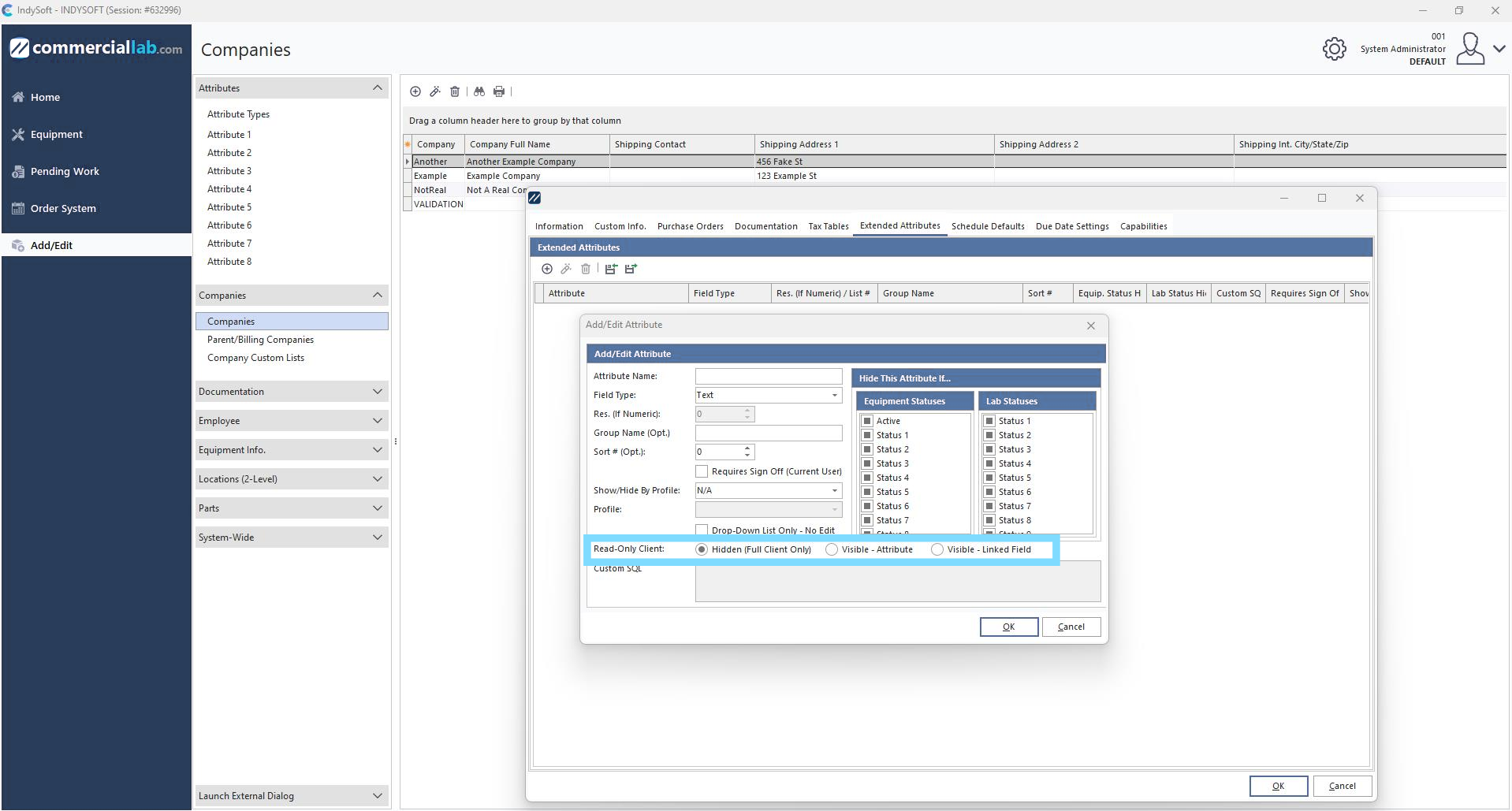
Remarque : Vous pouvez créer un nouvel attribut étendu et associer cet attribut à un descripteur d'élément ou au nom d'un tableau de cotes.
Vous trouverez ci-dessous un exemple illustrant comment créer un attribut étendu pour le champ « service ».
Étape 1 : Créez le nom d'attribut
Étape 2 : Choisissez le type de champ
Étape 3 : Sélectionnez le champ « Visible - Linked Field » dans le client en lecture seule, puis sélectionnez le champ lié : name.

Attributs à l'échelle du système
Les étapes pour les attributs à l'échelle du système sont les mêmes que pour les attributs spécifiques à l'entreprise ; toutefois, l'emplacement diffère.
Étape 1 : Créez le nom d'attribut
Étape 2 : Choisissez le type de champ
Étape 3 : Sélectionnez le champ « Visible - Linked Field » dans le client en lecture seule, puis sélectionnez le champ lié : name.
 |
|