Pantalla principal del panel de control
Pestaña «Inicio»
La configuración predeterminada de «solo lectura» añadirá las pestañas «Vista de inicio» y «Vista de equipos». Las pestañas «Trabajos pendientes» y «Sistema de pedidos» no están disponibles en el modo de solo lectura. La vista «Inicio» tiene tres estados de seguimiento y dos eventos de forma predeterminada. Puedes modificar el diagrama de flujo principal para adaptarlo a las necesidades de tu sistema de solo lectura. Recuerda que las cifras de estado de seguimiento serán específicas para el cliente que esté viendo esta página de solo lectura. Pueden acceder al panel lateral para recibir asistencia técnica o personalizarlo. Los usuarios actuales con acceso de solo lectura añadirán informes e hipervínculos a secciones específicas del panel lateral para facilitar su uso.

Pestaña «Equipos»
La pestaña «Vista de equipos de solo lectura» es ligeramente diferente de la pestaña principal «Vista de equipos». Los usuarios con acceso de solo lectura no pueden editar la información de los equipos. Notarás que faltan muchas zonas en gris y funciones del cliente IndySoft. Los eventos del historial solo se pueden ver si sus administradores permiten su visualización (consulte la configuración para obtener más detalles). Las opciones de ver, eliminar y desbloquear aparecen desactivadas, como podrás observar en la sección «Historial». Lo mismo ocurre con la agenda y las notas/documentos.

Información sobre el equipo de edición
Atributos ampliados de la empresa
Existe una forma de permitir a los usuarios con acceso de solo lectura editar determinados campos. Verás la pestaña «Atributos» en los cuadros de diálogo de equipos, en la parte inferior de la pestaña «Vista de equipos». Tienes la opción de conceder a clientes concretos acceso a determinados campos y de conceder acceso a campos a nivel de todo el sistema. El acceso individual a los clientes se realiza en la sección «Añadir/Editar empresas».
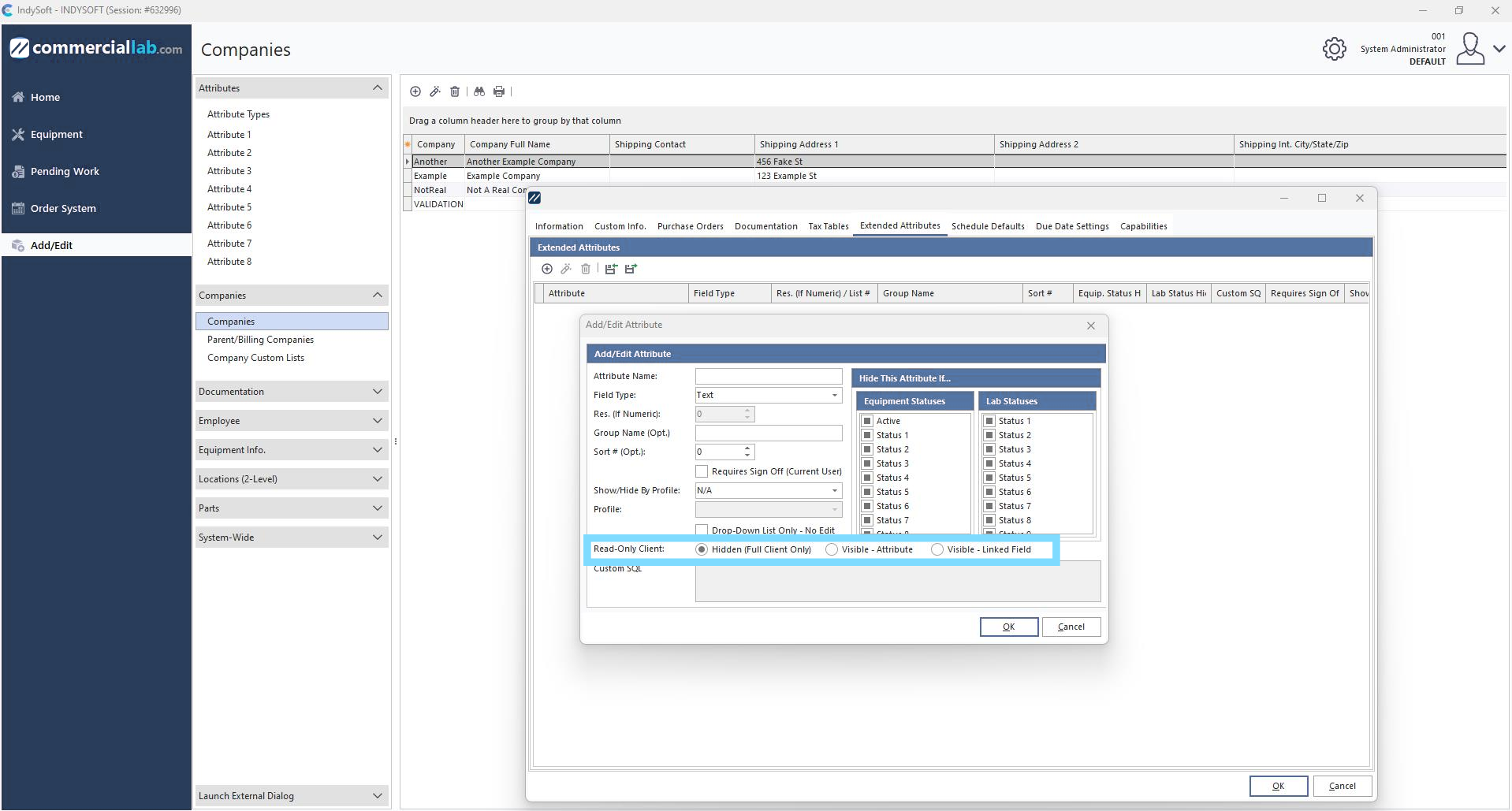
Nota: Puedes crear un nuevo atributo ampliado y vincularlo a un descriptor de activo o al nombre de una tabla de calibración.
A continuación se muestra un ejemplo de cómo configurar la creación de un atributo ampliado para el campo «departamento».
Paso 1: Crea el nombre del atributo
Paso 2: Elige el tipo de campo
Paso 3: Selecciona «Visible - Campo vinculado en cliente de solo lectura» y, a continuación, selecciona el campo vinculado: «name».

Atributos de todo el sistema
Los pasos para los atributos de todo el sistema son los mismos que para los específicos de la empresa; sin embargo, la ubicación es diferente.
Paso 1: Crea el nombre del atributo
Paso 2: Elige el tipo de campo
Paso 3: Selecciona «Visible - Campo vinculado en cliente de solo lectura» y, a continuación, selecciona el campo vinculado: «name».
 |
|