Aplicación de cliente
En la versión 14, IndySoft ha incorporado la aplicación cliente IndySoft Portal (IndySoftPortal.exe); esta utilidad se incluye de forma predeterminada en nuestros nuevos instaladores. La aplicación IndySoft Portal tiene múltiples usos:
- Field Service - Crear/aceptar invitaciones
- Funcionalidad de actualización automática: se aplica al cliente, a WebTier Tools y al servidor de impresión
- Cómo consultar las notas de la versión en todas las versiones
- Acceder a los instaladores/descargas
Desde el cliente, se puede acceder a la aplicación del portal a través del menú desplegable de la flecha de la pantalla principal:
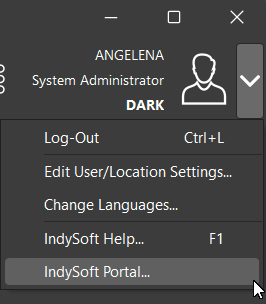
Si tienes acceso al portal web portal.indysoft.com, podrás iniciar sesión con las mismas credenciales en la aplicación IndySoft Portal. Una vez que haya iniciado sesión, aparecerá el siguiente cuadro de diálogo:
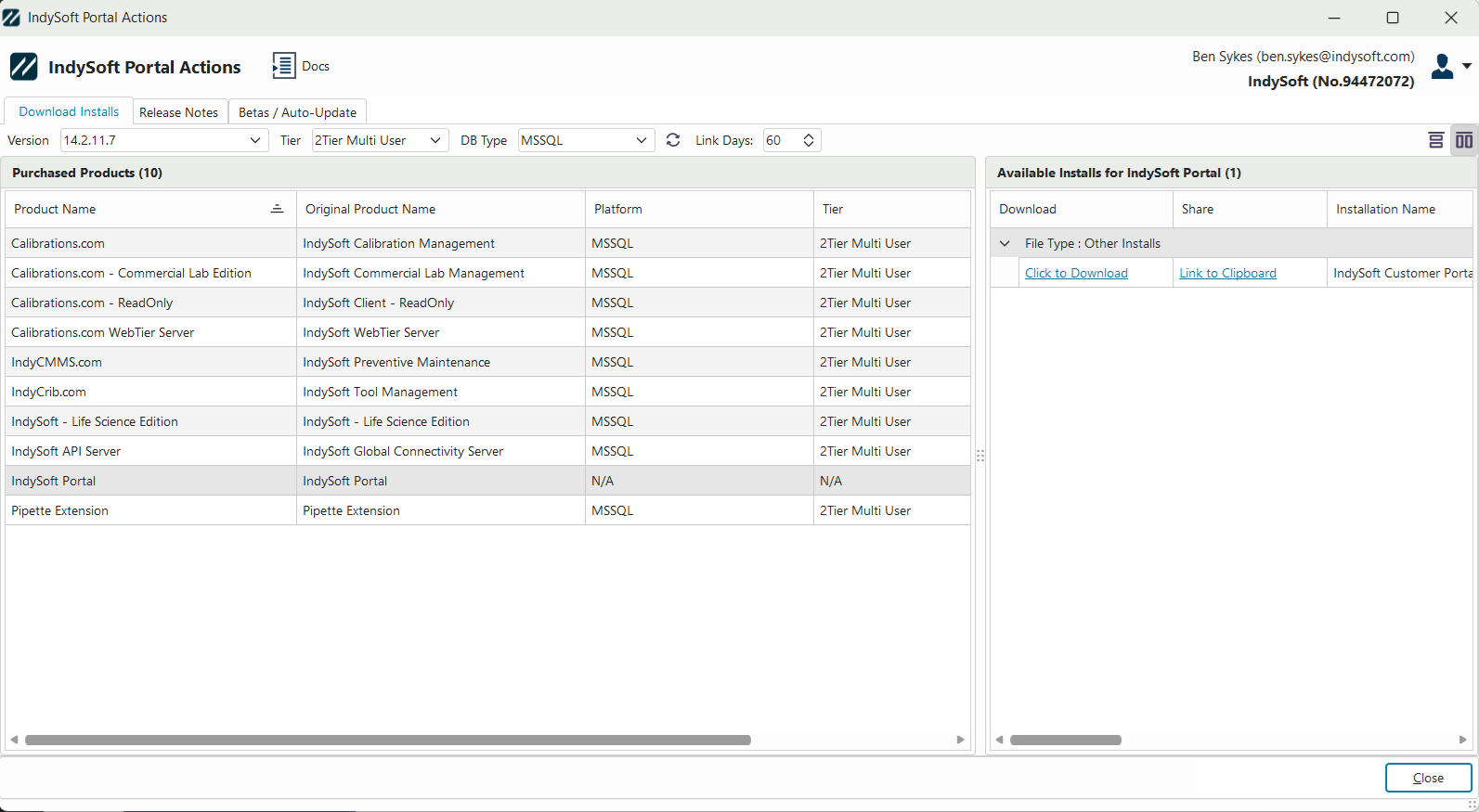
En este cuadro de diálogo se muestran seis pestañas:
- Descargas e instalaciones En la pestaña «Descargas e instalaciones», los usuarios pueden explorar todos los instaladores disponibles para su descarga. Los productos disponibles dependen del tipo de producto o licencia asociado al cliente. Por ejemplo, si el cliente tiene acceso a la opción «Usuario único» en función de sus compras, debería poder seleccionar «Usuario único» en el menú desplegable de niveles y ver todos los instaladores relacionados disponibles para su descarga.
- Notas de la versión La pestaña «Notas de la versión» permite a los usuarios consultar todas las notas de la versión. Hay un filtro para ordenar por versiones específicas. En la tabla, mostramos campos como la versión, la descripción, el número de incidencia, el tipo (error o función) y el enlace al vídeo.
- Entornos Desde la pestaña «Entornos», los administradores pueden configurar la función de actualización automática si disponen de un contrato de asistencia técnico en vigor. Nota: la fecha de vencimiento del soporte técnico aparece en la esquina inferior derecha
- Usuarios La pestaña «Usuarios» muestra todos los usuarios asociados a esa empresa (según el número de cliente). Desde aquí, los administradores también pueden invitar a nuevos usuarios y eliminar a aquellos que ya no deban tener acceso.
- Horas de servicio: La pestaña «Horas de servicio» permite a los usuarios consultar el historial de horas de servicio utilizadas. En esta pestaña se muestran campos como la fecha y la hora del servicio, el número de horas, la descripción y el nombre del proyecto.
- Registro del portal: La pestaña «Registro del portal» permite a los usuarios comprobar quién ha accedido a qué archivos de descarga o instaladores dentro de la empresa. El servicio de asistencia de IndySoft también puede consultar desde aquí el historial de descargas de todos los clientes.
Mejoras en el portal de IndySoft - Vídeo
Actualizaciones automáticas del cliente
Para configurar las actualizaciones automáticas en su entorno, inicie sesión en la aplicación IndySoft Portal y vaya a la pestaña «Entornos». Aquí encontrarás una lista de tus entornos.
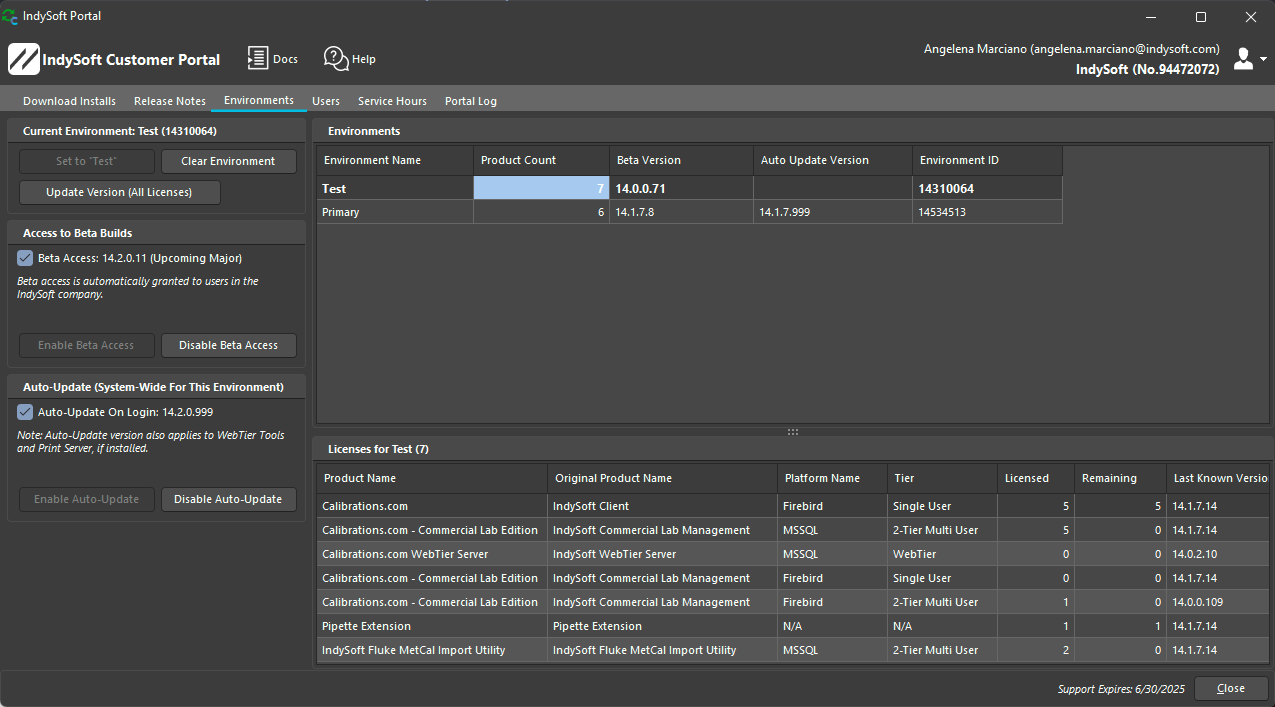
Puedes seleccionar en qué entorno deseas configurar las actualizaciones automáticas resaltándolo en la tabla y haciendo clic en el botón «Habilitar actualización automática». Al seleccionar esta opción, se le pedirá al usuario que elija la versión a la que desea que el entorno se actualice automáticamente.
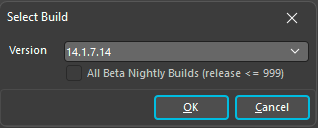
La sección «Acceso a la versión beta» solo se aplica al entorno en el que desees probar las actualizaciones beta (como las compilaciones nocturnas beta). Por defecto, los empleados de IndySoft tienen acceso para descargar versiones beta. Por ejemplo, si estás realizando pruebas de control de calidad, es posible que te interese activar esta opción para que tu entorno se actualice automáticamente a la última versión beta cada vez que abras el panel de control; de este modo, no te perderás ninguna versión actualizada para realizar las pruebas. Los clientes pueden solicitar acceso a las versiones beta si están interesados en realizar pruebas en un entorno independiente.
Actualmente, esta función de actualización automática se aplica tanto al cliente principal como a las herramientas Print Server y WebTier.