Application client
Dans la version 14, IndySoft a lancé l'application client IndySoft Portal (IndySoftPortal.exe) ; cet utilitaire est inclus par défaut dans nos nouveaux programmes d'installation. L'application IndySoft Portal offre de multiples possibilités d'utilisation :
- Field Service - Créer/Accepter des invitations
- Fonctionnalité de mise à jour automatique - s'applique au client, aux outils WebTier et au serveur d'impression
- Consulter les notes de mise à jour pour toutes les versions
- Accéder aux programmes d'installation/téléchargements
Depuis le client, l'application du portail est accessible via le menu déroulant de la flèche situé sur l'écran principal :
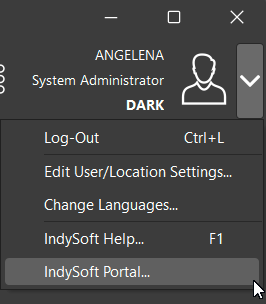
Si vous avez accès au portail web portal.indysoft.com, vous pourrez vous connecter à l'application IndySoft Portal en utilisant les mêmes identifiants. Une fois connecté, la boîte de dialogue suivante s'affichera :
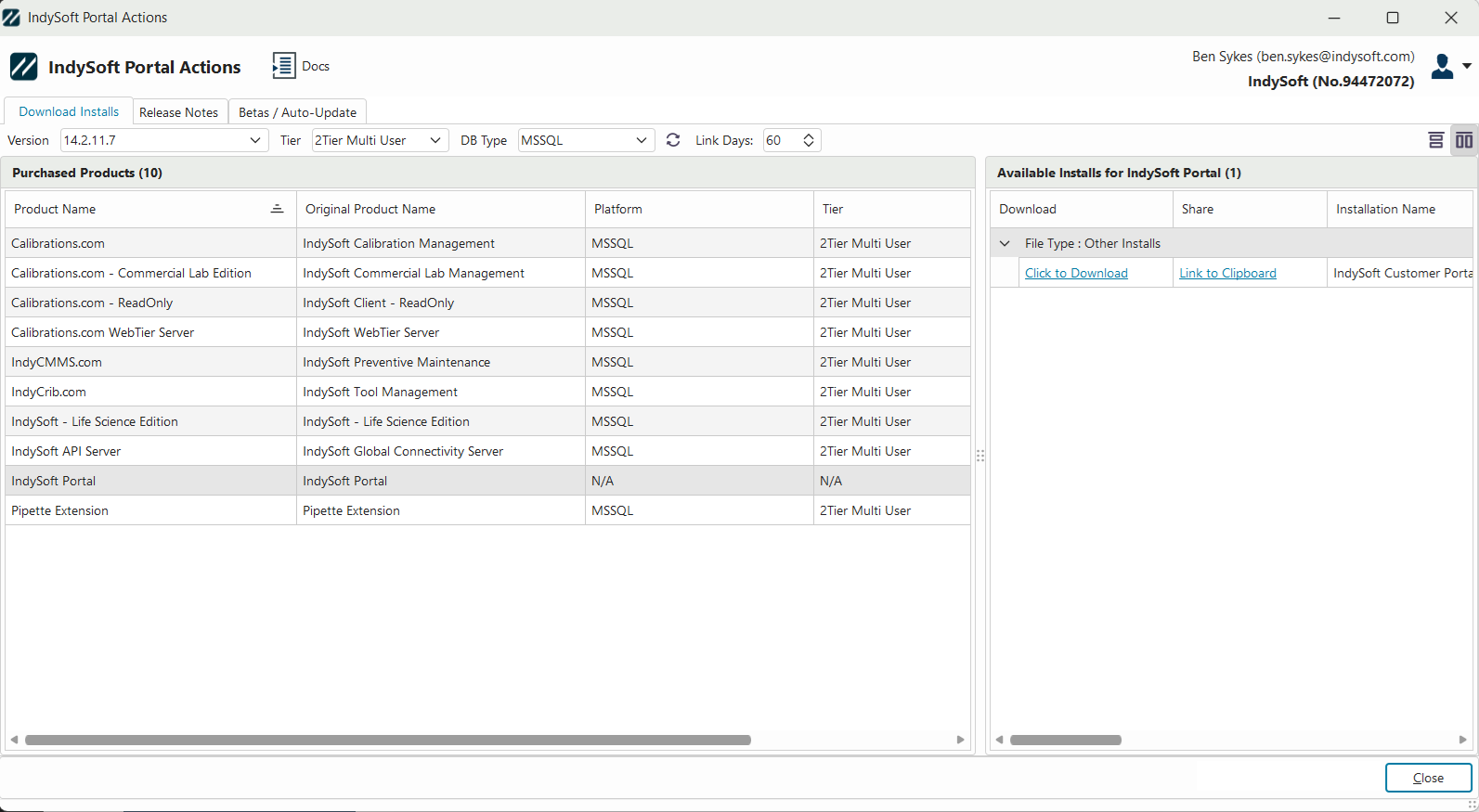
Cette boîte de dialogue comporte six onglets :
- Téléchargements et installations Dans l'onglet « Téléchargements et installations », les utilisateurs peuvent parcourir tous les programmes d'installation disponibles au téléchargement. Les produits disponibles dépendent du type de produit ou de licence associé au client. Par exemple, si le client a accès à la formule « Utilisateur unique » en fonction de ses achats, il devrait pouvoir sélectionner « Utilisateur unique » dans le menu déroulant des formules et afficher tous les programmes d'installation correspondants disponibles au téléchargement.
- Notes de mise à jour L'onglet « Notes de mise à jour » permet aux utilisateurs de parcourir toutes les notes de mise à jour. Il existe un filtre permettant de trier les versions spécifiques. Dans le tableau, nous affichons des champs tels que la version, la description, le numéro de ticket, le type (bug ou fonctionnalité) et le lien vers la vidéo.
- Environnements Depuis l'onglet « Environnements », les administrateurs peuvent configurer la fonctionnalité de mise à jour automatique s'ils disposent d'un contrat d'assistance en cours de validité. Remarque : la date d'expiration de l'assistance s'affiche dans le coin inférieur droit
- Utilisateurs L'onglet « Utilisateurs » répertorie tous les utilisateurs associés à cette entreprise (en fonction du numéro de client). À partir de cette page, les administrateurs peuvent également inviter de nouveaux utilisateurs et supprimer ceux qui ne doivent plus avoir accès au système.
- Heures de serviceL'onglet « Heures de service » permet aux utilisateurs de consulter l'historique des heures de service utilisées. Cet onglet affiche des champs tels que la date et l'heure de l'intervention, le nombre d'heures, la description et le nom du projet.
- Journal du portail L'onglet « Journal du portail » permet aux utilisateurs de vérifier qui a accédé à quels fichiers de téléchargement ou programmes d'installation au sein de l'entreprise. Le service d'assistance d'IndySoft peut également consulter l'historique des téléchargements de tous les clients à partir d'ici.
Améliorations apportées au portail IndySoft - Vidéo
Mises à jour automatiques du client
Pour configurer les mises à jour automatiques dans votre environnement, connectez-vous à l'application IndySoft Portal et accédez à l'onglet « Environnements ». Vous trouverez ici la liste de vos environnements.
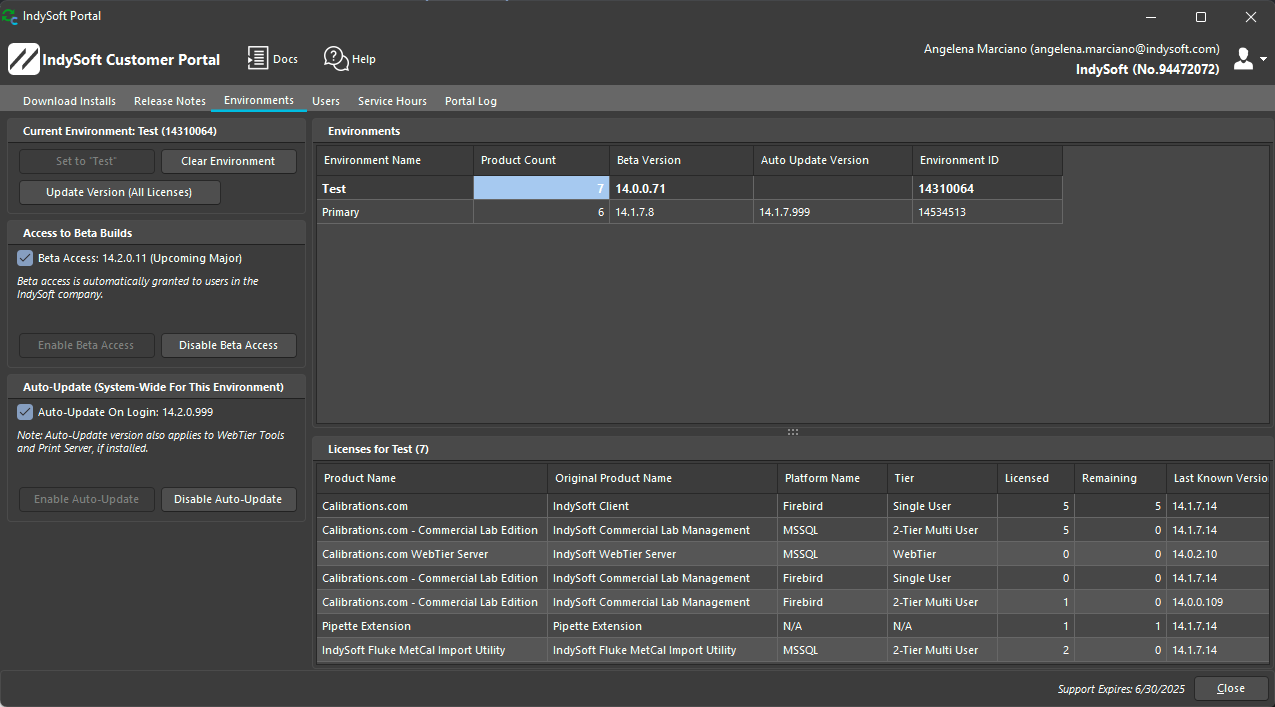
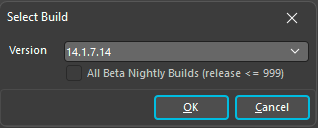
Vous pouvez choisir l'environnement pour lequel vous souhaitez activer les mises à jour automatiques en le sélectionnant dans la grille, puis en cliquant sur le bouton « Activer les mises à jour automatiques ». Une fois cette option sélectionnée, l'utilisateur sera invité à choisir la version vers laquelle il souhaite que l'environnement soit mis à jour automatiquement.
La section « Accès à la version bêta » s'applique uniquement à l'environnement dans lequel vous souhaitez tester les mises à jour bêta (telles que les versions bêta quotidiennes). Par défaut, les employés d'IndySoft ont la possibilité de télécharger les versions bêta. Par exemple, si vous effectuez des tests d'assurance qualité, vous pouvez activer cette option afin que votre environnement soit automatiquement mis à jour avec la dernière version bêta à chaque fois que vous lancez le tableau de bord. Ainsi, vous ne manquerez aucune version mise à jour à des fins de test. Les clients peuvent demander à accéder aux versions bêta s'ils souhaitent les tester dans un environnement distinct.
À l'heure actuelle, cette fonctionnalité de mise à jour automatique s'applique au client principal ainsi qu'aux outils Print Server et WebTier.