Añadir/Editar...Ubicaciones...Número de contenedor
Los números de ubicación se seleccionan en la pestaña «Vista de equipos»... «Información adicional»... en el campo «Número de ubicación». Los contenedores se identifican por empresa y número de almacén. El número de ubicación suele corresponder a la segunda parte de una clave de dos partes para el almacén (almacén/ubicación). Cuando un equipo se encuentra en la planta o se ha trasladado como consecuencia de un evento, por lo general se utilizan los campos «Ubicación» y «Sububicación» para realizar un seguimiento del equipo hasta que finalmente se devuelva a su almacén y a su ubicación específica.
Nota: En las versiones más recientes, el campo «Ubicación» sustituye al «Número de cuna», y «Sububicación» sustituye al «Número de contenedor».
En la versión 13, para que los nuevos campos «Equip», «Número de cuna» y «Número de contenedor» sean visibles, es necesario añadirlos al diseño mediante un campo creado por el usuario.
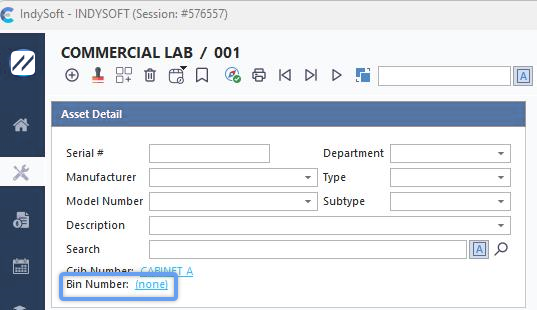 Vista del equipo de la
: información adicional. - Número de contenedor
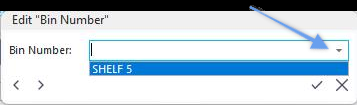
Editar campo de equipo: número de contenedor
En la sección «Información adicional». campo; al hacer clic en  se abrirá el cuadro de diálogo «Editar campo de equipo». Puedes escribir un nuevo número de ubicación, empezar a escribir uno que ya esté prellenado y el texto aparecerá, o seleccionar un número de ubicación de la lista desplegable. Haz clic en
  para aceptar o en
  para cancelar. Si haces clic en
  , podrás avanzar o retroceder en la sección «Información adicional». campos. También puedes editar o eliminar el texto de este campo.
Nota: Recuerda que la lista desplegable solo se completará si has introducido previamente el número de ubicación en el campo o desde la lista maestra, tal y como se explica a continuación.
La opción Numeración automática se puede seleccionar en la vista «Equipos» haciendo clic en  junto a la sububicación (número de contenedor) en el panel de control.
Añadir números de ubicación
Para ampliar o gestionar la lista de números de ubicación, en la barra de encabezado de IndySoft, haz clic en «Añadir/Editar» y, a continuación, selecciona «Ubicaciones... Ubicaciones» en el menú desplegable.
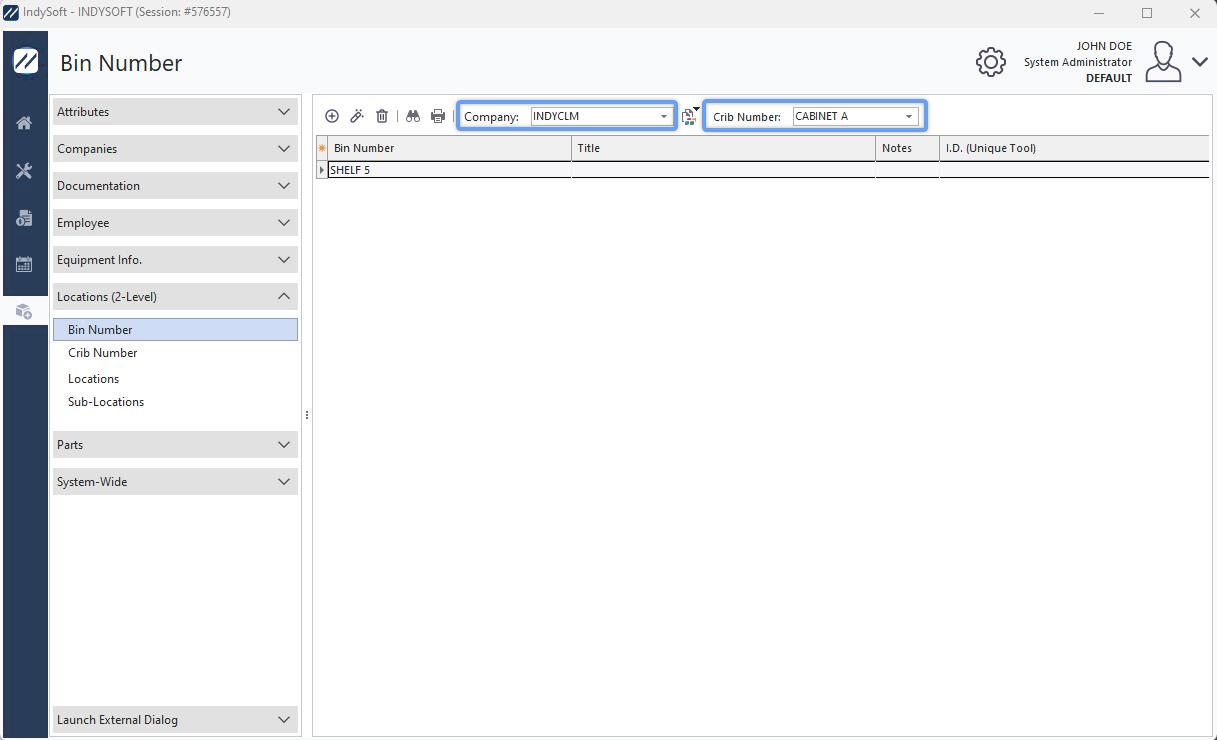
Cuadro de diálogo «Añadir/Editar número de contenedor»
Asegúrate de introducir los números de contenedor en los campos correctos «Empresa» Y «Número de contenedor». Haz clic en  «Nuevo artículo» para añadir una nueva cuna o en
  para «Ver/editar artículo». (Ordena haciendo clic en el encabezado situado encima de la columna).
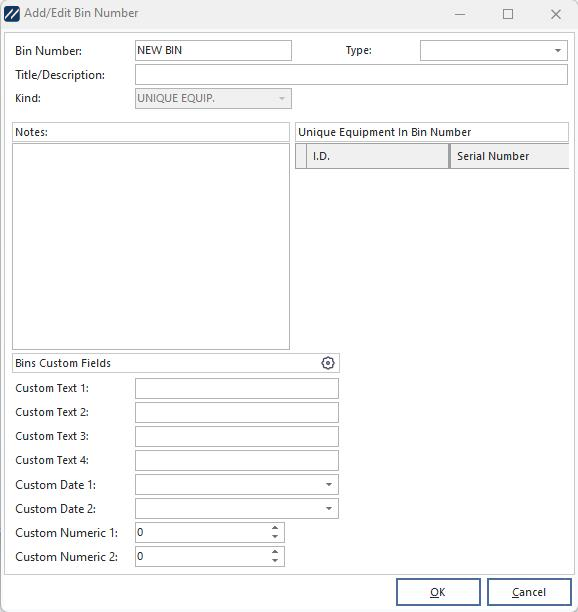
Añadir/editar número de contenedor
Número de contenedor
: campo único utilizado para distinguir los números de contenedor.
Título
: descripción extensa y no única del contenedor.
Notas
: contiene cualquier información adicional sobre el contenedor seleccionado.
Nota: Los campos «Tipo» y «Número de equipo único en el contenedor» están destinados a los usuarios que tengan instalado el módulo de gestión de herramientas de IndySoft.
 Consejo de productividad
El cuadro de diálogo «Añadir/editar números de contenedor» se puede filtrar y personalizar de diferentes maneras. Consulte Interfaz general para obtener más información.
Los botones y los iconos se describen aquí.