Añadir/Editar...Ubicaciones...Número de cuna
Los números de almacén se seleccionan en la pestaña «Vista de equipamiento»... Información adicional... en el campo «Número de almacén». Las cuentas se clasifican por empresa. Los números de almacén suelen constituir la primera parte de una clave de dos partes que identifica la ubicación de almacenamiento (almacén/ubicación). Cuando un equipo se encuentra en la planta o se ha trasladado como consecuencia de un evento, por lo general se utilizan los campos «Ubicación» y «Sububicación» para realizar un seguimiento del equipo hasta que finalmente se devuelva a su almacén y a su ubicación específica.
Nota: En las versiones más recientes, el campo «Ubicación» sustituye al «Número de cuna», y «Sububicación» sustituye al «Número de contenedor».
En la versión 13, para que los nuevos campos «Equip», «Número de cuna» y «Número de contenedor» sean visibles, es necesario añadirlos al diseño mediante un campo creado por el usuario.
Añadir nuevas ubicaciones de cunas
Las cunas se pueden añadir a la base de datos de dos maneras. La primera forma es mientras rellenas los datos al añadir un nuevo equipo a una empresa en la vista «Equipos». La segunda forma es a partir de una lista principal en «Ubicaciones» de «Cribs» que hayas añadido previamente.
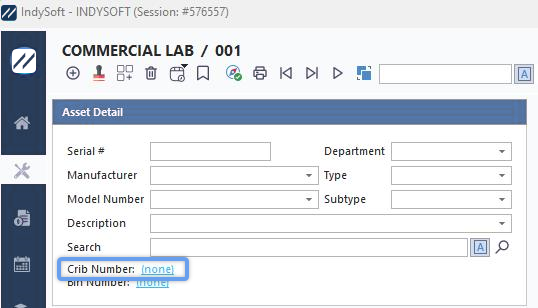 Vista de equipos del panel de control de
: información adicional. - Número de cuna
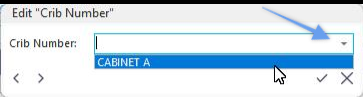
: Panel de control: Editar campo de equipamiento
En la sección «Información adicional». campos; al hacer clic en  se abrirá el cuadro de diálogo «Editar campo de equipo». Puedes escribir una nueva nota, empezar a escribir en una que ya esté rellenada y el texto se mostrará, o seleccionar una nota de la lista desplegable. Haz clic en
  para aceptar o en
  para cancelar. Si haces clic en
  , podrás avanzar o retroceder en la sección «Información adicional». campos. También puedes editar o eliminar el texto de este campo.
Nota: Recuerda que la lista desplegable solo se completará si has introducido previamente los subtipos en el campo o desde la lista maestra, tal y como se explica a continuación.
Añadir/Editar lista de subtipos
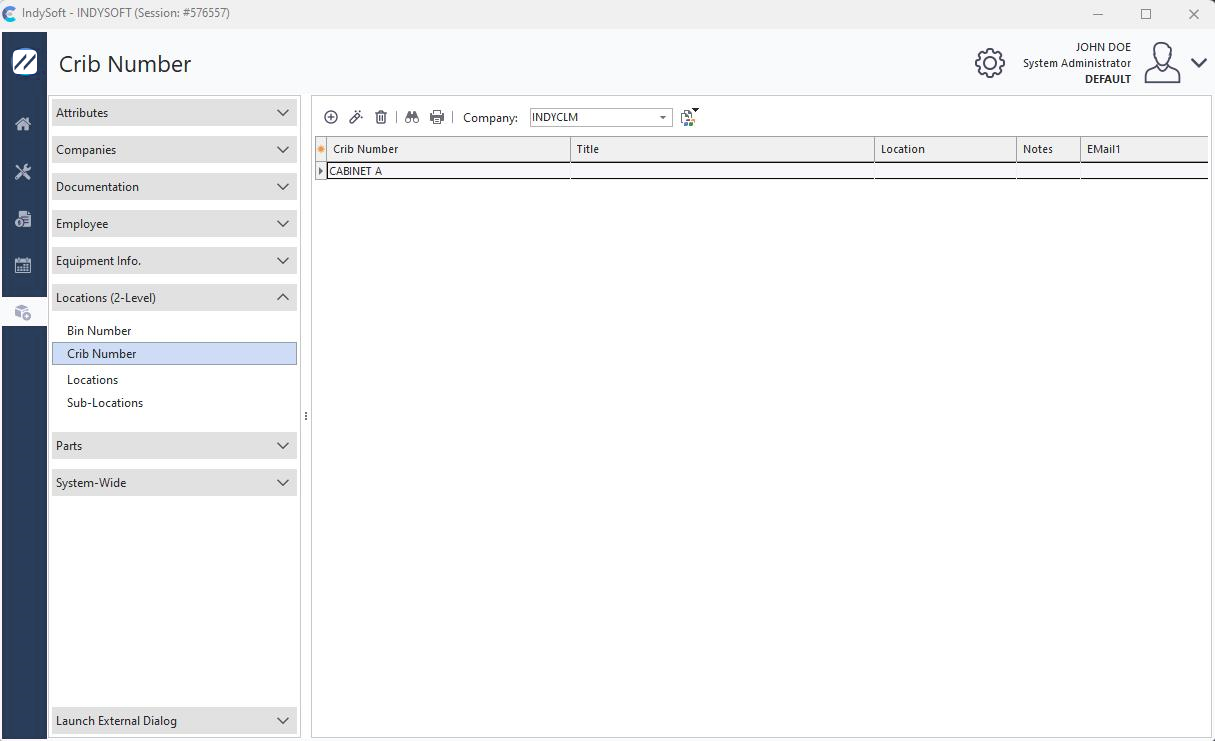
Para añadir elementos a la lista de cunas o gestionarla, en el panel izquierdo de IndySoft, haz clic en «Añadir/Editar» y, a continuación, selecciona «Ubicaciones... Número de cuna» en el menú desplegable.
 ../Storage/indysoft-help-publication/hm_clip3114.png
Añadir/editar número de cuna
Asegúrate de añadir Cribs a la «Empresa» correcta. Haz clic en  «Nuevo artículo» para añadir una nueva cuna o en
  para «Ver/editar artículo». (Ordena haciendo clic en el encabezado situado encima de la columna).
Paso 1 de 3
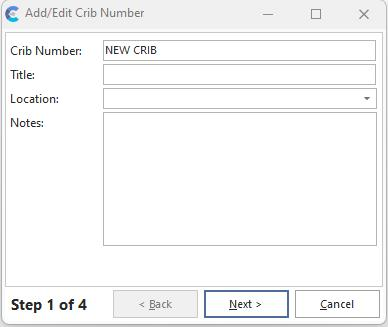
Añadir/editar número de cuna - Paso 1
Número de cuna n.º
: el nombre único de cada número de cuna.Máximo de 40 caracteres alfanuméricos.
Título
Permite añadir una descripción adicional no única para cada número de cuna.Máximo de 50 caracteres alfanuméricos.
Ubicación
: la ubicación física del «Crib» dentro de la empresa. Este menú desplegable se rellena a partir de la lista «Añadir/Editar... Ubicaciones»
Notas
Permite introducir cualquier comentario de texto sobre la cuna seleccionada.
Paso 2 de 3
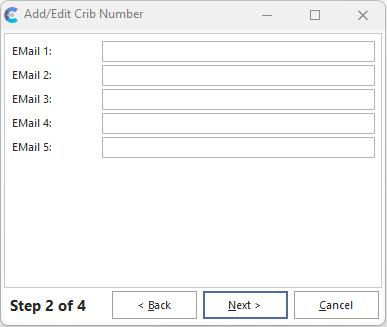
Añadir/editar número de cuna - Paso 2
En este paso se pueden introducir 5 direcciones de correo electrónico asociadas a este número de cuna. Estas direcciones de correo electrónico se pueden recuperar a través de las reglas de distribución de correo electrónico, tal y como se indica en Regla de informe en el módulo de configuración de eventos (flujo de trabajo). Del mismo modo, estas direcciones de correo electrónico se pueden recuperar de las Reglas de distribución de correo electrónico para certificados en el módulo de configuración de eventos (flujo de trabajo). En tercer lugar, estas direcciones de correo electrónico pueden recuperarse desde el sistema de alarma de IndySoft cuando se generan alarmas por agrupación de equipos.
Paso 3 de 3
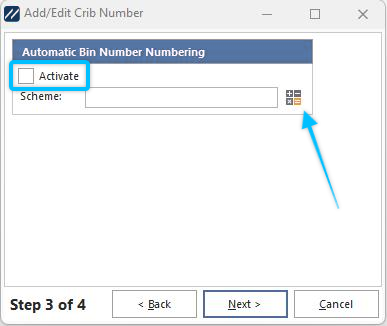
Añadir/editar número de cuna - Paso 3
Numeración automática de contenedores
Activar
Al marcar esta casilla, se asignará automáticamente un nombre al contenedor.
Esquema
Haz clic en el icono de la calculadora  , lo que abrirá el Asistente de configuración de numeración automática.
Paso 4 de 4
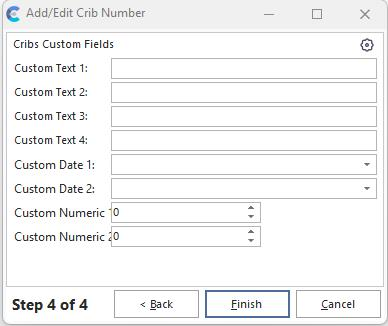
Añadir/editar número de cuna - Paso 4
Campos personalizados del documento
Aquí puedes introducir valores en los campos personalizados que hayas creado. Estos valores aparecerán debajo del encabezado del campo «Añadir/Editar empleados» en la ventana de visualización.
Asistente de numeración automática
Numeración automática se puede seleccionar en la vista de equipos haciendo clic en  junto a la sububicación (número de contenedor) en el panel de control.
 Consejo de productividad
El cuadro de diálogo «Añadir/Editar número de cuna» se puede filtrar y personalizar de muchas maneras. Consulte Interfaz general para obtener más información.
Los botones y los iconos se describen aquí.